
Manual de Geração de Boleto e PIX
Introdução
Os alunos podem gerar seus BOLETOS ou realizar o pagamento via PIX de duas formas simples e seguras:
- Pelo
Portal do Aluno, acessando com seu usuário. Pelosite da Uniftec Online, utilizando seu CPF e DATA DE NASCIMENTO.- Pelo Portal do Aluno, acessando com seu usuário.
Abaixo, você confere o passo a passo detalhado para cada opção 👇
1. Acesso pelo Portal do Aluno
Acesse: Portal do Aluno
🔹 Passo a passo:
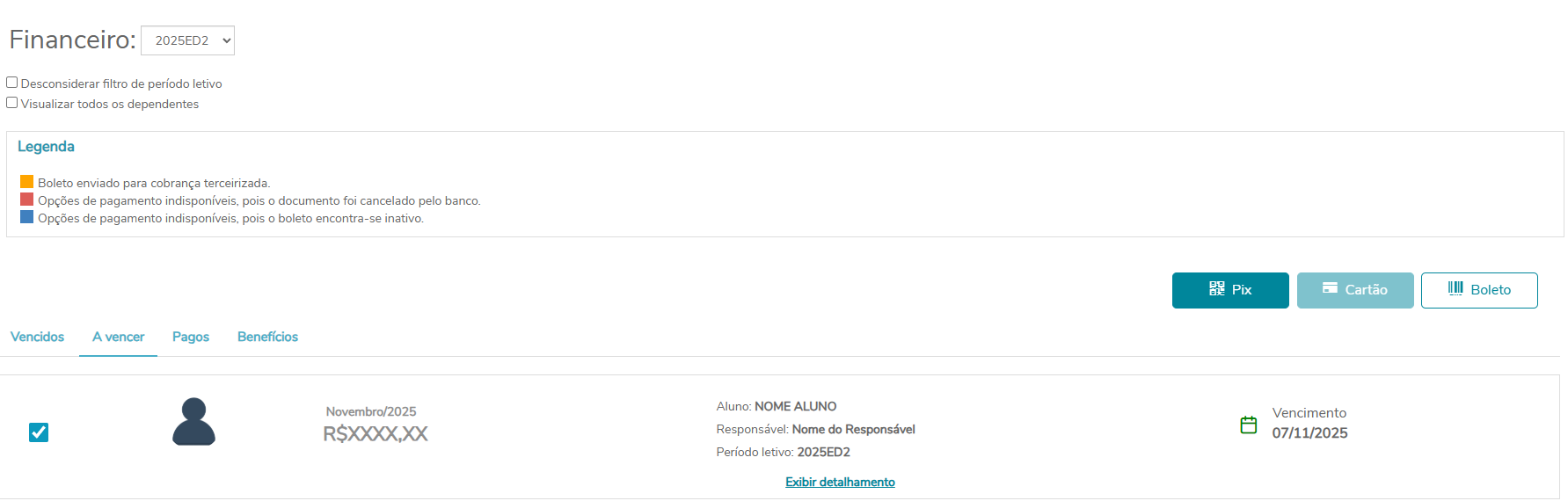
Faça login com seuusuárioesenha institucionais.No menu principal, à esquerda, clique em“Financeiro”.Na tela que abrir,selecione o período letivocorrespondente.Em seguida, vá até a aba“A Vencer”.Marque ocheckboxdo lançamento desejado.Escolha entre as opções“PIX”ou“Boleto”:Se optar porPIX, o sistema exibirá umQR Codee umcódigo COPIA E COLA.⚠️Atenção:Esta chaveexpira em 1 hora. Após este período, é necessário gerar umanova chavepara pagamento.Abaixa do títuloserá processada após aconfirmação do banco. Por favor, aguarde a atualização do pagamento.
Se preferirBoleto, o documento será aberto emPDFpara impressão ou download.
2. Acesso pelo Site da Uniftec Online
Acesse: Uniftec Online
🔹 Passo a passo:
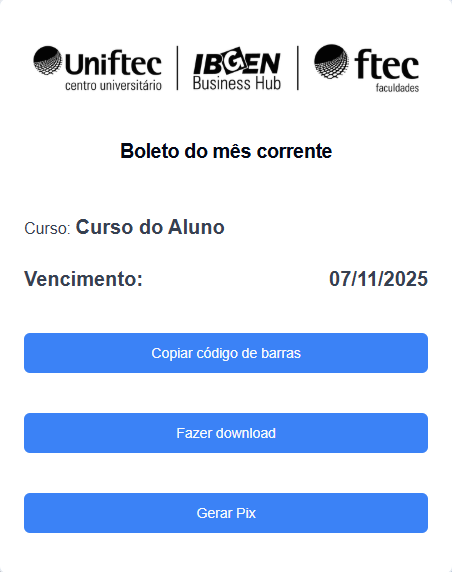
- Após acessar o site, clique na aba “Aluno / Professor” e depois em “Boletos”.
- Na tela que abrir, informe seu CPF e data de nascimento.
- Clique em “Buscar Boletos”.
- Caso exista boleto do mês corrente, serão exibidas três opções:
- “Copiar código de barras” – copia o número do boleto para pagamento no app do seu banco.
- “Fazer download” – gera o boleto em PDF para impressão ou salvamento.
- “Gerar PIX” – exibe o QR Code e o código COPIA E COLA para pagamento via PIX.
⚠️ Atenção:
- Esta chave expira em 1 hora. Após esse prazo, gere uma nova chave antes de efetuar o pagamento.
AO pagamento via PIX possui baixado títuloinstantâneaé realizadaapós a confirmaçãobancária.doAguarde a atualização no sistema.banco.
2. Acesso pelo Portal do Aluno
Acesse: Portal do Aluno
🔹 Passo a passo:
- Faça login com seu usuário e senha institucionais.
- No menu principal, à esquerda, clique em “Financeiro”.
- Na tela que abrir, selecione o período letivo correspondente.
- Em seguida, vá até a aba “A Vencer”.
- Marque o checkbox do lançamento desejado.
- Escolha entre as opções “PIX” ou “Boleto”:
- Se optar por PIX, o sistema exibirá um QR Code e um código COPIA E COLA.
⚠️ Atenção:
- Esta chave expira em 1 hora. Após este período, é necessário gerar uma nova chave para pagamento.
- O pagamento via PIX possui baixa instantânea após a confirmação do banco.
- Se preferir Boleto, o documento será aberto em PDF para impressão ou download.
- Se optar por PIX, o sistema exibirá um QR Code e um código COPIA E COLA.
3. Dicas Importantes
✅ Verifique sempre o vencimento do boleto ou PIX antes de efetuar o pagamento.
✅ Após o pagamento, o PIX é baixado instantaneamente, enquanto o boleto pode levar até 48 horas úteis para compensação.
✅ Em caso de dúvidas ou divergências, entre em contato com o Setor Financeiro.