
Rematrícula
EsteUniFtec manual| temPeríodo comoletivo objetivo2027/1
Acesso: https://www.unifteconline.com.br/ → Aluno / Professor → Portal do Aluno
Objetivo: orientar os alunos
noaprocessorealizar a rematrícula 2027/1 pelo Portal do Aluno, desde o acesso até a emissão do comprovante.
Atenção: prazos, turmas, valores, descontos e vencimentos devem ser conferidos nas comunicações oficiais de
rematrícula online, apresentando todas as etapas necessárias para seleção das disciplinas2027/1 eefetivaçãonasdatelasmatrículadoacadêmica.portal.
1. Acesso ao Portal Acadêmico
Para iniciar a rematrícula,Entenda o aluno deverá acessar o portal acadêmico utilizando suas credenciais institucionais.
Passosprocesso
- Acesse o
portalPortalacadêmicodo Aluno pelo site dainstituição.UniFtec. InformeAbra Matrícula / Rematrícula.- Selecione 2027/1.
- Confira e atualize contatos e endereço com dados reais.
- Escolha disciplinas e confira turmas, modalidades e horários.
- Revise a seleção antes de finalizar.
- Confirme a rematrícula e acompanhe a situação exibida.
- Emita o comprovante quando disponível.
2. Passo a passo da rematrícula
Etapa 1 — Acesse o portal
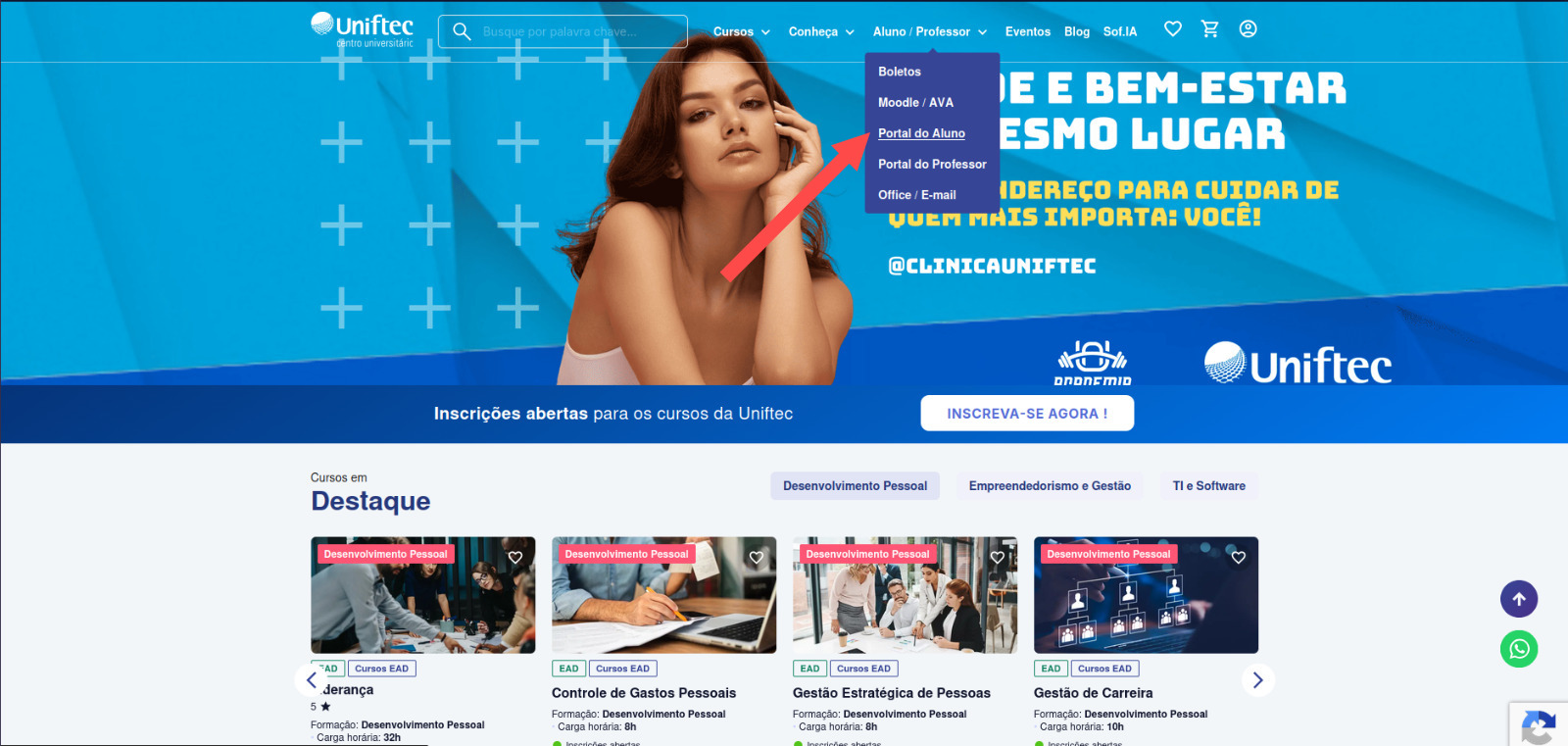
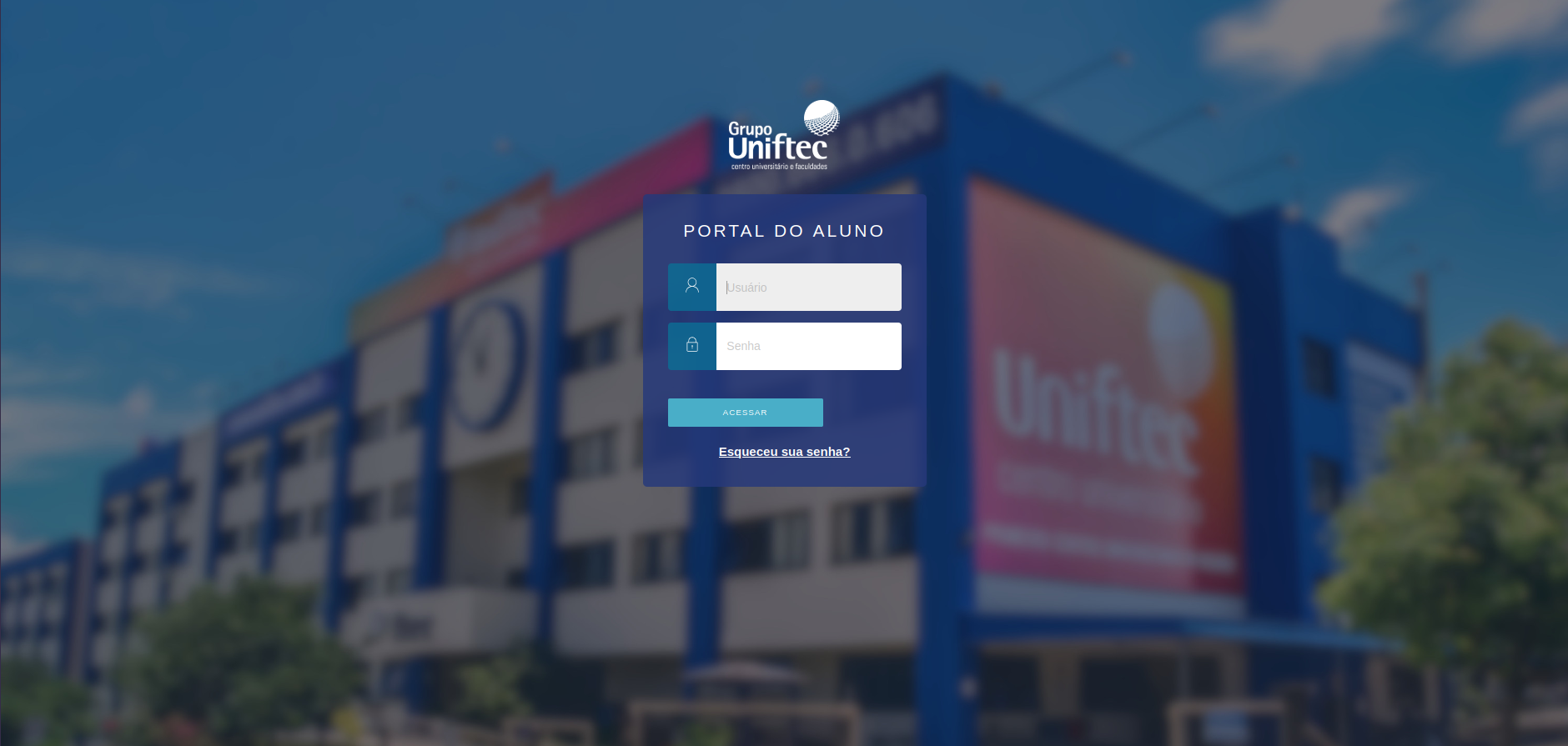
- Acesse o site https://www.unifteconline.com.br/.
- No menu superior, clique em Aluno / Professor.
- Selecione Portal do Aluno no menu suspenso.
- Na página de autenticação do Portal do Aluno, informe seu usuário e
senha.senha CliqueinstitucionalemeACESSAR.entre no sistema.
Resultado
Se Esperadofor o primeiro acesso, utilize as credenciais fornecidas pela instituição. Se esqueceu a senha, utilize a recuperação de acesso disponibilizada no portal.
ApósO que você deve ver: após o login, oa sistemapágina deveráinicial direcionardo Portal do Aluno com o alunomenu paraacadêmico. O acesso começa pelo site da UniFtec, não por um endereço de eCampus.
Etapa 2 — Abra a árearematrícula
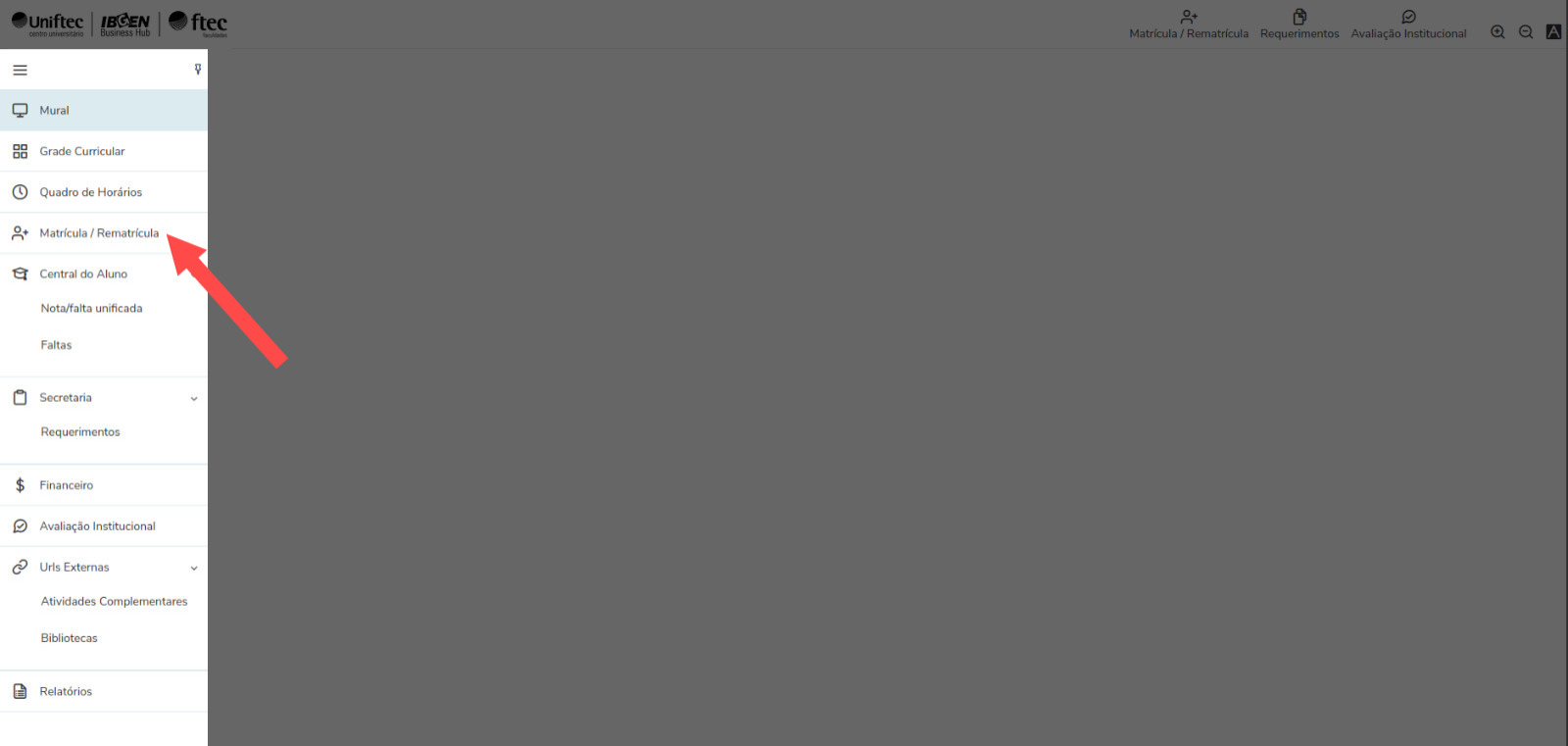

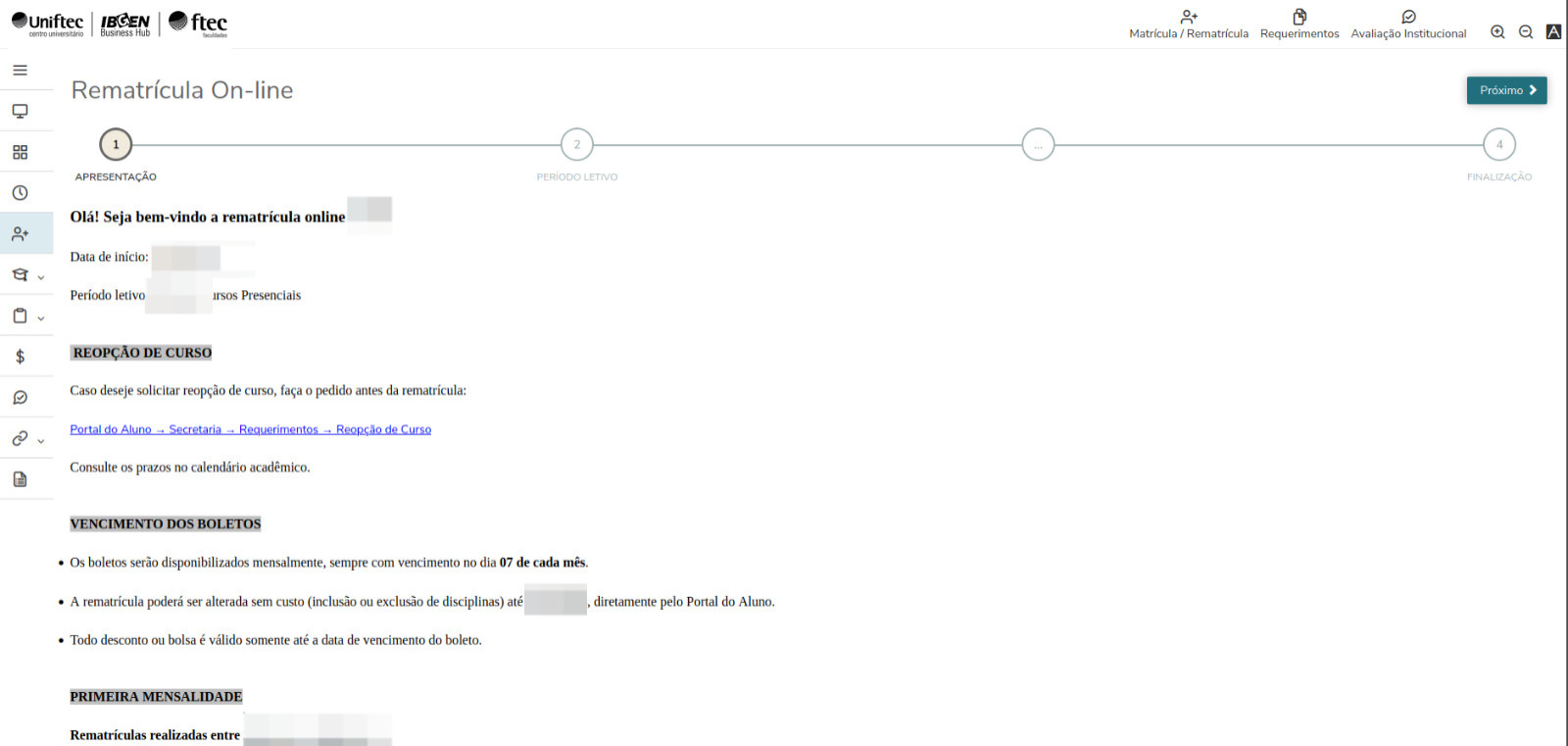

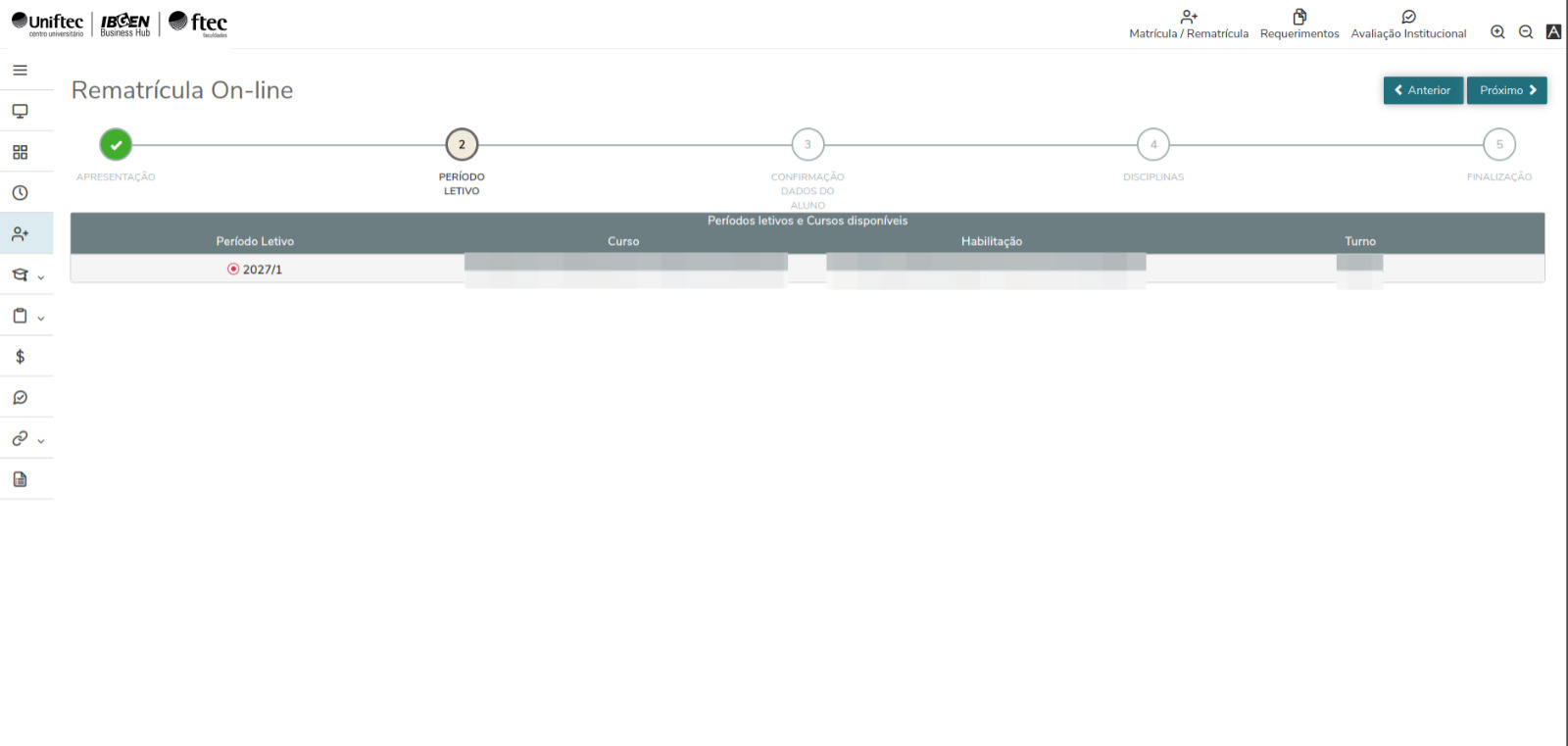
Etapa 3 — Escolha o alunoperíodo deveráletivo
Passos
- Localize
oosmenuperíodosacadêmico.letivos Cliquedisponíveisnaparaopção:rematrícula:Matrícula/Rematrícula2027A — Período de Férias: disponível apenas para os alunos que possuem essa opção habilitada.- 2027/1 — Período Letivo Regular: corresponde ao primeiro semestre de 2027.
Resultado Esperado
O sistema deverá apresentar a tela inicial da rematrícula contendo orientações importantes sobre o processo.
Leia atentamente todas as informações apresentadas antes de prosseguir com a rematrícula.


3. Seleção do Período Letivo
Nesta etapa, o sistema exibirá os períodos disponíveis para rematrícula.
Passos
- Selecione o período letivo
desejado.no qual deseja realizar sua matrícula. - Confira se o período selecionado está correto.
- Clique em Próximo.
Resultado
O Esperadoque você deve ver: a tela de confirmação dos dados do aluno.
Importante:
- O período 2027A (Férias) será exibido somente para alunos habilitados a realizar matrícula nesse período.
- O período 2027/1 corresponde ao primeiro semestre letivo de 2027.
- Caso o período desejado não apareça, clique em Alterar Curso, na parte superior do Portal do Aluno, selecione o curso e o período letivo correspondente e retorne à opção Matrícula / Rematrícula.
Etapa 4 — Confirme e atualize seus dados cadastrais
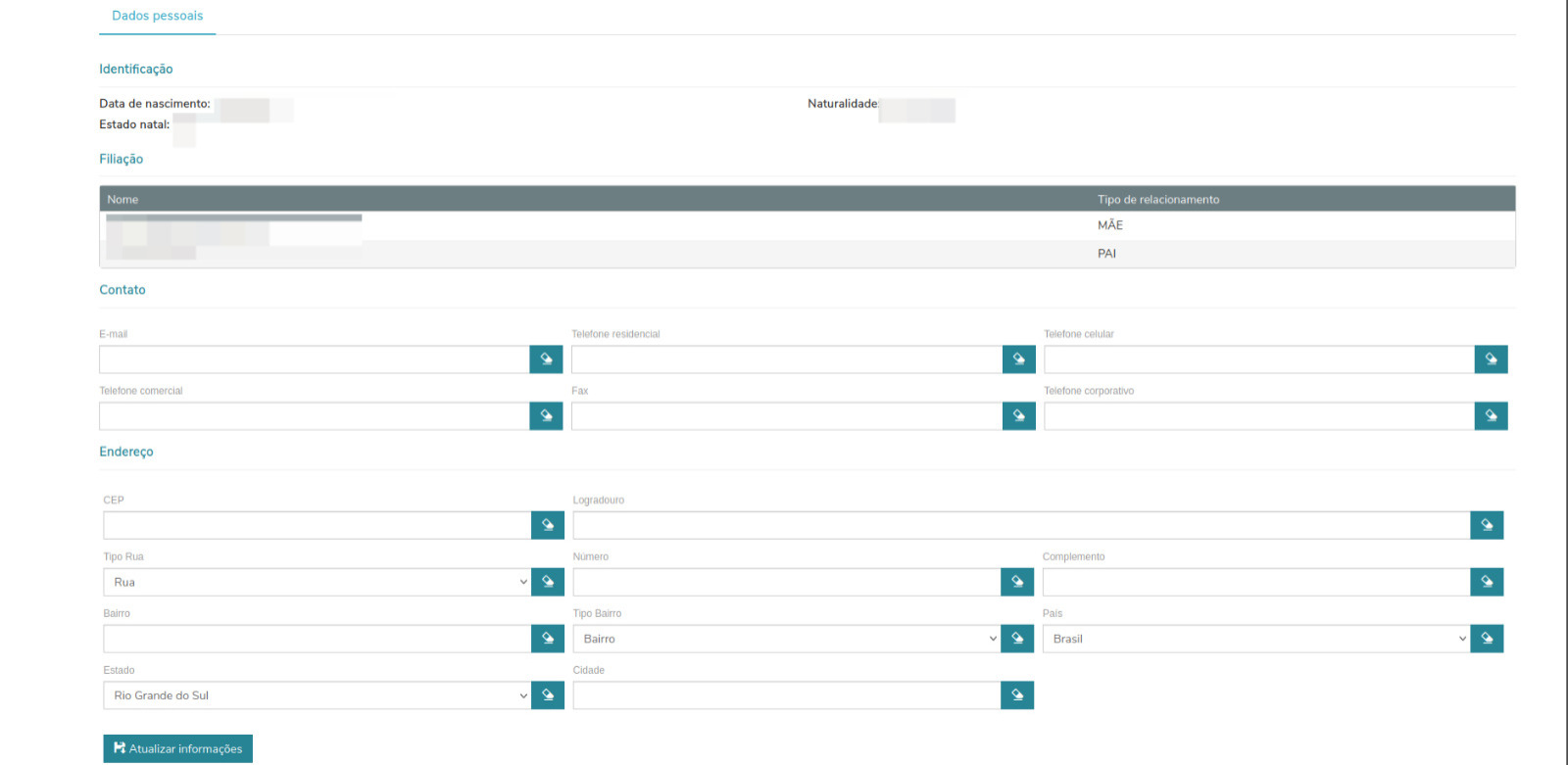
Após selecionar o período letivo, o sistemaportal exibiráapresenta automaticamentea astela disciplinasde disponíveisconfirmação dos dados do aluno. Essa etapa é importante para matrícula.

4. Escolha das Disciplinas
Nesta etapa,manter o alunocadastro deverá selecionar as disciplinas desejadas para o semestre.


Informações Apresentadas
As disciplinas poderão apresentar:
Código da disciplinaNome da disciplinaTurmaTurnoModalidade da disciplinaData inicialcorreto efinalpermitir que a instituição entre em contato quando necessário.
Informações da turma
Verifique atentamente oTurnoe oTipoda disciplina antes da confirmação da matrícula:
Disciplinas cujo turno contenhaOnlineserão ofertadas na modalidadeOnline.Disciplinas cujo turno contenhaEADserão ofertadas na modalidadeEAD.Disciplinas cujo turno contenhaManhã,Tarde,Noiteou abreviações desses períodos serão ofertadas na modalidadePresencial.
LeiaConfira atentamente as informações cadastrais apresentadas na tela.Atualize seus contatos, informando telefone(s) e e-mail que sejam reais, atuais e utilizados por você. Confira e atualize seu endereço, com as informações corretas e completas da turmasua residência.Revise os dados inseridos, corrigindo eventuais erros de digitação. Salve ou confirme os dados, conforme a opção apresentada no portal, e avance para a próxima etapa. Atenção: não utilize dados fictícios, desatualizados ou de contato que você não acessa. É responsabilidade do aluno informar dados verdadeiros e mantê-los atualizados.
O que você deve ver em seguida: a etapa de seleção das disciplinas. Confira se os dados foram salvos corretamente antes de
concluir a rematrícula.avançar.
Etapa
5 Passos
— Selecione suas disciplinas
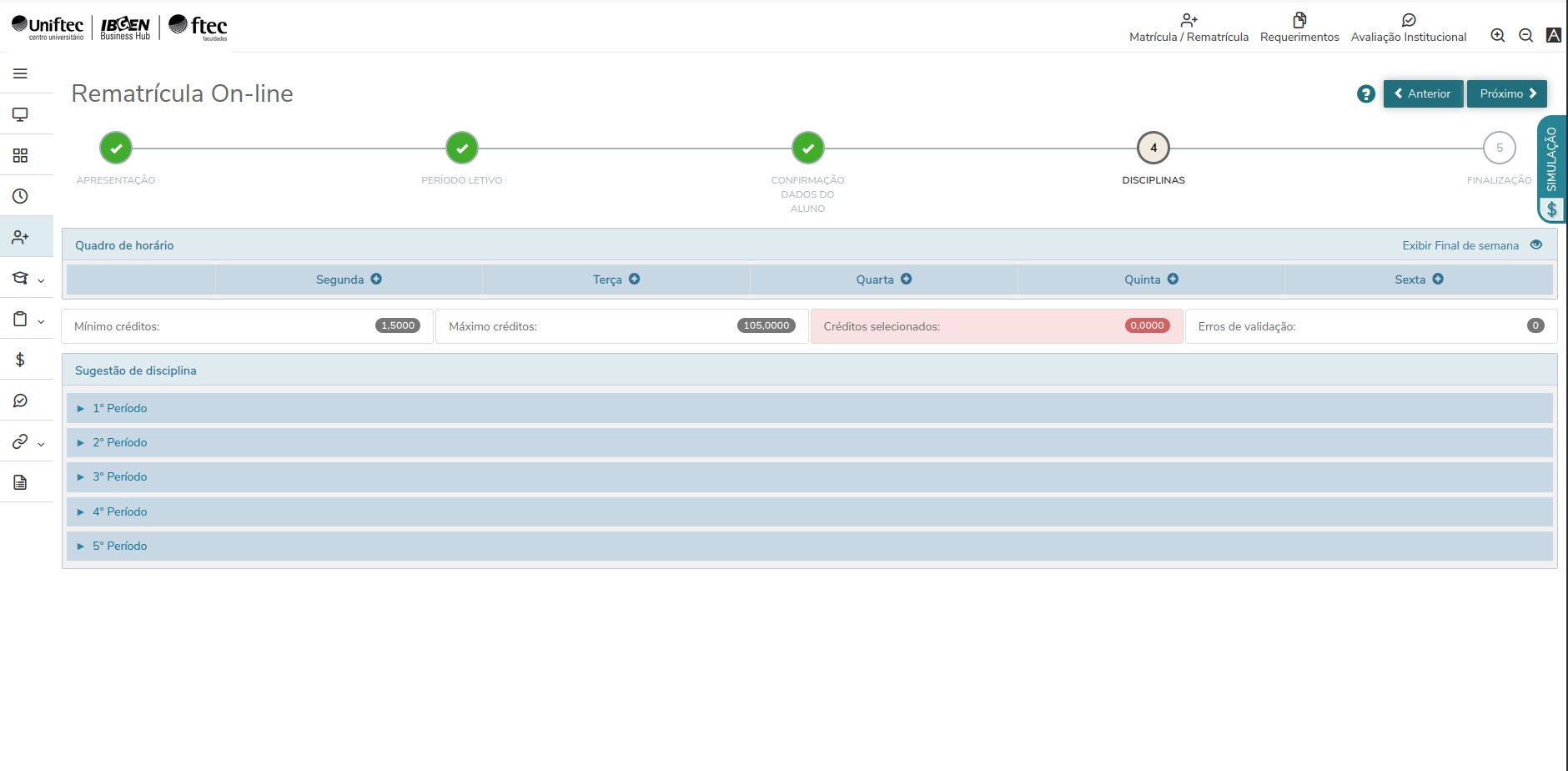
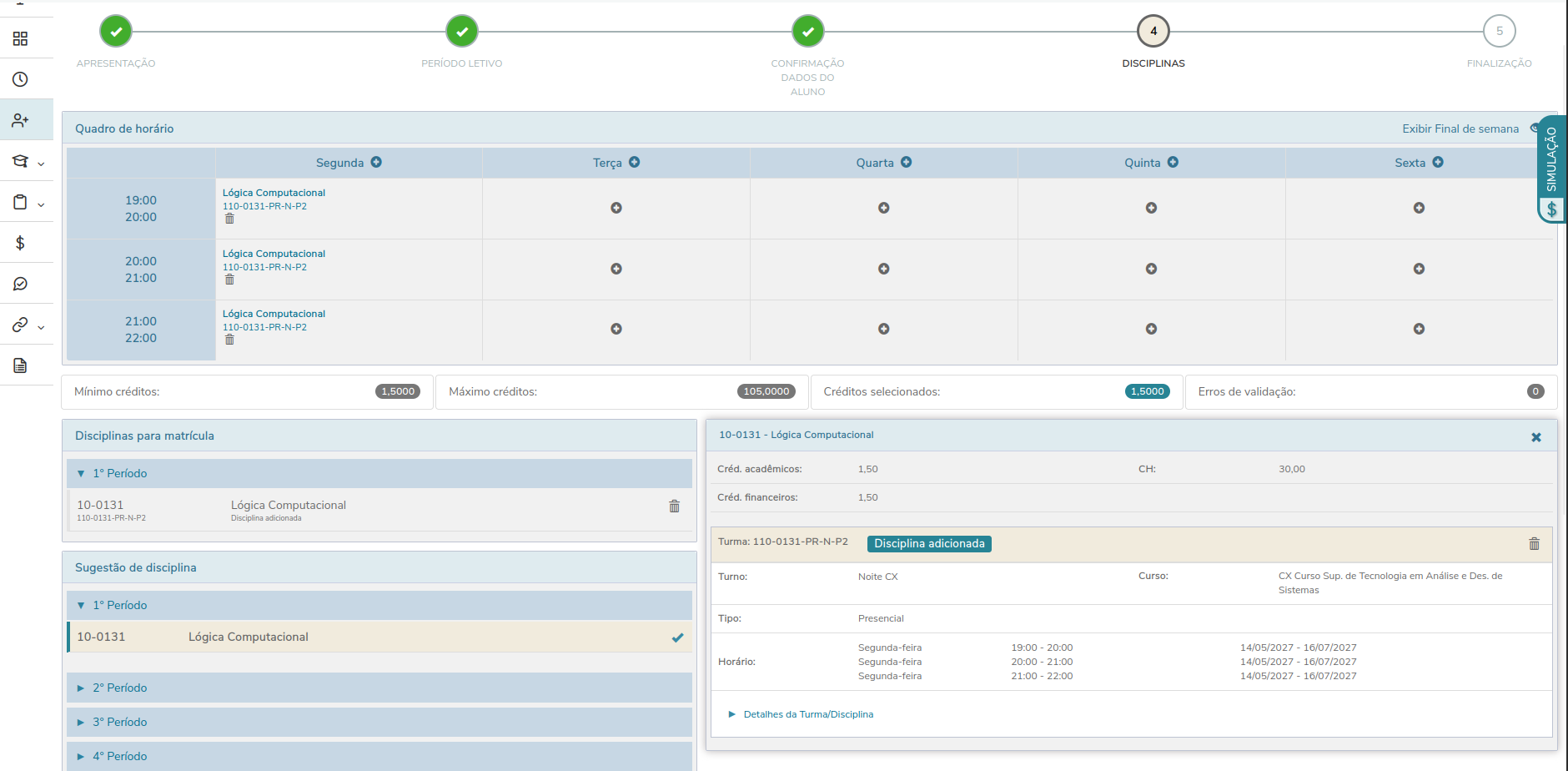
- Consulte a seção Sugestão de disciplina e expanda os períodos da grade curricular.
- Analise
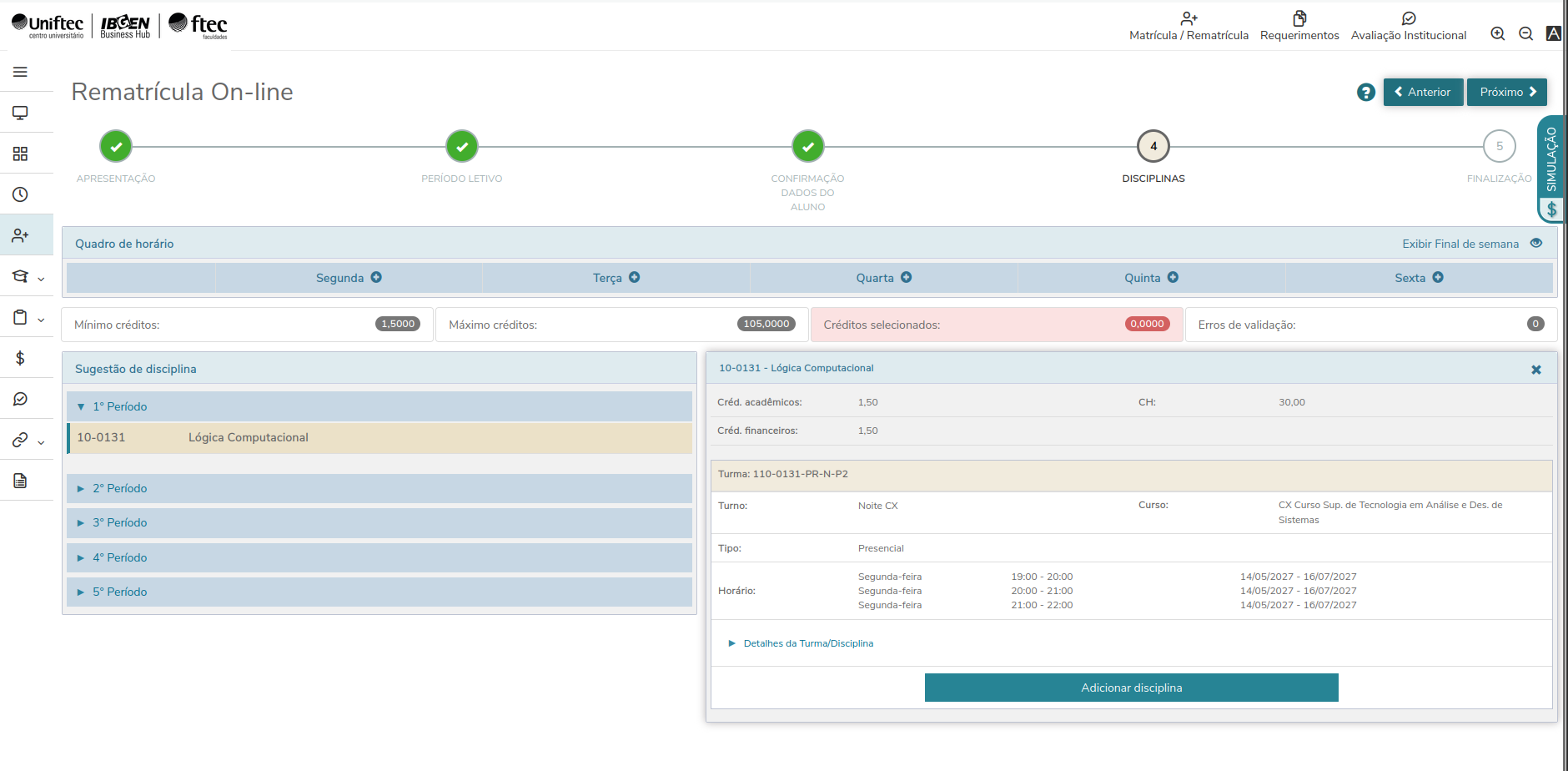
cuidadosamenteas disciplinasdisponíveis.disponíveis: obrigatórias, equivalentes, optativas, eletivas ou extras, quando houver. - Escolha a disciplina que pretende cursar. Ao selecioná-la, será aberto um quadro com as turmas disponíveis para essa disciplina.
- Uma mesma disciplina pode apresentar várias turmas. Confira as informações de cada opção, especialmente turno, modalidade, horário e demais dados da turma, antes de escolher.
- Selecione a turma desejada para Adicionar disciplina na rematrícula.
- Confira as disciplinas
desejadas.e turmas incluídas em Disciplinas para matrícula e na parte inferior da tela, verifique as informações apresentadas no Resumo da matrícula. - Verifique
possíveiso Quadro de horário, os créditos e eventuais mensagens de impedimento.
Importante: escolher uma disciplina não significa que existe apenas uma turma para ela. Quando o sistema apresentar várias turmas, selecione aquela que corresponde à sua preferência e confira se não há conflitos de
horários.horárioConfiraoupré-requisitosoutros impedimentos.
Antes de selecionar, confira estes campos, quando aplicável.apresentados:
| Informação | O que conferir |
|---|---|
| Disciplina e código | Se corresponde à disciplina desejada. |
| Turma | Se é a turma pretendida. |
| Turno e modalidade | Se correspondem à forma de oferta desejada. |
| Horários | Se não há choque com |
| Datas de fim |
Se |
| Créditos acadêmicos | Se a seleção atende aos limites exibidos pelo sistema. |
| Informações da turma | Se existem observações específicas. |


OOnline:sistemaofertapoderána modalidade Online.- EAD: oferta na modalidade EAD.
- Manhã, Tarde, Noite ou suas abreviações: oferta na modalidade presencial.
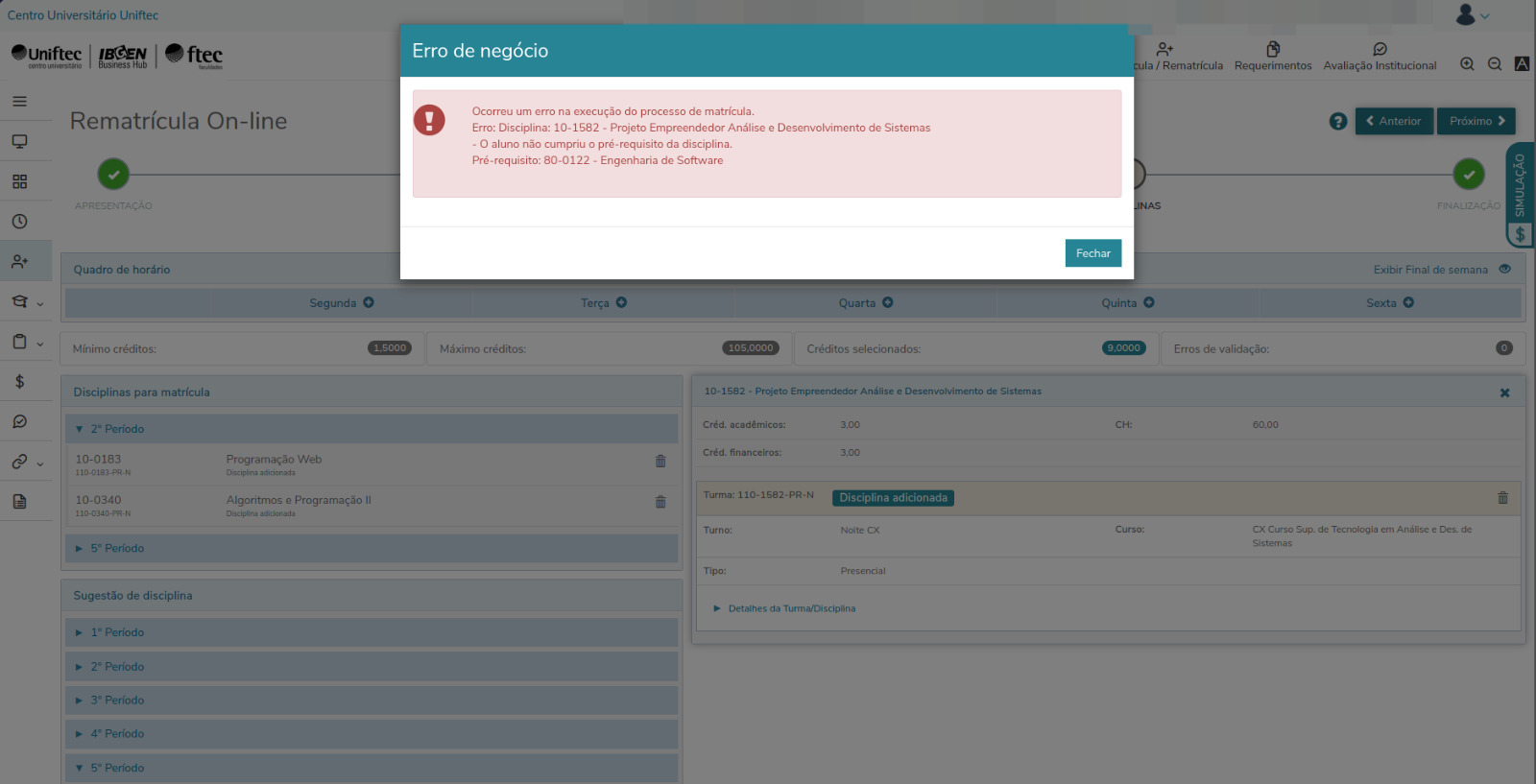
Regras acadêmicas que podem impedir a seleção: conflito de horário, pré-requisito não cumprido, limites mínimo ou máximo de créditos, indisponibilidade de turma ou vaga e outras regras do curso. Conforme a documentação de origem, alunos com plano estendido não podem contratar disciplinas nas quais já tenham reprovado anteriormente.
Se uma mensagem de erro aparecer, leia o motivo indicado e revise a seleção conforme as orientações exibidas pelo sistema.
Simule os valores das mensalidades
Na própria tela de Disciplinas, o Portal do Aluno apresenta a opção SIMULAÇÃO, localizada na lateral direita, identificada pelo símbolo $. Ela permite consultar os valores de mensalidades calculados para a seleção de disciplinas que está sendo feita.
- Selecione as disciplinas que pretende cursar.
- Abra a aba lateral SIMULAÇÃO (símbolo $), na direita da tela.
- Confira as informações apresentadas nas colunas Parcela, Valor e Data vencimento.
- Caso altere as disciplinas, confira novamente a simulação para verificar os valores apresentados pelo portal.
- Utilize esses valores como referência durante a escolha e revise as condições financeiras antes de finalizar a rematrícula.
Atenção: a simulação é uma consulta de valores durante a seleção das disciplinas. Não é comprovante de pagamento, boleto nem confirmação definitiva das mensalidades. Os valores e vencimentos devem ser conferidos nas condições financeiras efetivamente disponibilizadas para 2027/1. A imagem fornecida mostra parcelas de exemplo; não generalize esses valores para outros alunos.
Etapa 6 — Confira antes de finalizar
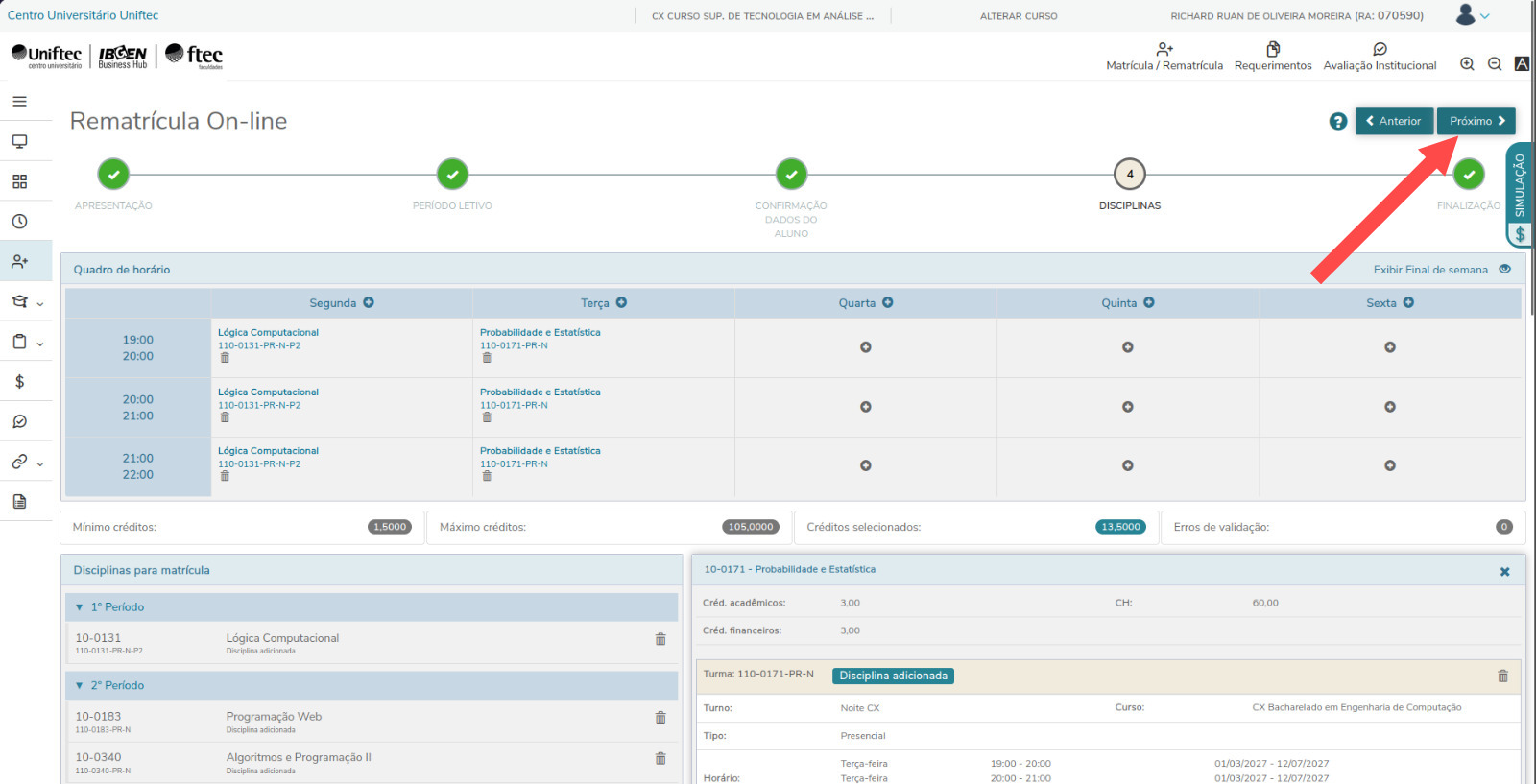
Revise com atenção:
- Período letivo selecionado.
- Dados cadastrais, contatos e endereço atualizados.
- Disciplinas, turmas, turnos e modalidades.
- Horários, pré-requisitos e créditos.
- Avisos e pendências acadêmicas, documentais ou financeiras.
Etapa 7 — Confirme e acompanhe sua situação
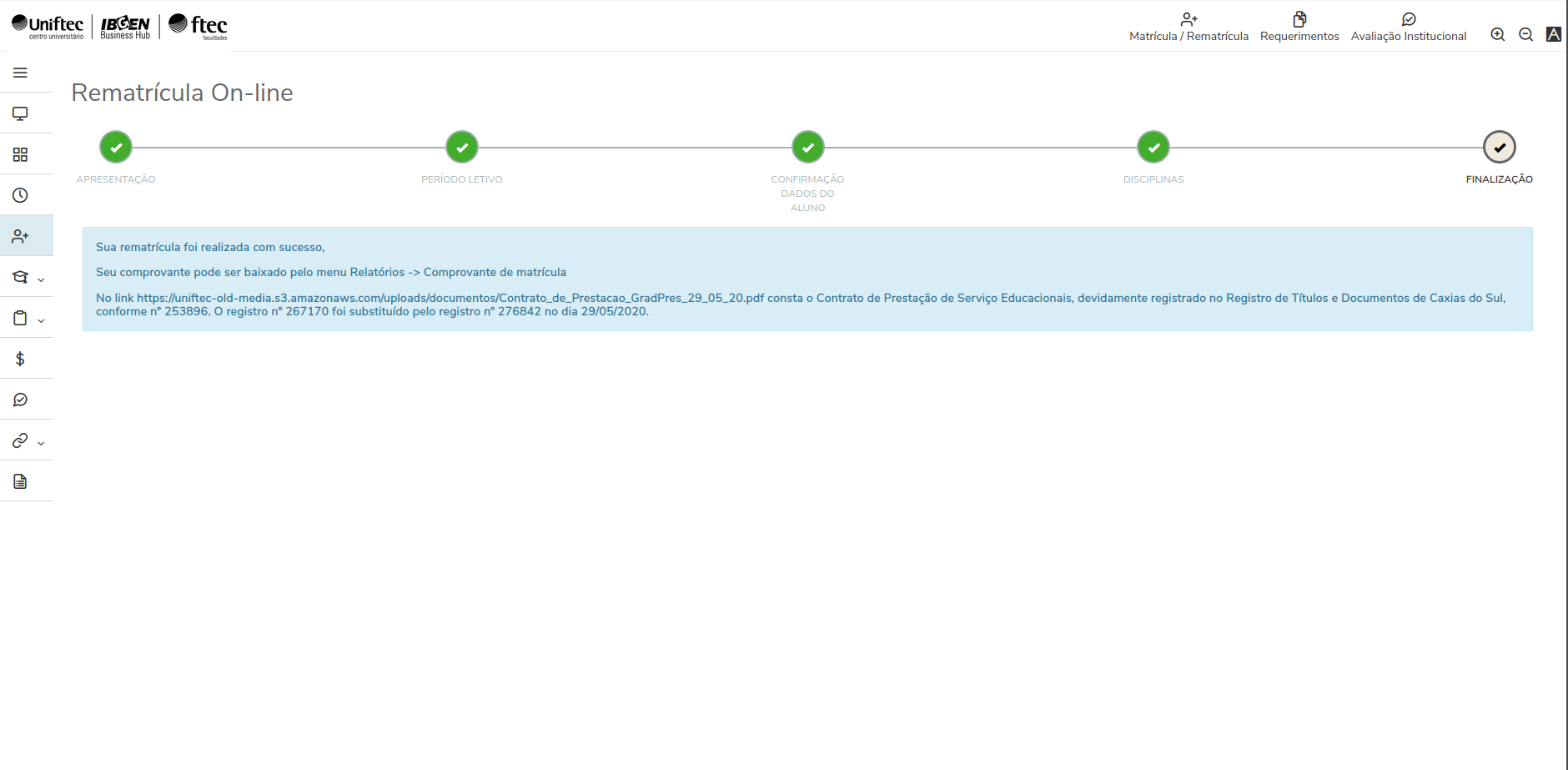
- Após a conferência, clique em Próximo para concluir, conforme a tela exibida.
- Aguarde a mensagem de confirmação.
Sobre pagamento e efetivação: os materiais reunidos descrevem tanto o registro da rematrícula ao confirmar a última etapa quanto a efetivação condicionada à compensação do boleto, quando houver cobrança. Portanto, o registro da solicitação não deve ser tratado, por si só, como garantia de situação financeira regular ou de matrícula definitivamente efetivada. Acompanhe o status informado pelo portal e as orientações institucionais do período.
Se houver boleto de rematrícula ou mensalidades, consulte o menu Financeiro, confira o vencimento e efetue o pagamento conforme as instruções vigentes. Regras de descontos e bolsas devem ser verificadas no comunicado do semestre.
Etapa 8 — Emita o comprovante
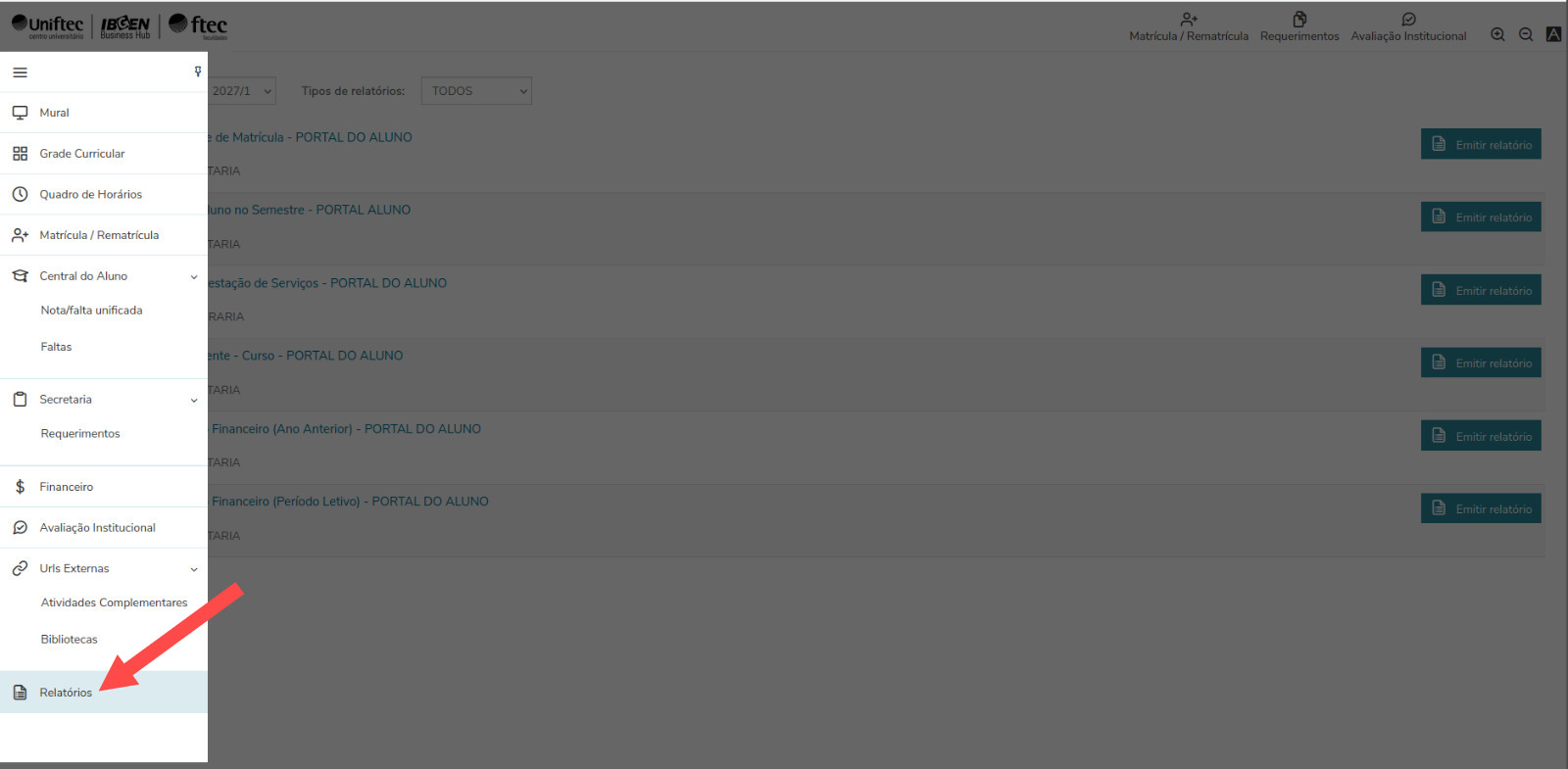
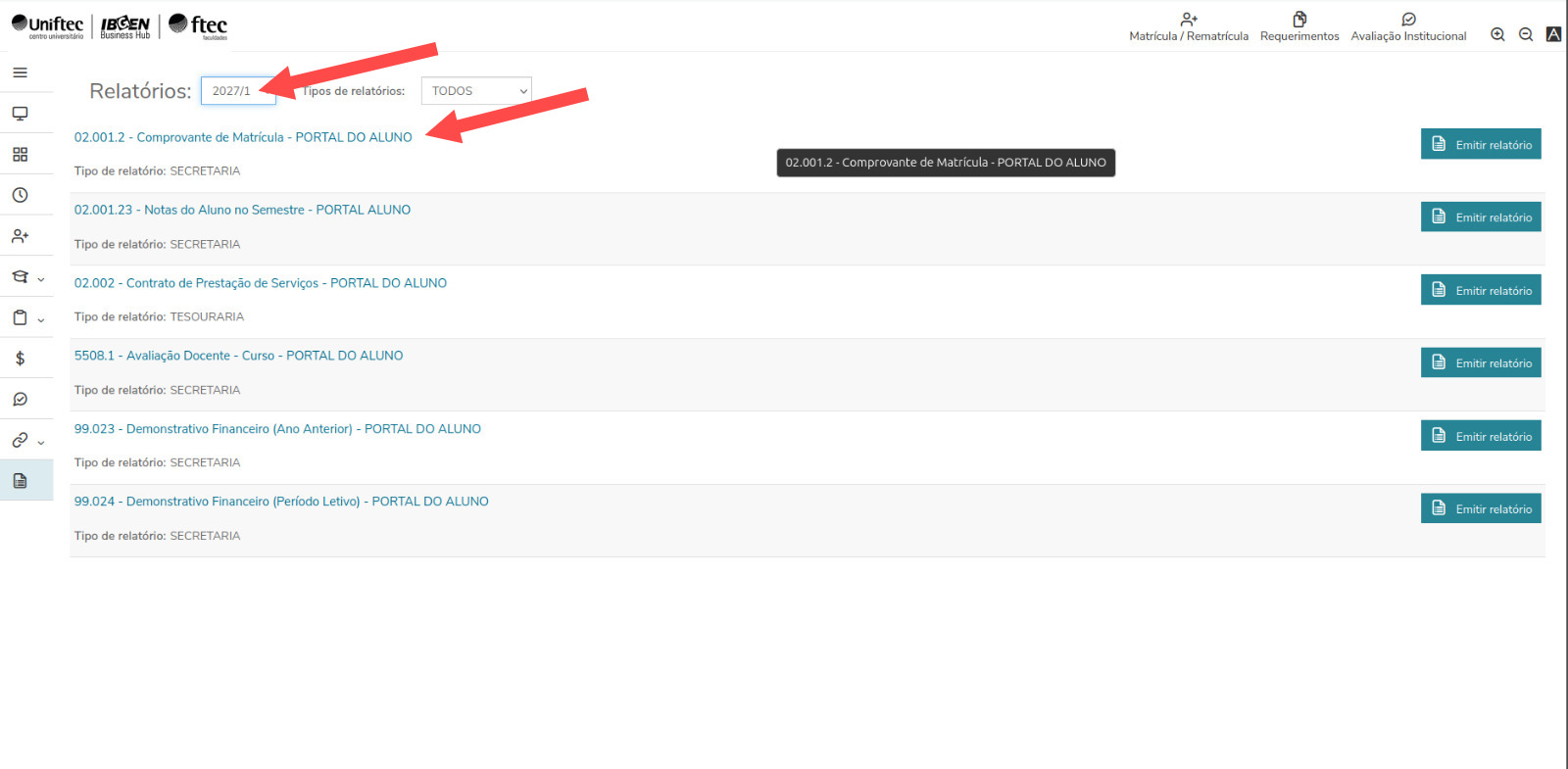
Guarde o comprovante. Se a emissão não estiver disponível, confirme primeiro se a rematrícula foi concluída e se não existem pendências.
3. Situações especiais e cuidados financeiros
Pendências financeiras ou documentais
O portal poderá informar impedimentos. Consulte a seção Financeiro para verificar a pendência e as informações disponíveis antes de tentar concluir novamente.
Aluno com plano financeiro à vista
Segundo a documentação de origem, alterações de matrícula pelo portal podem ser restringidas em função de ajustes financeiros internos. Nessa situação, a alteração pode não estar disponível diretamente no portal.
Alteração de disciplinas após a confirmação
A possibilidade de incluir ou excluir disciplinas sem custo depende dos prazos e regras do período vigente. Não utilize datas mostradas em capturas de tela antigas como referência.
Acesso às disciplinas no ambiente virtual
Depois da confirmação da rematrícula e conforme o calendário acadêmico, acompanhe a disponibilidade das disciplinas no Ambiente Virtual de Aprendizagem (AVA/Moodle).
Importante: as disciplinas não ficam disponíveis no AVA/Moodle imediatamente após a rematrícula. A disponibilização ocorrerá próximo ao início das aulas do novo período letivo.
4. Dúvidas frequentes e soluções
| Situação | O que fazer |
|---|---|
| Não aparece a opção de rematrícula. | Confira se o período de rematrícula está disponível no portal. |
| O período letivo não aparece. | Na parte superior do Portal do Aluno, clique em Alterar Curso. Selecione o curso correspondente e o novo período letivo 2027/1. Em seguida, acesse novamente Matrícula / Rematrícula para continuar o processo. |
| Uma disciplina não aparece. | Pode não haver turma disponível, o período ser incompatível ou existir regra acadêmica/pré-requisito. Confira os requisitos e a disponibilidade exibidos no portal. |
| Não consigo selecionar uma disciplina. | Leia a mensagem do sistema. Confira pré-requisitos, vaga, limites de créditos, horários e bloqueios. |
| Existe conflito de horário. | Reveja o Quadro de horário e retire uma das disciplinas conflitantes. |
| O sistema |
Consulte |
| Quero mudar disciplinas, mas meu plano |
A alteração pode exigir ajuste financeiro interno e não |
Não
emitir |
Verifique
|
| Tenho dúvidas sobre quais disciplinas cursar. | Confira a grade curricular e as
|
5. Checklist do aluno
- Acessei www.unifteconline.com.br → Aluno / Professor → Portal do Aluno.
VerifiqueAbri Matrícula / Rematrícula e selecionei 2027/1.- Conferi e atualizei telefone, e-mail e endereço com dados reais.
- Revisei disciplinas, turmas, modalidades, horários e créditos.
- Conferi avisos, pré-requisitos e possíveis
conflitos de horários.pendências. Confirmeque todas as disciplinas desejadas foram adicionadas corretamente.Leia atentamente todas as orientações exibidas na tela.Verifique possíveis pendências acadêmicas ou financeiras.Clique emPróximopara concluir a rematrícula.concluir.AguardeConferi a confirmaçãodo sistema.
Resultado Esperado
O aluno deverá validarRevisei todas as informações antes de avançar para a conclusão da rematrícula.
IMPORTANTE: Após avançar na etapa final de confirmação, a rematrícula será efetivada automaticamente no sistema. Revise atentamente todas as disciplinas antes de continuar.
6. Confirmação da Rematrícula
Após revisar todas as informações, o aluno poderá concluir o processo de rematrícula.
Passos
Resultado Esperado
O sistema deverá registrare a rematrículasituação dono alunoportal.
informações
7.financeiras Emissãoe do Comprovante de Matrícula
Após finalizar a rematrícula,emiti o alunocomprovante, poderáquando emitir o comprovante de matrícula.
Passos
Resultado Esperado
O sistema deverá gerar o comprovante de matrícula para download ou impressão.


8. Regras Gerais da Rematrícula
Regras Acadêmicas
O aluno somente poderá realizar rematrícula em períodos liberados.O sistema validará pendências financeiras automaticamente.O sistema poderá validar pendências acadêmicas.Disciplinas com conflito de horário não poderão ser selecionadas simultaneamente.O sistema validará pré-requisitos automaticamente.A matrícula somente será efetivada após confirmação final.
9. Dúvidas Frequentes
Não consigo selecionar uma disciplina
Verifique se existe:
conflito de horário;pré-requisito não concluído;bloqueio acadêmico ou financeiro;indisponibilidade de vagas.
Uma disciplina não apareceu para matrícula
A disciplina poderá não estar disponível devido a:
pré-requisitos pendentes;indisponibilidade de turma;regras acadêmicas do curso;período letivo incompatível.
O sistema apresentou conflito de horário
Disciplinas com horários conflitantes não poderão ser selecionadas simultaneamente.
Revise as disciplinas selecionadas e remova o conflito antes de continuar.
Não consigo emitir o comprovante
Tente:
atualizar a página;acessar novamente o menu de relatórios;concluir totalmente a rematrícula antes da emissão.
Caso o problema persista, entre em contato com o suporte acadêmico.
10. Recomendações Importantes
Revise atentamente todas as disciplinas selecionadas.Verifique horários antes da confirmação.Em caso de dúvidas, procure a coordenação do curso.Não deixe a rematrícula para os últimos dias.Guarde o comprovante de matrícula após a conclusão.
Observações Importantes
Alunos com plano financeiro à vista poderão possuir restrições para alterações de matrícula pelo portal, devido à necessidade de ajustes financeiros internos.
Fluxo Resumido da Rematrícula
Login no portal acadêmicoAcesso à área de rematrículaSeleção do período letivoEscolha das disciplinasConferência das informaçõesConfirmação da matrículaEmissão do comprovante
Considerações Finais
A rematrícula online permite que o aluno realize sua organização acadêmica de forma rápida e segura.
Em caso de dúvidas, dificuldades ou inconsistências durante o processo, entre em contato com a coordenação do curso ou suporte acadêmico da instituição.