
Manual de Rematrícula - Cursos Presenciais
UniFtec | Período letivo 2027/1
Acesso: https://www.unifteconline.com.br/ → Aluno / Professor → Portal do Aluno
Objetivo: orientar os alunos a realizar a rematrícula 2027/1 pelo Portal do Aluno, desde o acesso até a emissão do comprovante.
Atenção: prazos, turmas, valores, descontos e vencimentos devem ser conferidos nas comunicações oficiais de 2027/1 e nas telas do portal.
1. Entenda o processo
- Acesse o Portal do Aluno pelo site da UniFtec.
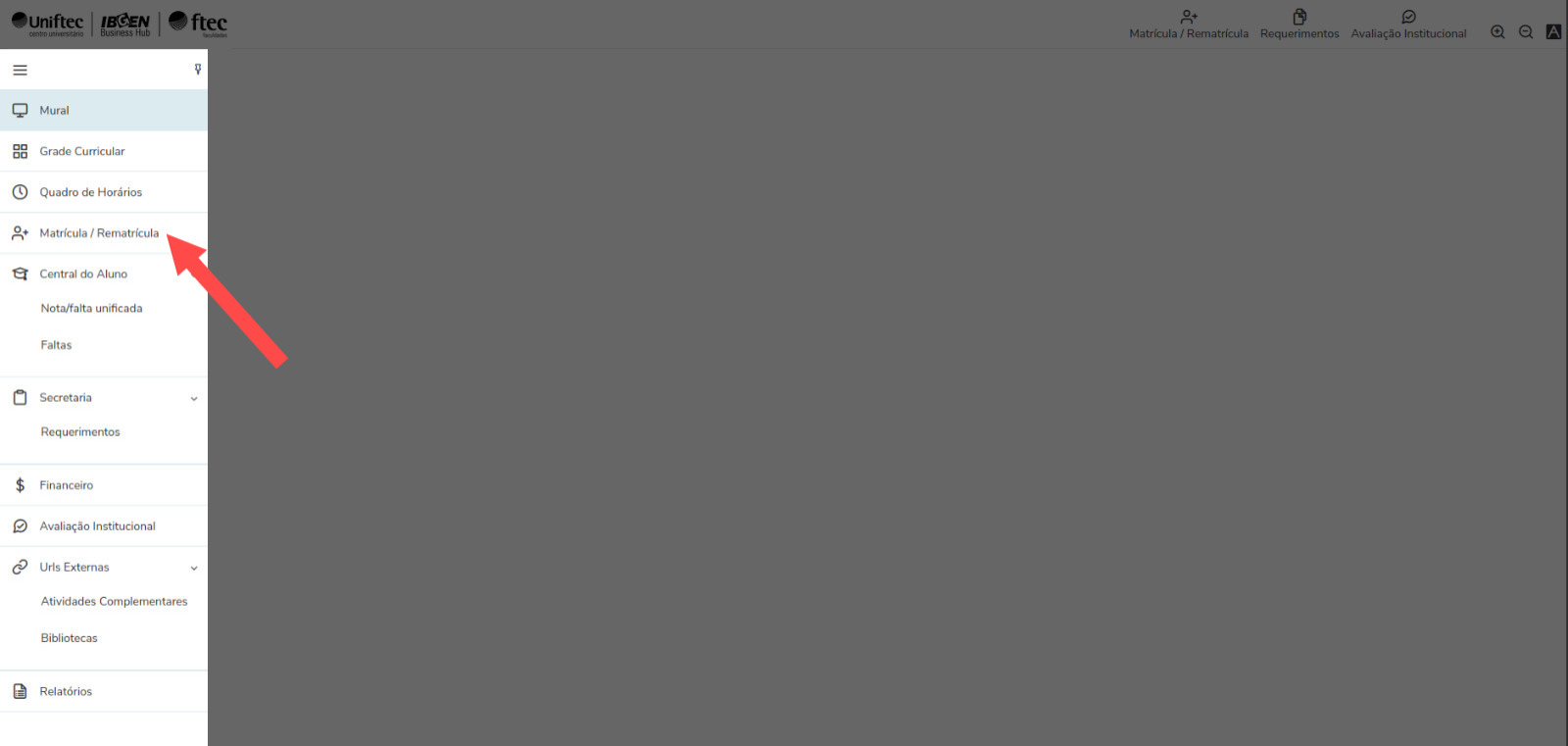
- Abra Matrícula / Rematrícula.
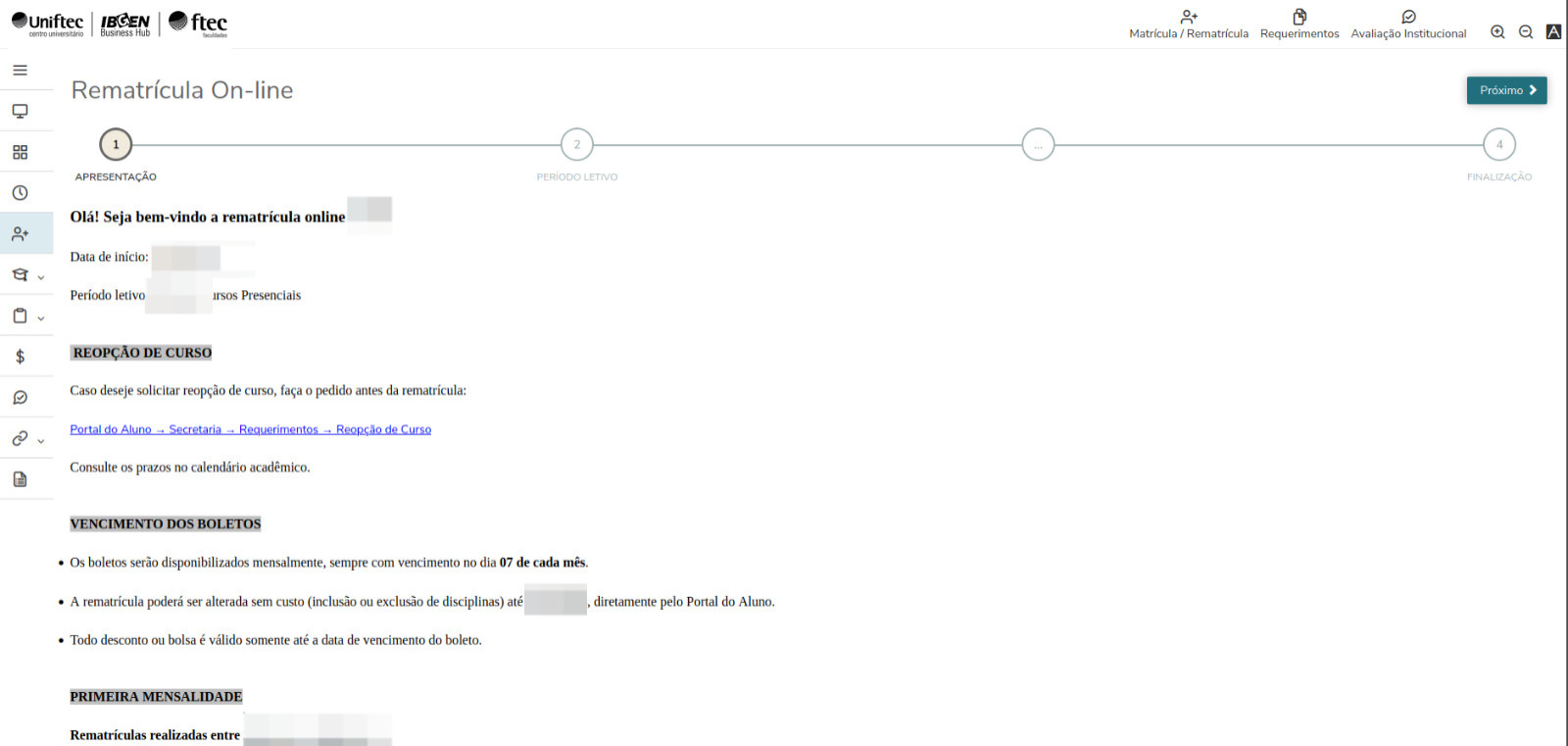
- Selecione 2027/1.
- Confira e atualize contatos e endereço com dados reais.
- Escolha disciplinas e confira turmas, modalidades e horários.
- Revise a seleção antes de finalizar.
- Confirme a rematrícula e acompanhe a situação exibida.
- Emita o comprovante quando disponível.
2. Passo a passo da rematrícula
Etapa 1 — Acesse o portal
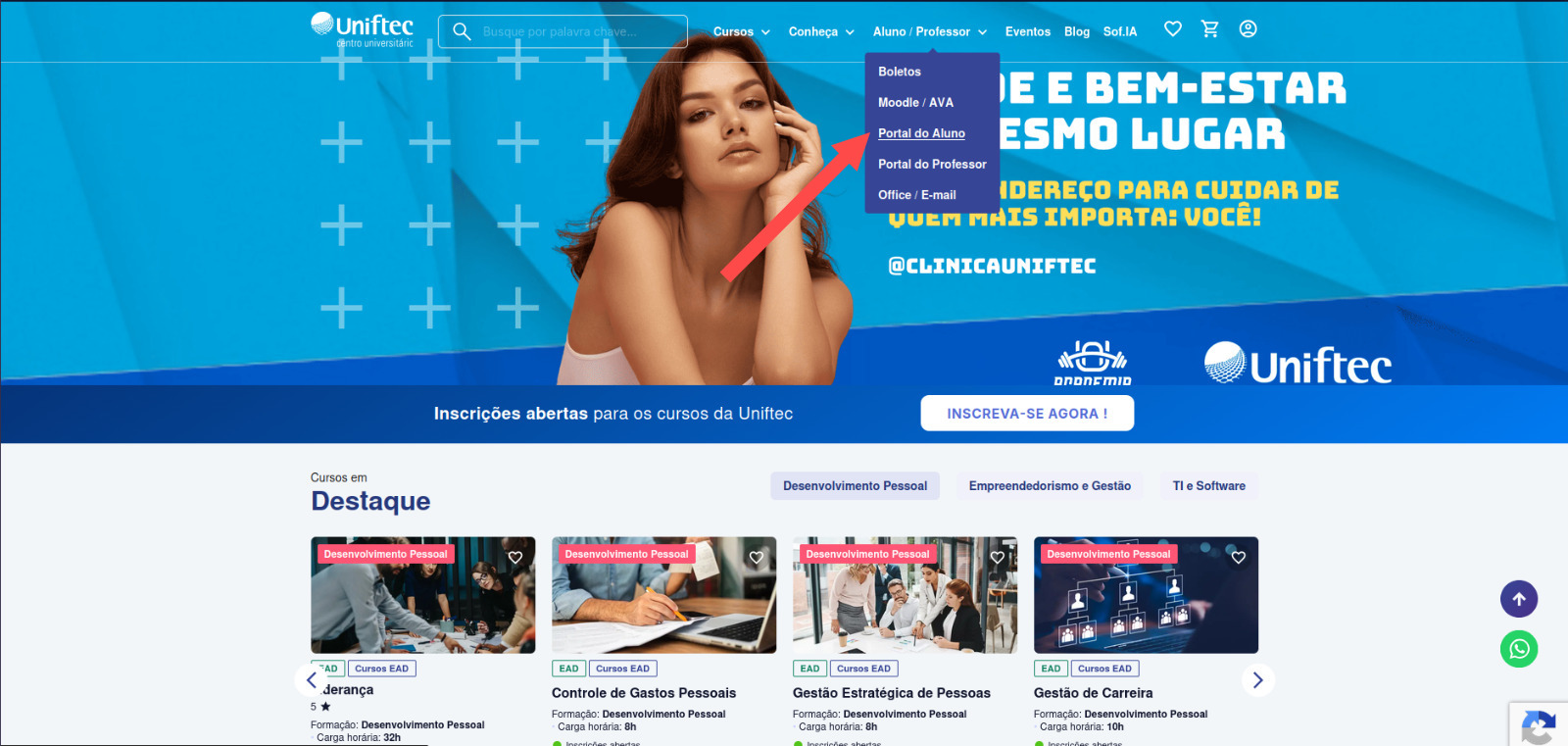
- Acesse o site https://www.unifteconline.com.br/.
- No menu superior, clique em Aluno / Professor.
- Selecione Portal do Aluno no menu suspenso.
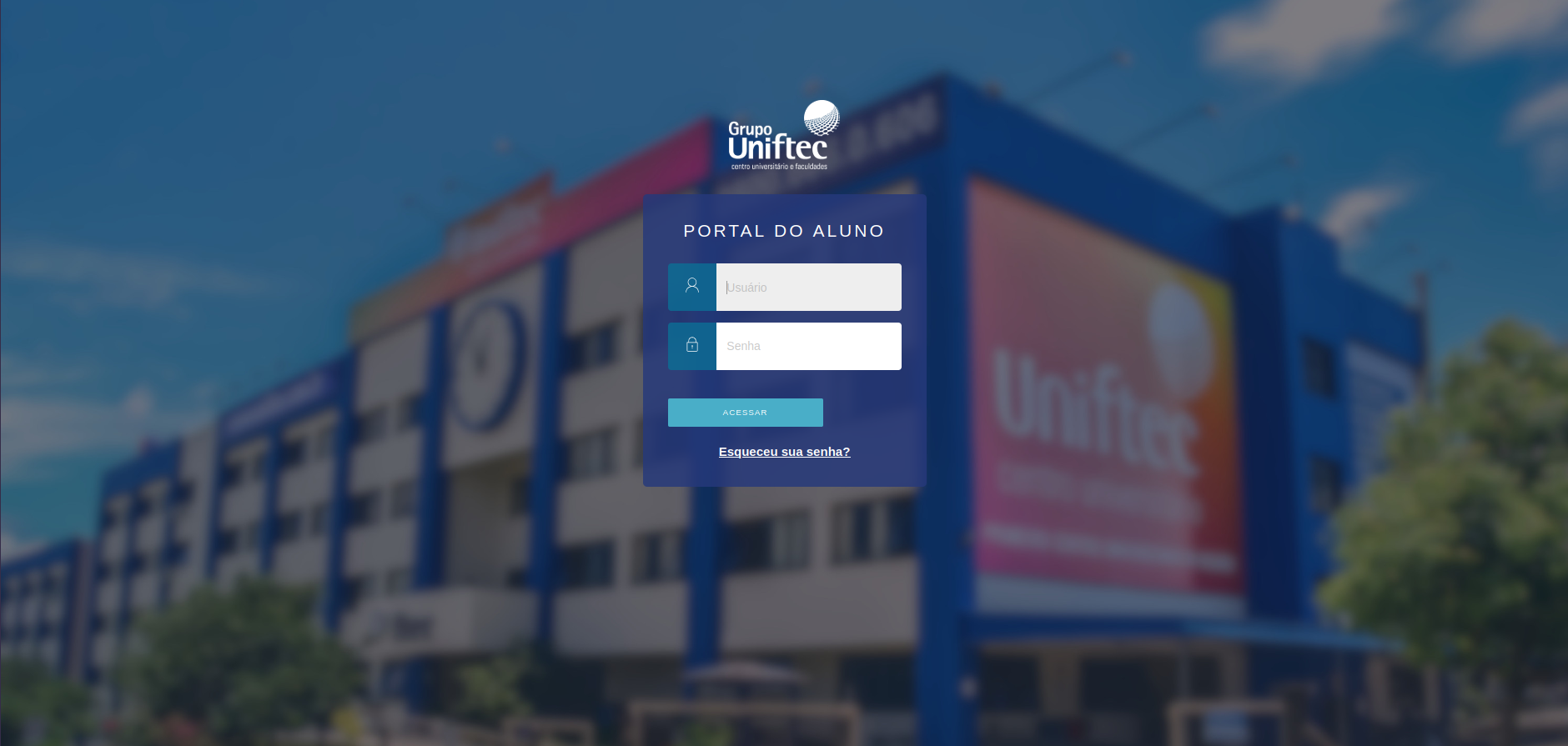
- Na página de autenticação do Portal do Aluno, informe seu usuário e senha institucional e entre no sistema.
Se for o primeiro acesso, utilize as credenciais fornecidas pela instituição. Se esqueceu a senha, utilize a recuperação de acesso disponibilizada no portal.
O que você deve ver: após o login, a página inicial do Portal do Aluno com o menu acadêmico.
Etapa 2 — Abra a rematrícula
Etapa 3 — Escolha o período letivo
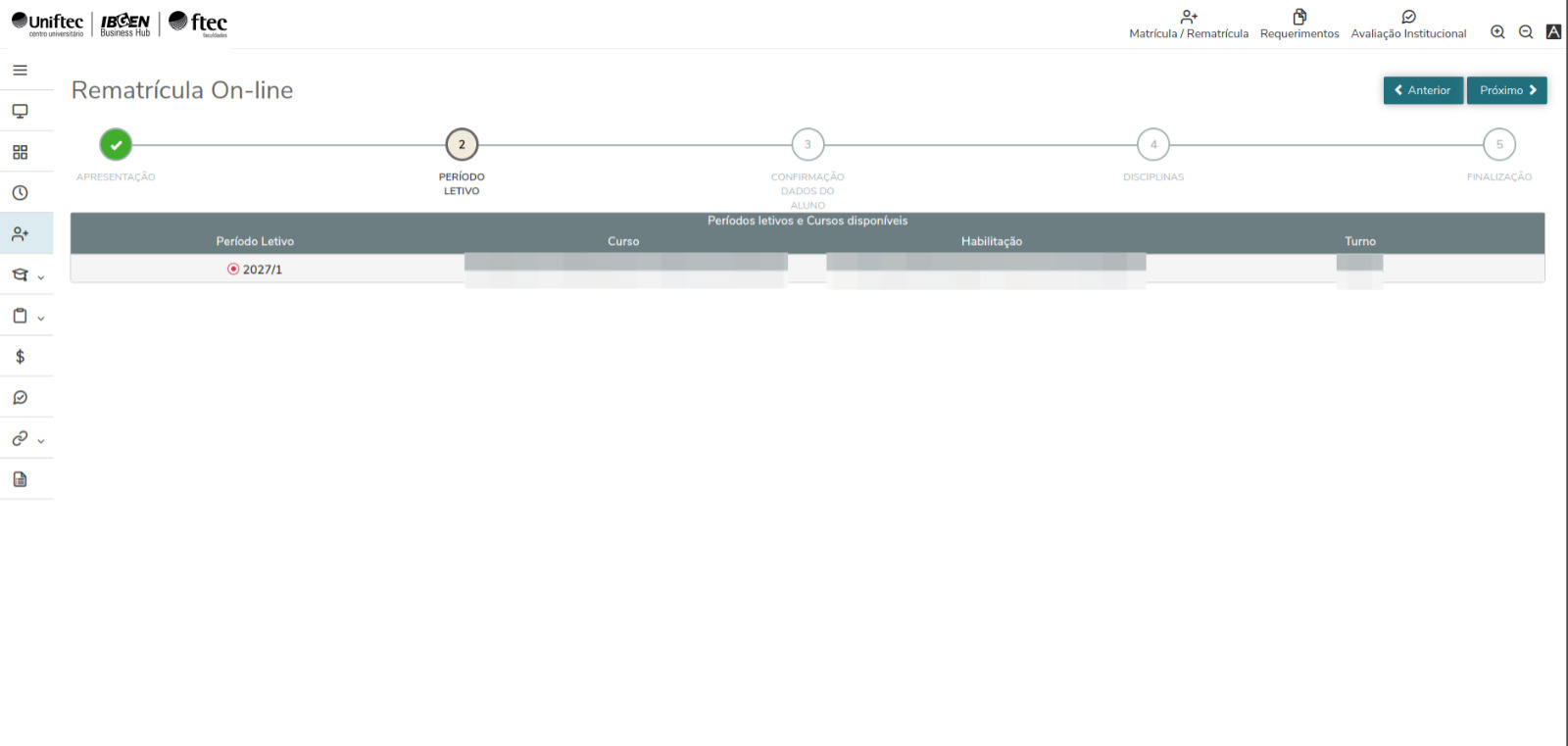
- Localize os períodos letivos disponíveis para rematrícula:
- 2027A — Período de Férias: disponível apenas para os alunos que possuem essa opção habilitada.
- 2027/1 — Período Letivo Regular: corresponde ao primeiro semestre de 2027.
- Selecione o período letivo no qual deseja realizar sua matrícula.
- Confira se o período selecionado está correto.
- Clique em Próximo.
O que você deve ver: a tela de confirmação dos dados do aluno.
Importante:
- O período 2027A (Férias) será exibido somente para alunos habilitados a realizar matrícula nesse período.
- O período 2027/1 corresponde ao primeiro semestre letivo de 2027.
- Caso o período desejado não apareça, clique em Alterar Curso, na parte superior do Portal do Aluno, selecione o curso e o período letivo correspondente e retorne à opção Matrícula / Rematrícula.
Etapa 4 — Confirme e atualize seus dados cadastrais
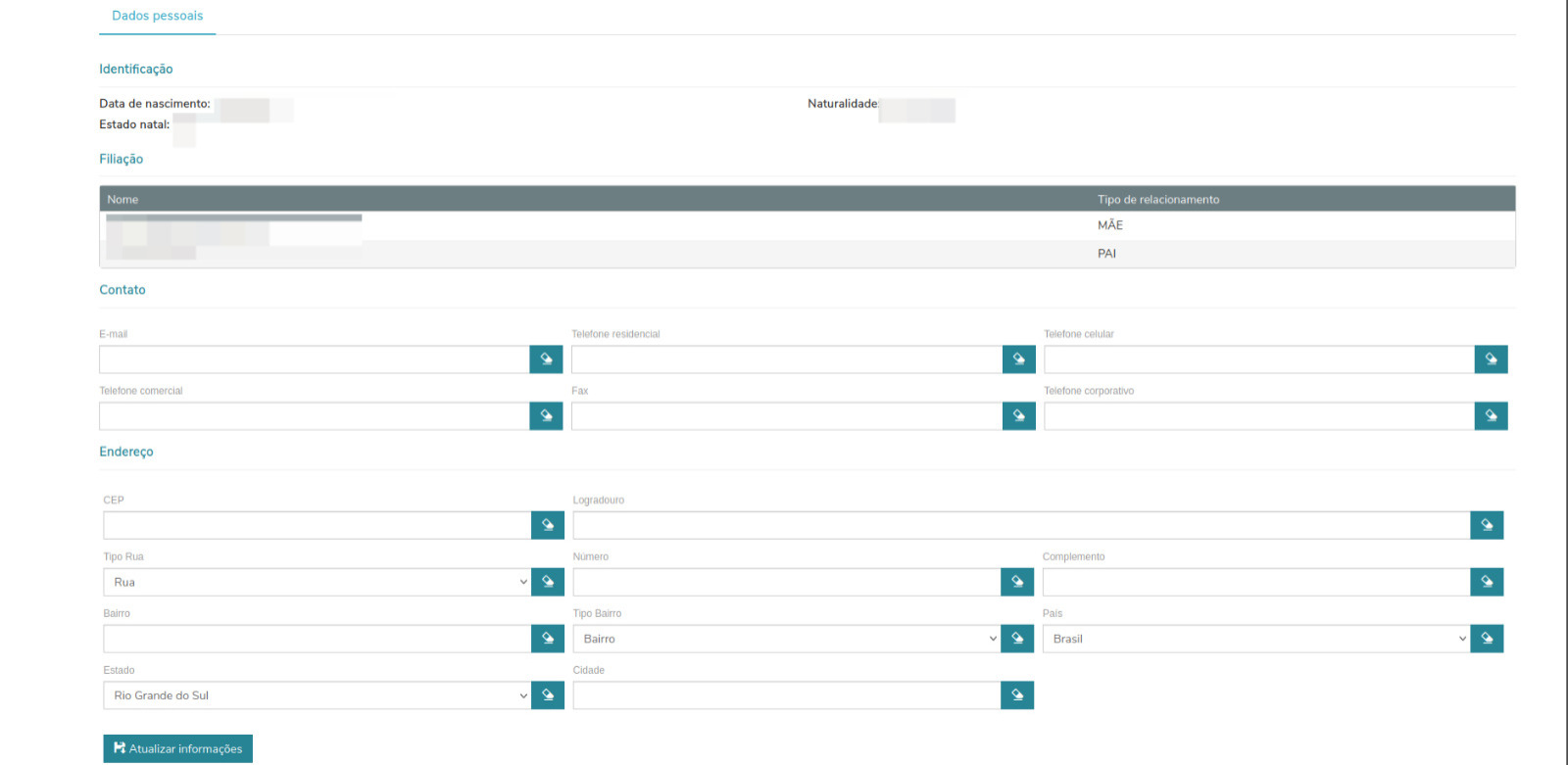
Após selecionar o período letivo, o portal apresenta a tela de confirmação dos dados do aluno. Essa etapa é importante para manter o cadastro correto e permitir que a instituição entre em contato quando necessário.
- Confira atentamente as informações cadastrais apresentadas na tela.
- Atualize seus contatos, informando telefone(s) e e-mail que sejam reais, atuais e utilizados por você.
- Confira e atualize seu endereço, com as informações corretas e completas da sua residência.
- Revise os dados inseridos, corrigindo eventuais erros de digitação.
- Salve ou confirme os dados, conforme a opção apresentada no portal, e avance para a próxima etapa.
Atenção: não utilize dados fictícios, desatualizados ou de contato que você não acessa. É responsabilidade do aluno informar dados verdadeiros e mantê-los atualizados.
O que você deve ver em seguida: a etapa de seleção das disciplinas. Confira se os dados foram salvos corretamente antes de avançar.
Etapa 5 — Selecione suas disciplinas
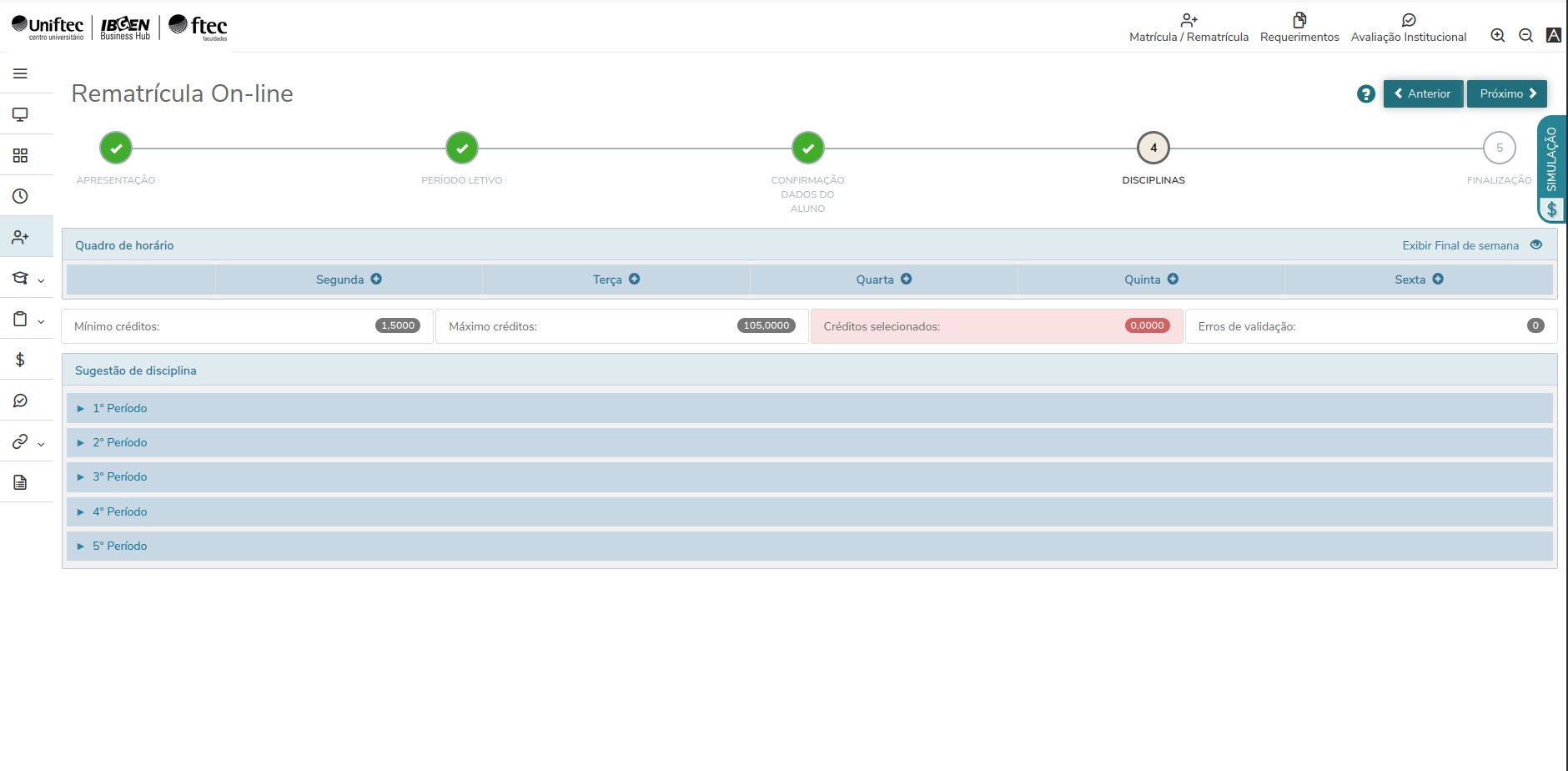
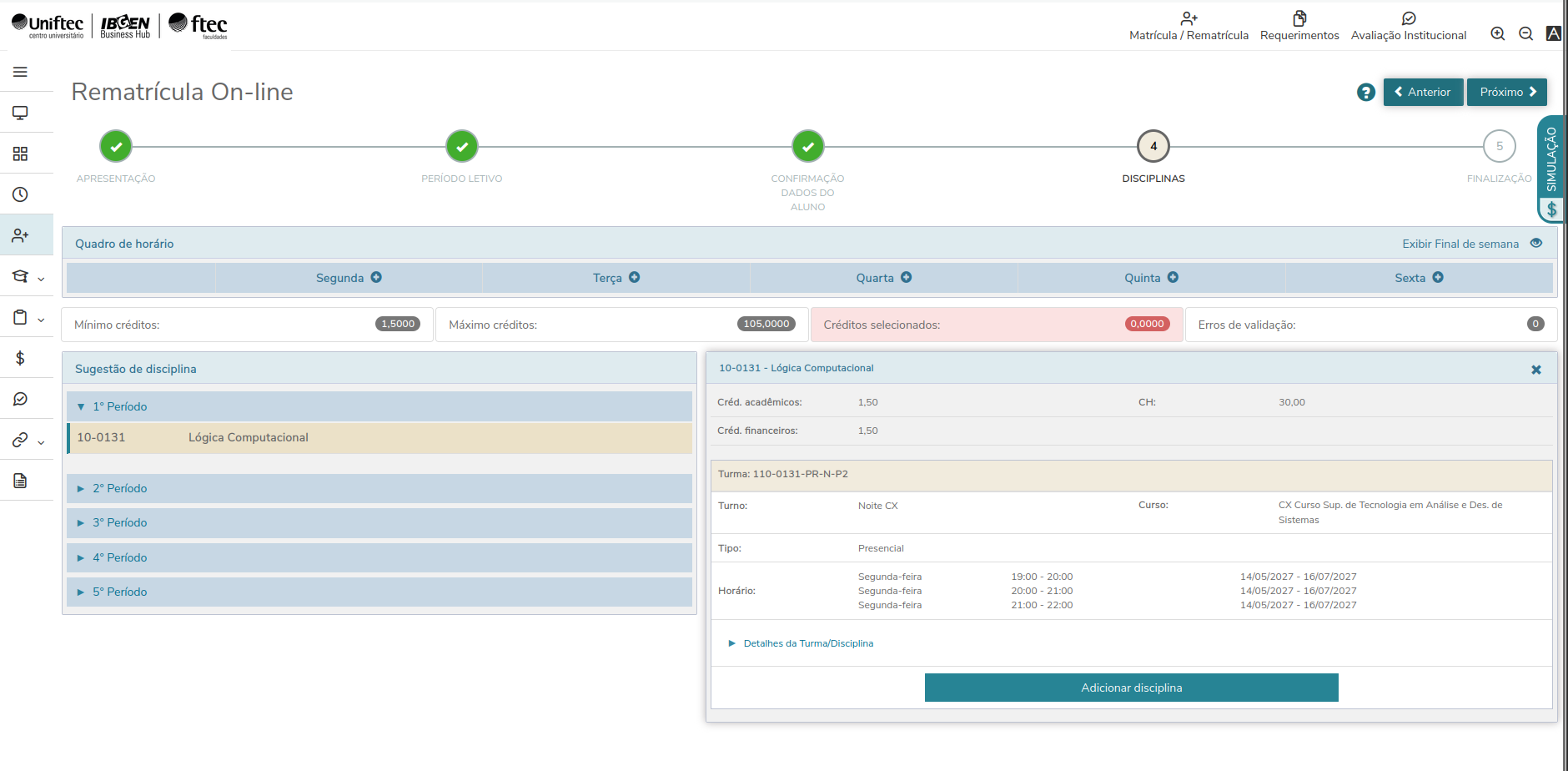
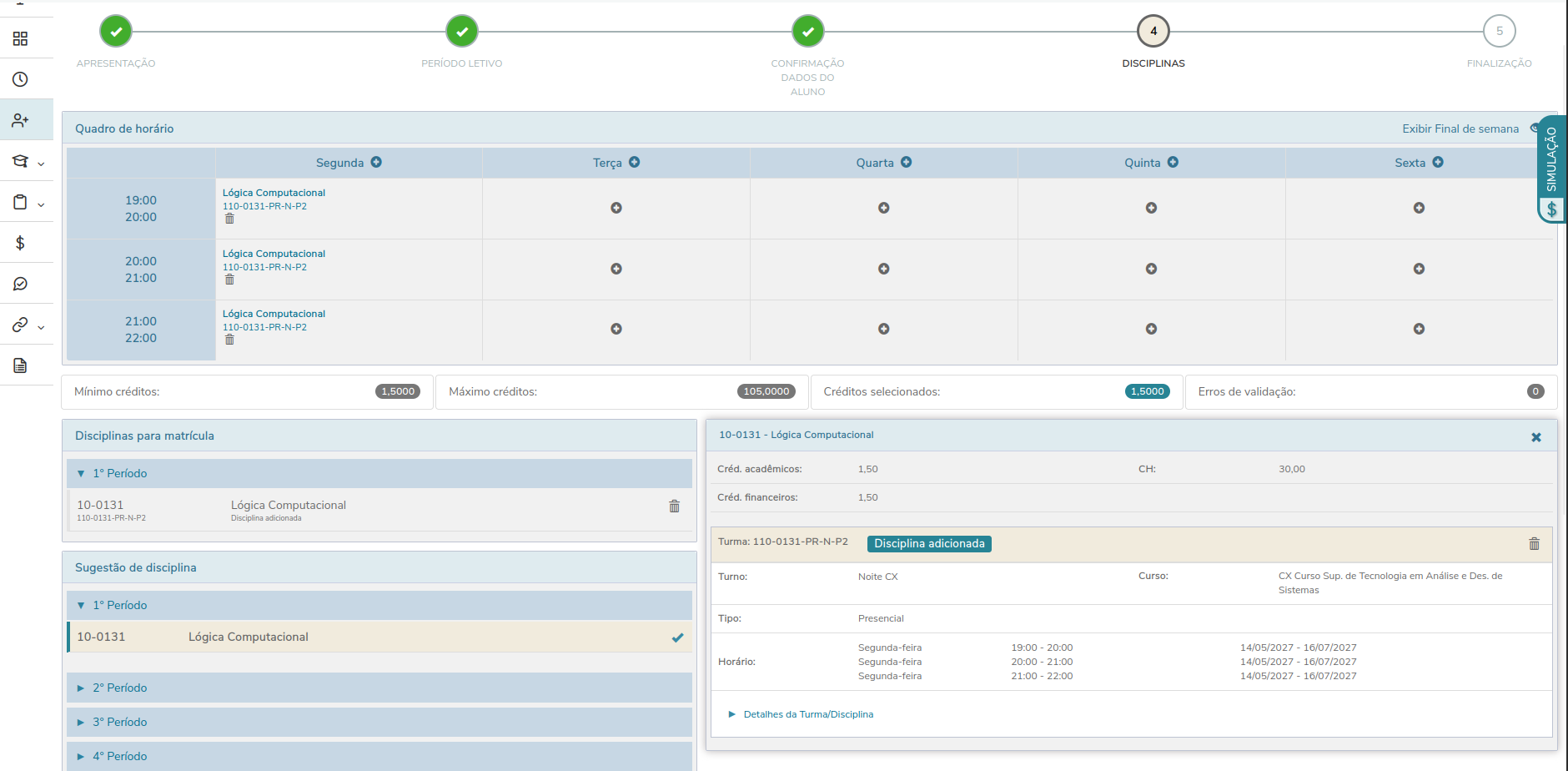
- Consulte a seção Sugestão de disciplina e expanda os períodos da grade curricular.
- Analise as disciplinas disponíveis: obrigatórias, equivalentes, optativas, eletivas ou extras, quando houver.
- Escolha a disciplina que pretende cursar. Ao selecioná-la, será aberto um quadro com as turmas disponíveis para essa disciplina.
- Uma mesma disciplina pode apresentar várias turmas. Confira as informações de cada opção, especialmente turno, modalidade, horário e demais dados da turma, antes de escolher.
- Selecione a turma desejada para Adicionar disciplina na rematrícula.
- Confira as disciplinas e turmas incluídas em Disciplinas para matrícula e na parte inferior da tela, verifique as informações apresentadas no Resumo da matrícula.
- Verifique o Quadro de horário, os créditos e eventuais mensagens de impedimento.
Importante: escolher uma disciplina não significa que existe apenas uma turma para ela. Quando o sistema apresentar várias turmas, selecione aquela que corresponde à sua preferência e confira se não há conflitos de horário ou outros impedimentos.
Antes de selecionar, confira estes campos, quando apresentados:
| Informação | O que conferir |
|---|---|
| Disciplina e código | Se corresponde à disciplina desejada. |
| Turma | Se é a turma pretendida. |
| Turno e modalidade | Se correspondem à forma de oferta desejada. |
| Horários | Se não há choque com outra disciplina. |
| Datas de início e fim | Se são compatíveis com seu planejamento. |
| Créditos acadêmicos | Se a seleção atende aos limites exibidos pelo sistema. |
| Informações da turma | Se existem observações específicas. |
Como interpretar o turno, segundo a documentação original:
- Online: oferta na modalidade Online.
- EAD: oferta na modalidade EAD.
- Manhã, Tarde, Noite ou suas abreviações: oferta na modalidade presencial.
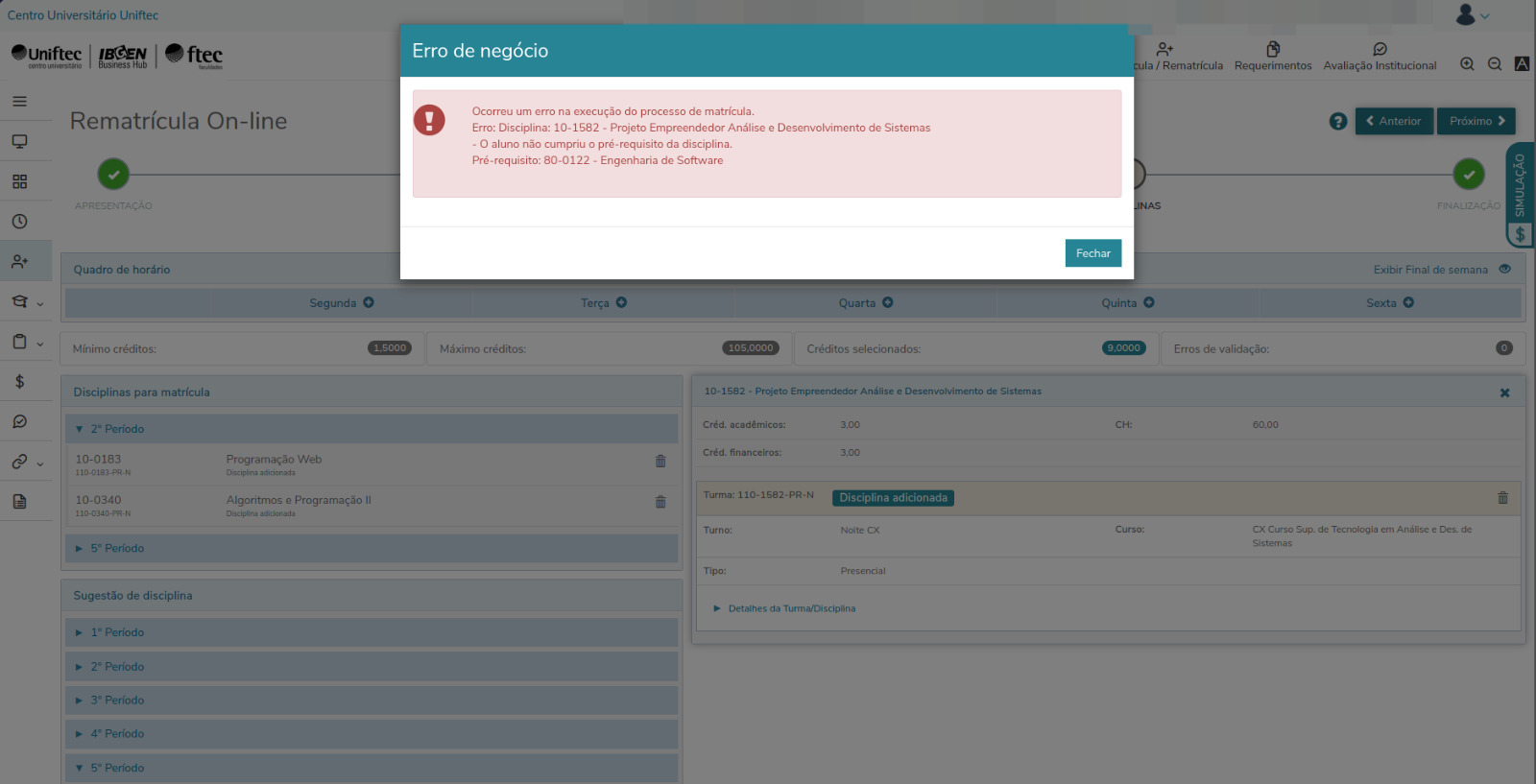
Regras acadêmicas que podem impedir a seleção: conflito de horário, pré-requisito não cumprido, limites mínimo ou máximo de créditos, indisponibilidade de turma ou vaga e outras regras do curso. Conforme a documentação de origem, alunos com plano estendido não podem contratar disciplinas nas quais já tenham reprovado anteriormente.
Se uma mensagem de erro aparecer, leia o motivo indicado e revise a seleção conforme as orientações exibidas pelo sistema.
Simule os valores das mensalidades
Na própria tela de Disciplinas, o Portal do Aluno apresenta a opção SIMULAÇÃO, localizada na lateral direita, identificada pelo símbolo $. Ela permite consultar os valores de mensalidades calculados para a seleção de disciplinas que está sendo feita.
- Selecione as disciplinas que pretende cursar.
- Abra a aba lateral SIMULAÇÃO (símbolo $), na direita da tela.
- Confira as informações apresentadas nas colunas Parcela, Valor e Data vencimento.
- Caso altere as disciplinas, confira novamente a simulação para verificar os valores apresentados pelo portal.
- Utilize esses valores como referência durante a escolha e revise as condições financeiras antes de finalizar a rematrícula.
Atenção: a simulação é uma consulta de valores durante a seleção das disciplinas. Não é comprovante de pagamento, boleto nem confirmação definitiva das mensalidades. Os valores e vencimentos devem ser conferidos nas condições financeiras efetivamente disponibilizadas para 2027/1. A imagem fornecida mostra parcelas de exemplo; não generalize esses valores para outros alunos.
Etapa 6 — Confira antes de finalizar
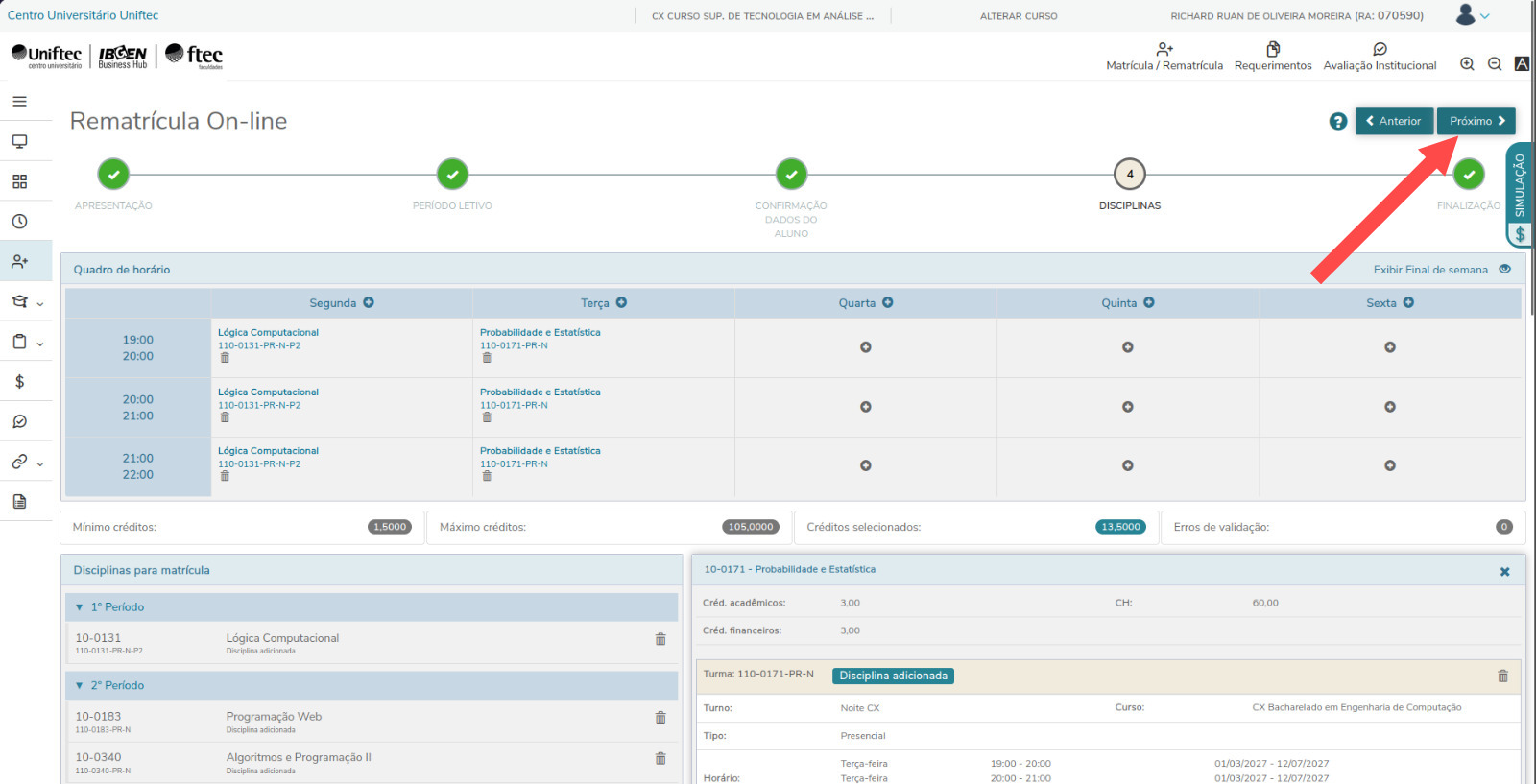
Revise com atenção:
- Período letivo selecionado.
- Dados cadastrais, contatos e endereço atualizados.
- Disciplinas, turmas, turnos e modalidades.
- Horários, pré-requisitos e créditos.
- Avisos e pendências acadêmicas, documentais ou financeiras.
Restrições acadêmicas e financeiras
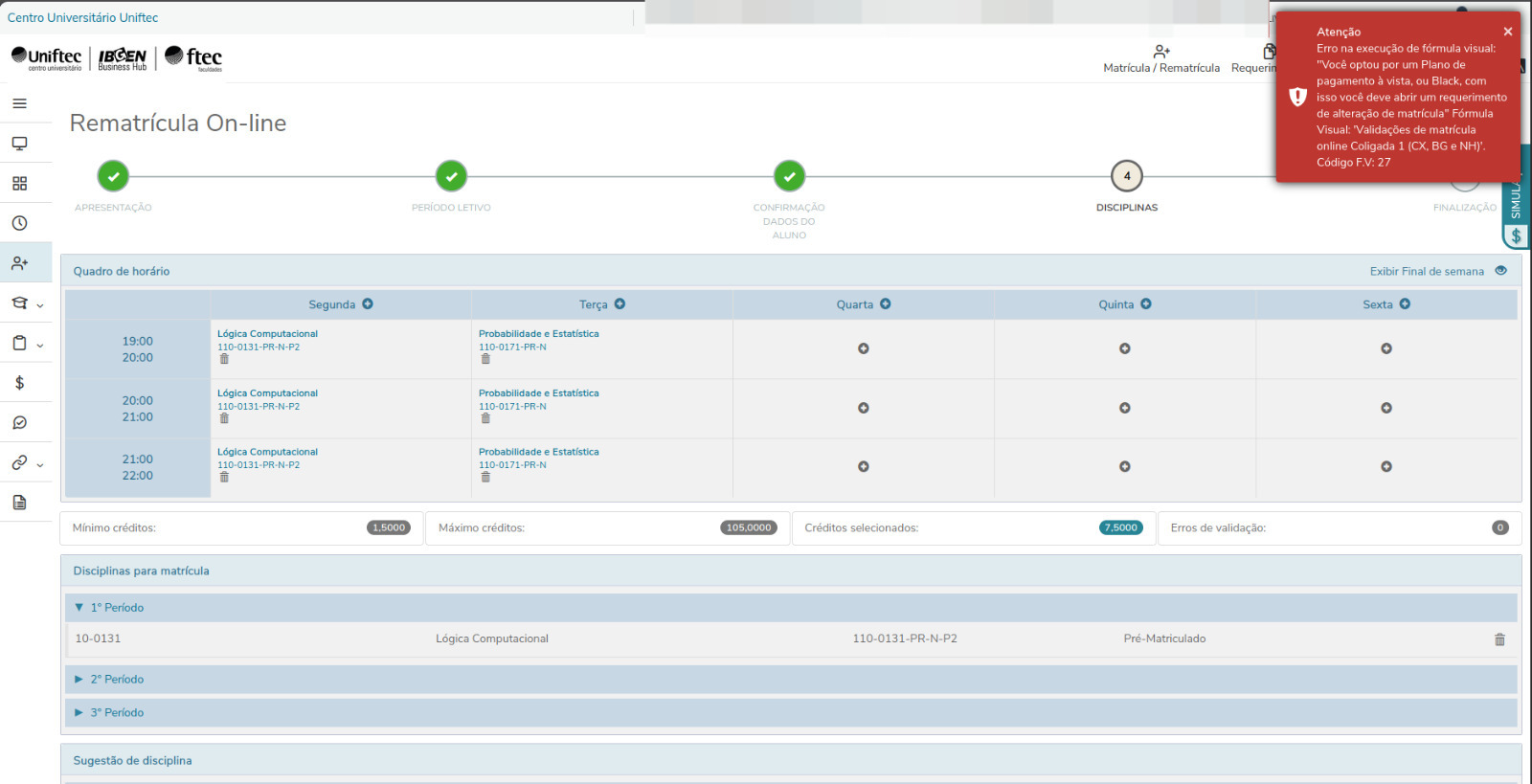
Ao clicar em Próximo, o sistema verifica as condições acadêmicas e financeiras do aluno. Algumas situações podem impedir a continuidade da rematrícula ou a alteração das disciplinas.
| Situação | Restrição |
|---|---|
| Plano de pagamento estendido | Não é permitida a contratação de disciplinas nas quais o aluno já tenha sido reprovado anteriormente. |
| Plano financeiro à vista | A rematrícula online não está disponível pelo Portal do Aluno. |
| Financeiro de férias gerado (2027A) | Após a geração do financeiro de férias, não é possível alterar as disciplinas contratadas. |
Importante: se uma dessas condições se aplicar, o portal poderá bloquear a continuidade da rematrícula ou a alteração de disciplinas.
Etapa 7 — Confirme e acompanhe sua situação
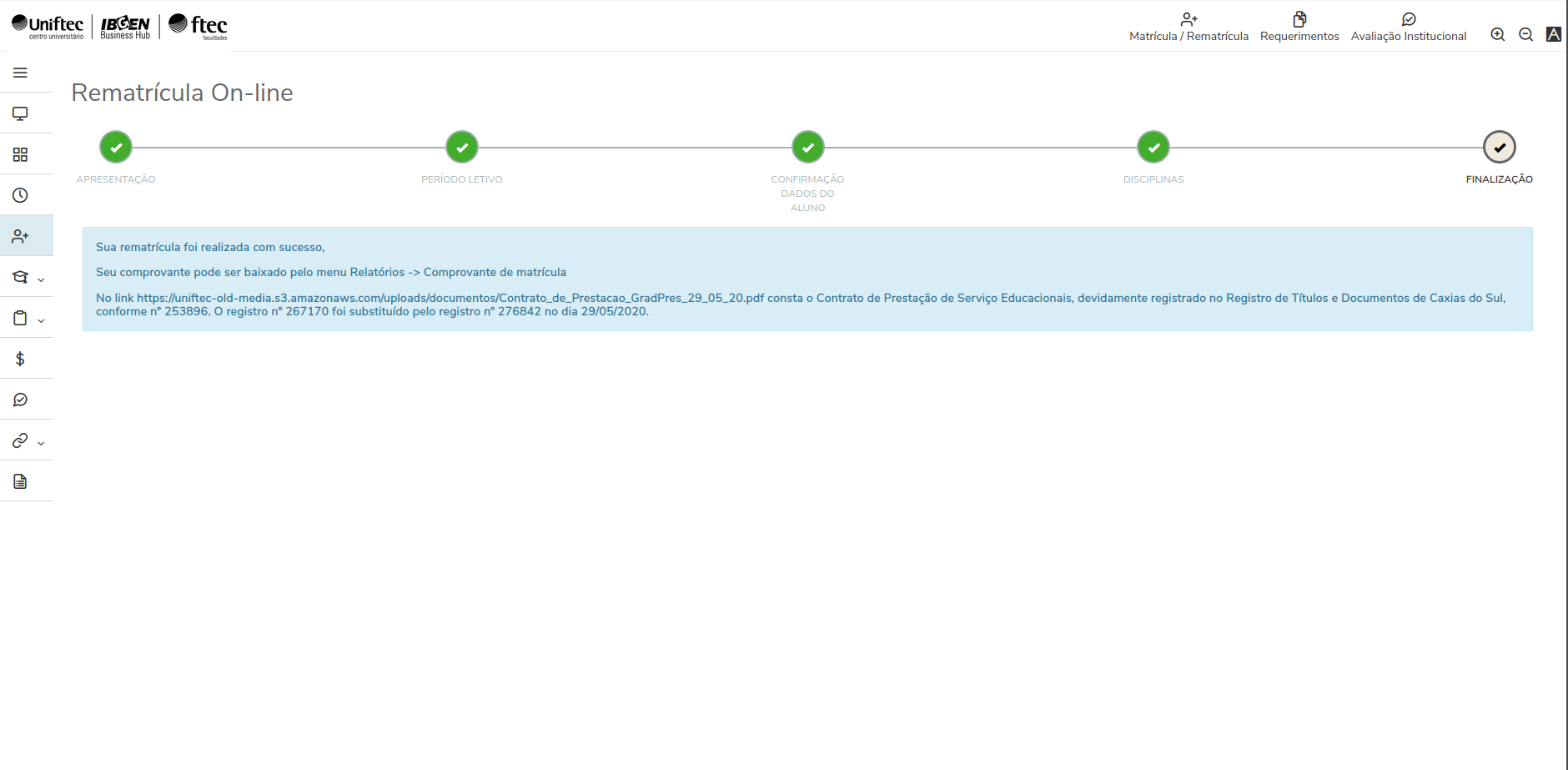
- Após a conferência, clique em Próximo para concluir, conforme a tela exibida.
- Aguarde a mensagem de confirmação.
Sobre pagamento e efetivação: os materiais reunidos descrevem tanto o registro da rematrícula ao confirmar a última etapa quanto a efetivação condicionada à compensação do boleto, quando houver cobrança. Portanto, o registro da solicitação não deve ser tratado, por si só, como garantia de situação financeira regular ou de matrícula definitivamente efetivada. Acompanhe o status informado pelo portal e as orientações institucionais do período.
Se houver boleto de rematrícula ou mensalidades, consulte o menu Financeiro, confira o vencimento e efetue o pagamento conforme as instruções vigentes. Regras de descontos e bolsas devem ser verificadas no comunicado do semestre.
Etapa 8 — Emita o comprovante
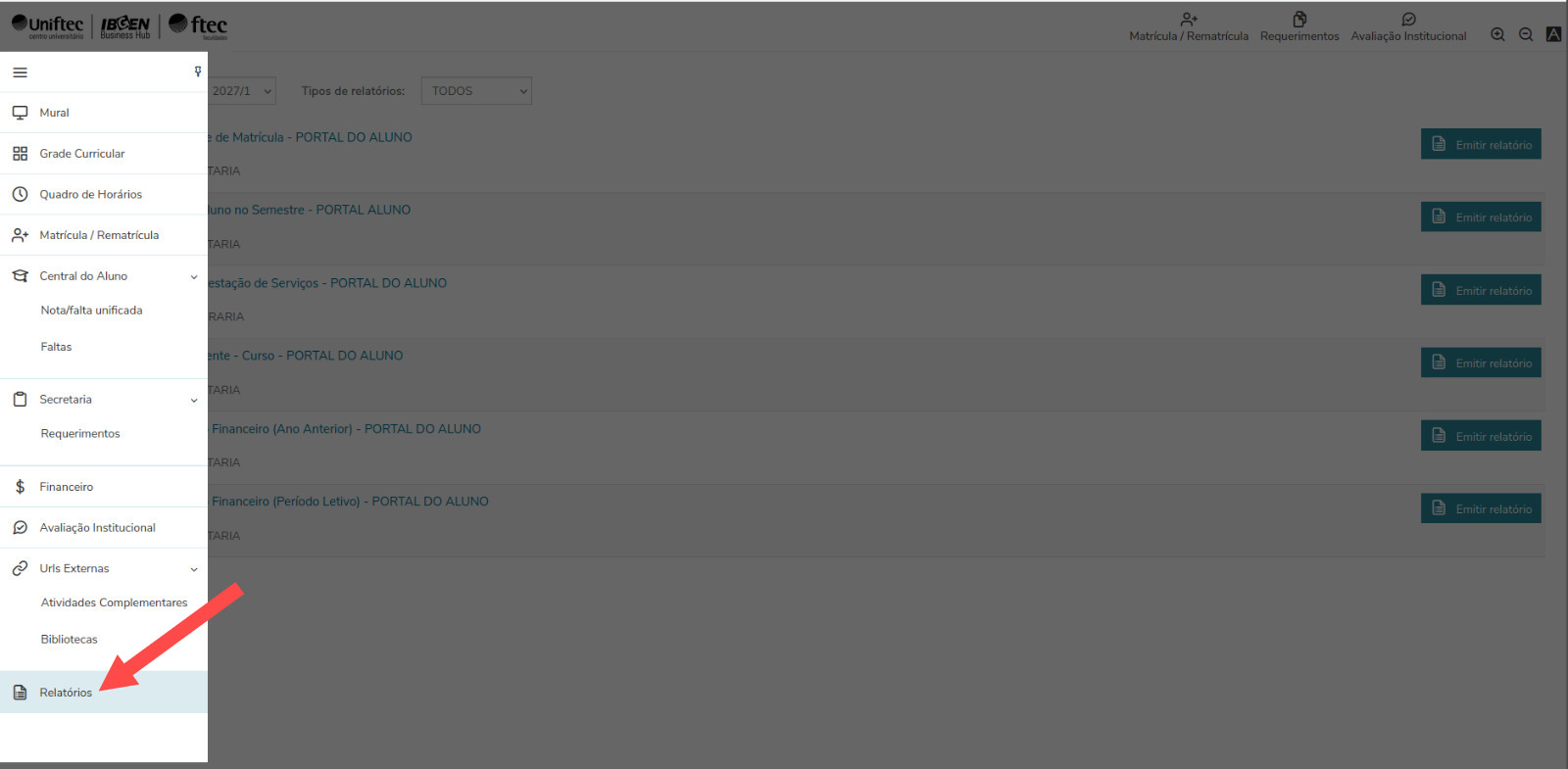
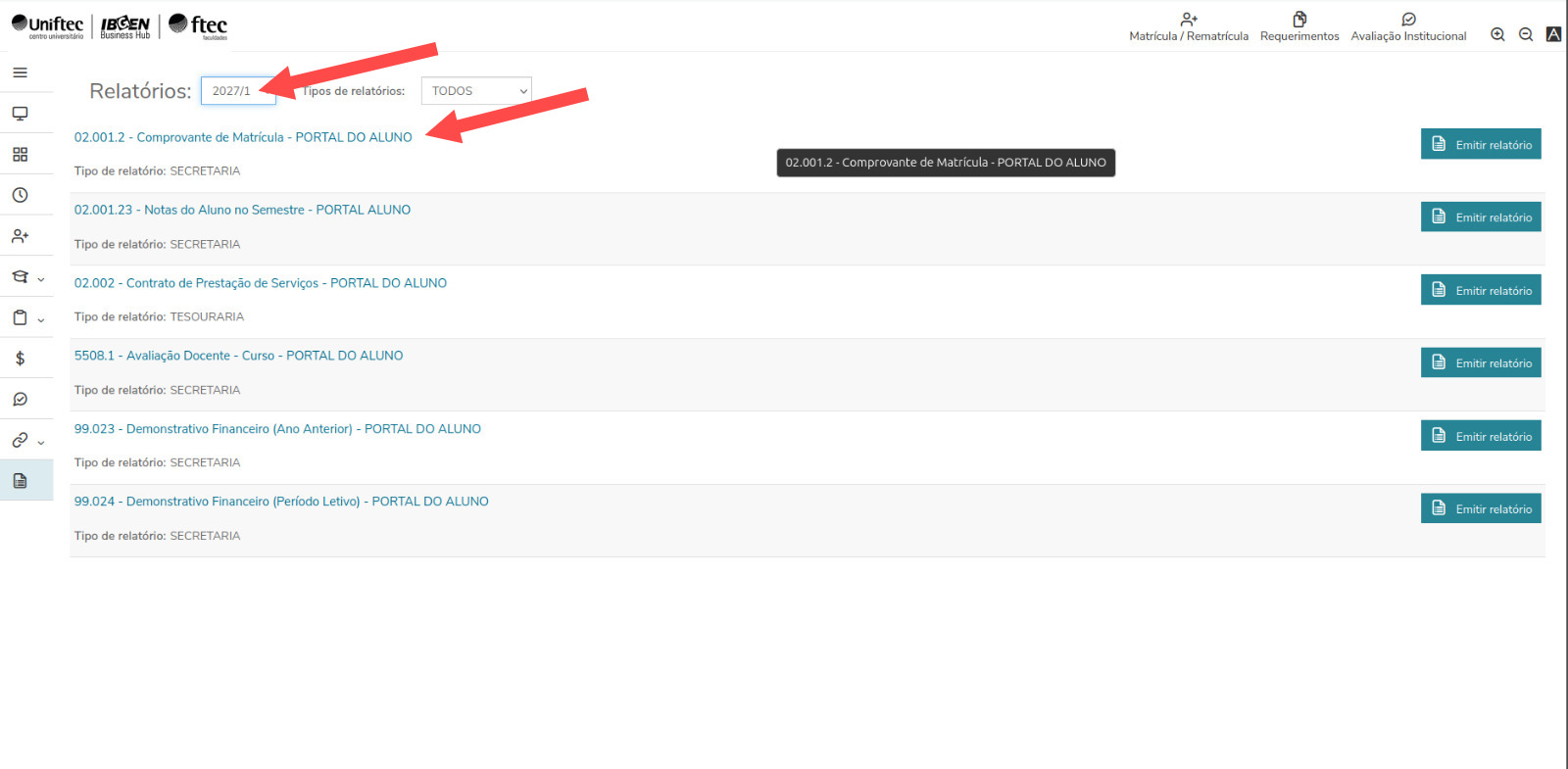
Guarde o comprovante. Se a emissão não estiver disponível, confirme primeiro se a rematrícula foi concluída e se não existem pendências.
3. Situações especiais e cuidados financeiros
Pendências financeiras ou documentais
O portal poderá informar impedimentos. Consulte a seção Financeiro para verificar a pendência e as informações disponíveis antes de tentar concluir novamente.
Aluno com plano financeiro à vista
Segundo a documentação de origem, alterações de matrícula pelo portal podem ser restringidas em função de ajustes financeiros internos. Nessa situação, a alteração pode não estar disponível diretamente no portal.
Alteração de disciplinas após a confirmação
A possibilidade de incluir ou excluir disciplinas sem custo depende dos prazos e regras do período vigente. Não utilize datas mostradas em capturas de tela antigas como referência.
Acesso às disciplinas no ambiente virtual
Depois da confirmação da rematrícula e conforme o calendário acadêmico, acompanhe a disponibilidade das disciplinas no Ambiente Virtual de Aprendizagem (AVA/Moodle).
Importante: as disciplinas não ficam disponíveis no AVA/Moodle imediatamente após a rematrícula. A disponibilização ocorrerá próximo ao início das aulas do novo período letivo.
4. Dúvidas frequentes e soluções
| Situação | O que fazer |
|---|---|
| Não aparece a opção de rematrícula. | Confira se o período de rematrícula está disponível no portal. |
| O período letivo não aparece. | Na parte superior do Portal do Aluno, clique em Alterar Curso. Selecione o curso correspondente e o novo período letivo 2027/1. Em seguida, acesse novamente Matrícula / Rematrícula para continuar o processo. |
| Uma disciplina não aparece. | Pode não haver turma disponível, o período ser incompatível ou existir regra acadêmica/pré-requisito. Confira os requisitos e a disponibilidade exibidos no portal. |
| Não consigo selecionar uma disciplina. | Leia a mensagem do sistema. Confira pré-requisitos, vaga, limites de créditos, horários e bloqueios. |
| Existe conflito de horário. | Reveja o Quadro de horário e retire uma das disciplinas conflitantes. |
| O sistema apresenta pendência financeira. | Consulte o menu Financeiro e verifique os detalhes da pendência. |
| Quero mudar disciplinas, mas meu plano é à vista. | A alteração pode exigir ajuste financeiro interno e não estar disponível no portal. |
| Não consigo emitir o comprovante. | Verifique a conclusão da rematrícula, atualize a página e tente novamente em Relatórios. |
| Tenho dúvidas sobre quais disciplinas cursar. | Confira a grade curricular e as informações das disciplinas antes de confirmar. |
| Situação | O que significa |
|---|---|
| Não consigo contratar uma disciplina em que já fui reprovado. | Alunos com plano estendido não podem contratar disciplinas anteriormente reprovadas. |
| Não consigo realizar a rematrícula online pelo portal. | Alunos com plano financeiro à vista não podem realizar a rematrícula online pelo Portal do Aluno. |
| Não consigo alterar as disciplinas de férias (2027A). | Após a geração do financeiro de férias, não é possível alterar as disciplinas contratadas. |
5. Checklist do aluno
- Acessei www.unifteconline.com.br → Aluno / Professor → Portal do Aluno.
- Abri Matrícula / Rematrícula e selecionei 2027/1.
- Conferi e atualizei telefone, e-mail e endereço com dados reais.
- Revisei disciplinas, turmas, modalidades, horários e créditos.
- Conferi avisos, pré-requisitos e possíveis pendências.
- Revisei todas as informações antes de concluir.
- Conferi a confirmação e a situação no portal.
- Verifiquei informações financeiras e emiti o comprovante, quando disponível.