
TESTE - Manual de Requerimentos - Portal do Aluno
Manual de Requerimentos - Portal do Aluno
Guia Completo para Solicitações Acadêmicas
1. Acesso ao Portal
- Usuário: Insira seu usuário
- Senha: Insira sua senha
- Clique em: "ACESSAR"
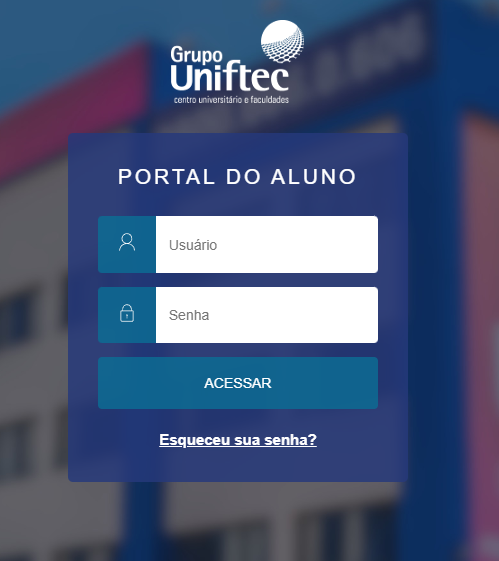
💡 Problemas de acesso? Entre em contato com o suporte
2. Como Solicitar Requerimentos
Passo a Passo Detalhado
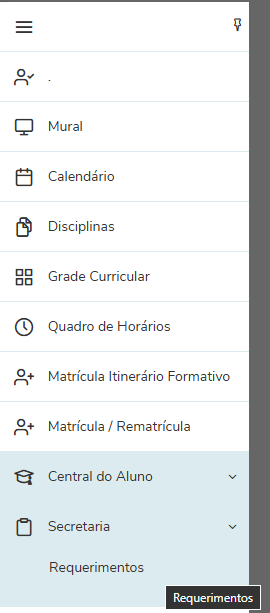
✅🔹 Passo 1: NavegaçãoAcessar o Menu de Requerimentos
Portalsuperior doesquerdo, Alunodepois → Menu (Esquerda) → Secretaria →> Requerimentos.
✅🔹 Passo 2: SeleçãoNavegar doentre Tipo
as Abas
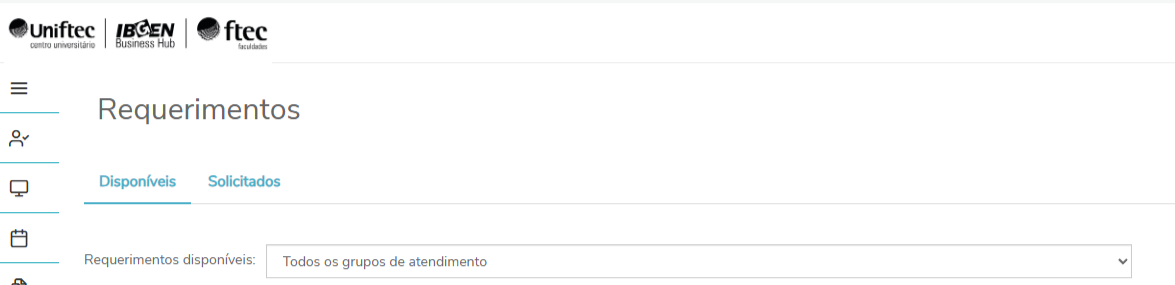
Estarão disponíveis duas abas: Disponíveis e Solicitados.
🔹 Passo 3: Selecionar o Requerimento
Na aba Disponíveis, encontre o requerimento que deseja e clique em "Ver Detalhes".

🔹 Passo 4: Ler as Instruções
Leia atentamente a descrição e veja os procedimentos que devem ser feitos. Clique em "Solicitar".

🔹 Passo 5: Preencher a Solicitação
Leia todas as informações atentamente e preencha o campo "Solicitação" conforme orientado.

🔹 Passo 6: Adicionar Anexos (Se Necessário)
Se precisar anexar documentos, clique no botão "Adicionar Anexo".

🔹 Passo 7: Descrever e Selecionar o Arquivo
EscolhaColoque uma descrição no anexo- Selecione o
tipo de requerimentoarquivo desejado LeiaCliqueatentamenteemas"Adicionarinstruções específicasVerifique se atende aos pré-requisitosArquivo"
✅

🔹 Passo 3:8: PreenchimentoFinalizar dosa DadosSolicitação
Preenchapreencher todos os camposobrigatóriose adicionar anexos (*)se - necessário), clique em
Anexe"Solicitar"documentosparaquandofinalizar.necessário Reviseas informações antes de enviar
Após

✅🔹 Passo 4:9: ConfirmaçãoAcompanhamento
Na aba "Solicitados" você conseguirá acompanhar todos os requerimentos já abertos e Protocoloseus
- status.

3. Status dos Requerimentos
Status Significado Ação Necessária 🟡 CliqueEm AnáliseemSolicitação "Solicitar"sendoouanalisada"Enviar"pela- secretaria
Aguardar 🔵 AnoteDeferidooRequerimento númeroaprovadodoeprotocoloprocessadogeradoVerificar - efeitos no sistema
🔴 SalveIndeferidooRequerimento comprovantenãodeaprovadosolicitaçãoVerificar justificativa 📎DocumentosComuns🟢 paraConcluídoAnexarProcesso - finalizado
Documentocomdesucesso
identidadeBaixar (RG/CNH)documentos/resoluçãoComprovantederesidênciaHistórico escolar (para aproveitamento)Atestado médico (para segunda chamada)Comprovante de pagamento (quando aplicável)
4.
AcompanhamentoDicas ImportantesComo✅
VerificarVerifique sempre a aba "Solicitados" para acompanhar oStatusandamento
✅ Leia atentamente todas as instruções antes de solicitar
✅ Preencha corretamente o campo de solicitação conforme orientado
✅ Anexe documentos quando necessário para agilizar a análise
✅ Guarde o número do protocolo para referência futura
5. Canais de Suporte
📞 Telefone: (54) 3535-4600
📧 E-mail: suporte@uniftec.com.br
🏢 Secretaria Acadêmica: Unidade Central⏰ Prazos de atendimento: 2-5 dias úteis para análise de requerimentos