
Manual do Aluno - Lançamento de Atividades Complementares
Manual de Atividades Complementares
Guia do aluno — cadastro e acompanhamento de atividades
Portal: https://educacional.ftec.com.br/FrameHTML/web/app/edu/PortalEducacional/#/
Como usar este manual: as setas vermelhas nas imagens apontam exatamente para o local onde você deve clicar. As orientações de cada etapa estão no texto, fora das capturas de tela.
1. Acessar as Atividades Complementares
- Acesse o Portal do Aluno pelo endereço acima e entre com suas credenciais.
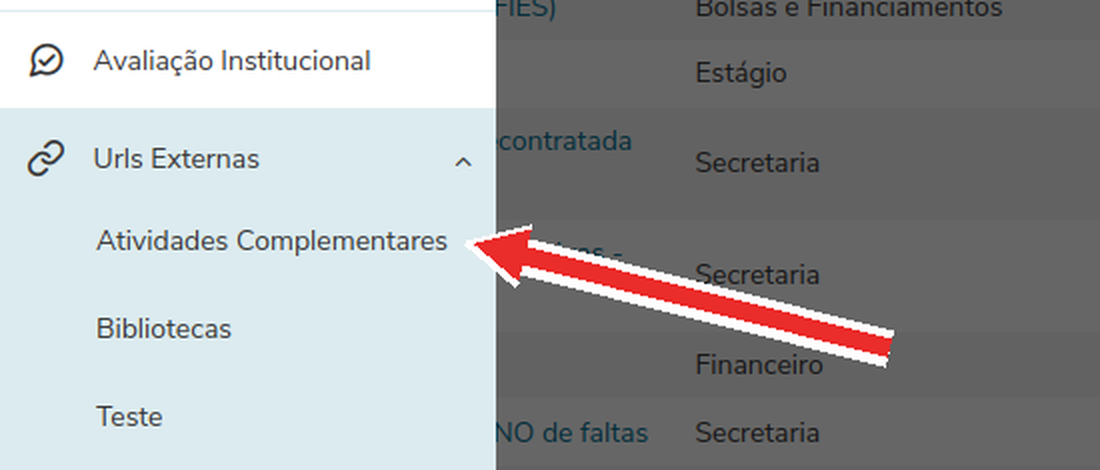
- No menu lateral, abra Urls Externas.
- Clique em Atividades Complementares, conforme indicado pela seta vermelha.
2. Consultar as horas do curso
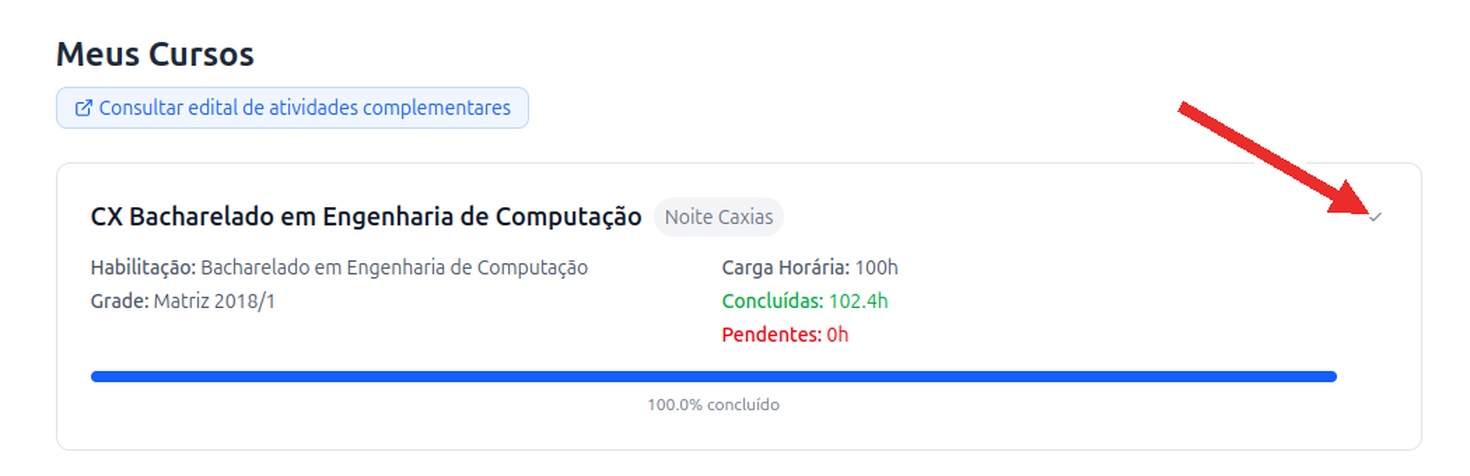
Na tela Meus Cursos, você pode consultar o curso e o turno, a habilitação, a matriz curricular, a carga horária total exigida, as horas concluídas, as horas pendentes e o percentual de conclusão.
Para ver as atividades cadastradas, clique na pequena seta localizada no canto superior direito do cartão do curso, conforme indicado na imagem.
3. Verificar as atividades cadastradas
Depois de expandir o cartão do curso, confira as seguintes seções:
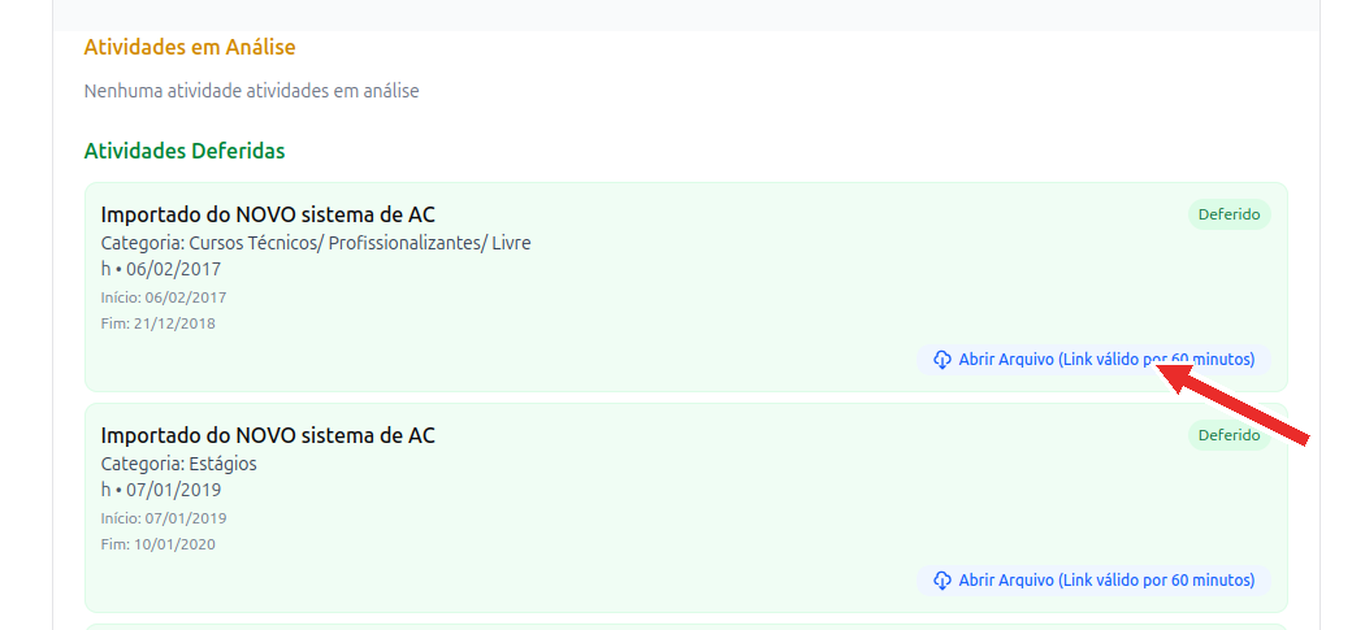
- Atividades em Análise: aguardam avaliação.
- Atividades Deferidas: foram aprovadas.
- Atividades Indeferidas: não foram aprovadas.
Para consultar o comprovante de uma atividade disponível, clique em Abrir Arquivo, conforme a seta vermelha. A tela informa que o link para o documento é válido por 60 minutos.
4. Iniciar o cadastro de uma atividade
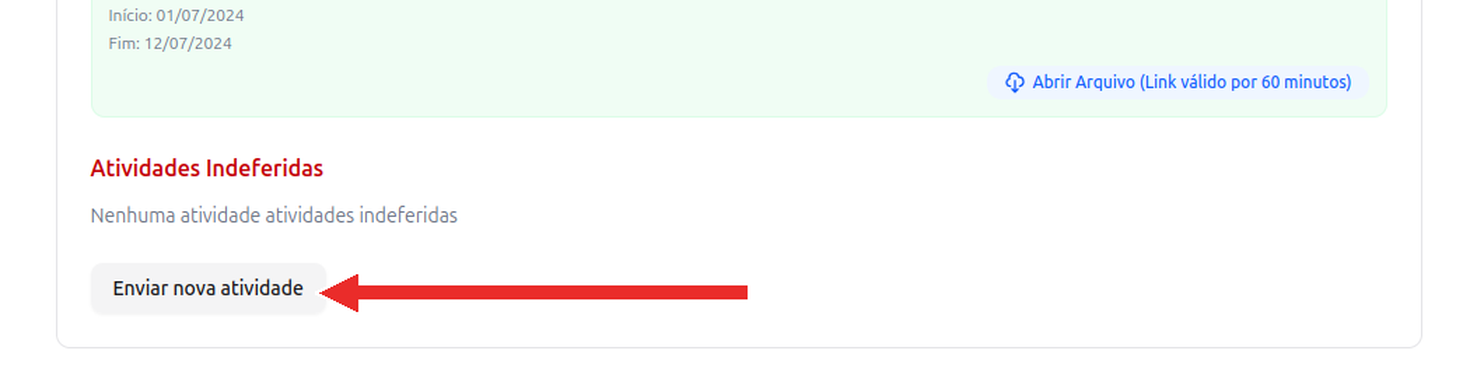
- Com o cartão do curso expandido, role a página até o final da lista de atividades.
- Clique em Enviar nova atividade, indicado pela seta vermelha.
5. Informar o período letivo e a categoria
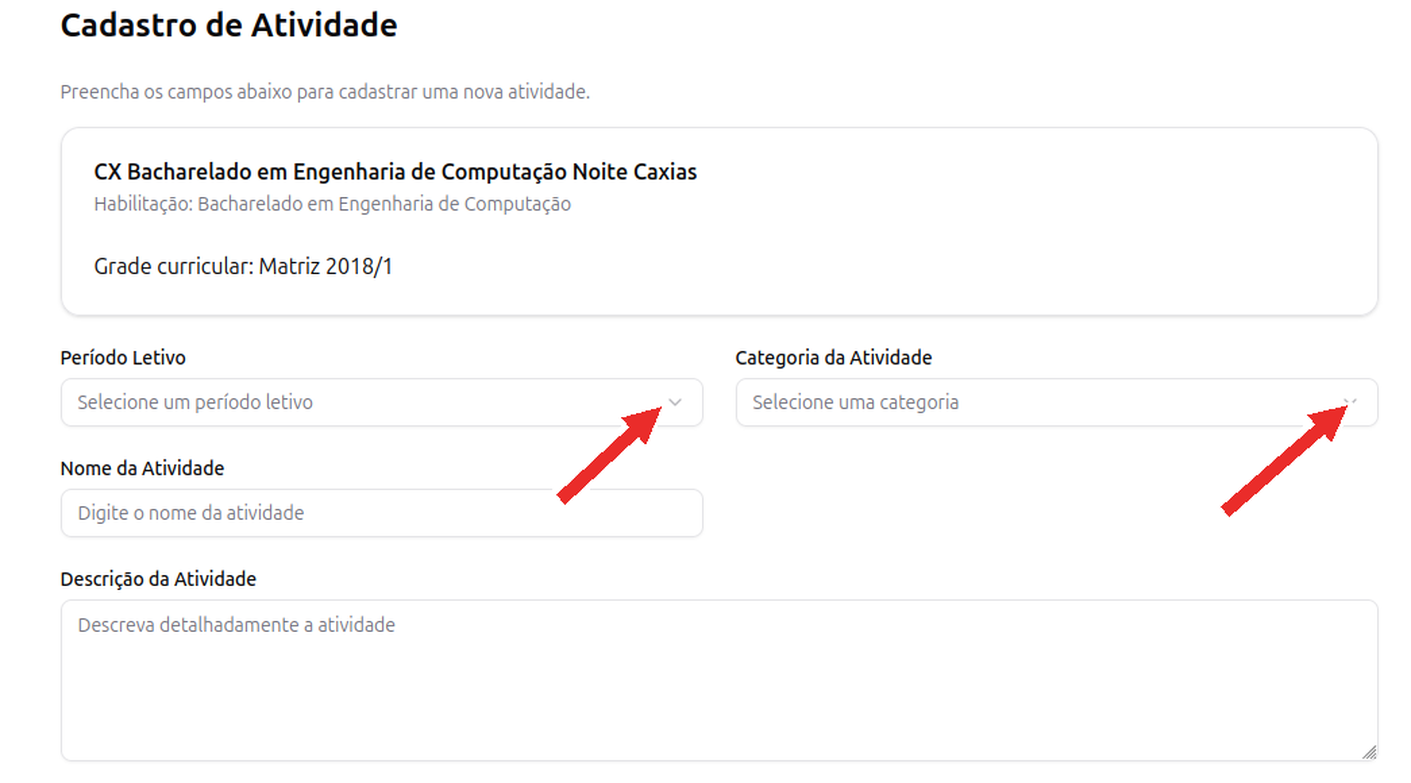
Na tela Cadastro de Atividade, confira os dados do curso e preencha os campos:
- Período Letivo: clique no primeiro seletor e escolha o período correspondente.
- Categoria da Atividade: clique no segundo seletor e escolha a categoria adequada.
- Nome da Atividade: digite um título objetivo (exemplo: Participação em Congresso de Tecnologia).
- Descrição da Atividade: descreva o que foi realizado e sua forma de participação (ouvinte, palestrante, organizador etc.).
As setas vermelhas mostram os seletores de Período Letivo e Categoria da Atividade.
6. Informar a carga horária, as datas e anexar o comprovante
Preencha os campos restantes:
| Campo | Orientação |
|---|---|
| Horas | Informe de 0 a 999 horas. |
| Minutos | Informe de 0 a 59 minutos. |
| Data de Início | Selecione a data em que a atividade começou. |
| Data de Término | Selecione a data em que a atividade terminou. |
| Arquivo PDF | Clique em Browse... (selecionar arquivo) e anexe o comprovante em PDF de, no máximo, 2 MB. |
A seta da próxima imagem aponta para o local em que você deve clicar para escolher o PDF do comprovante.
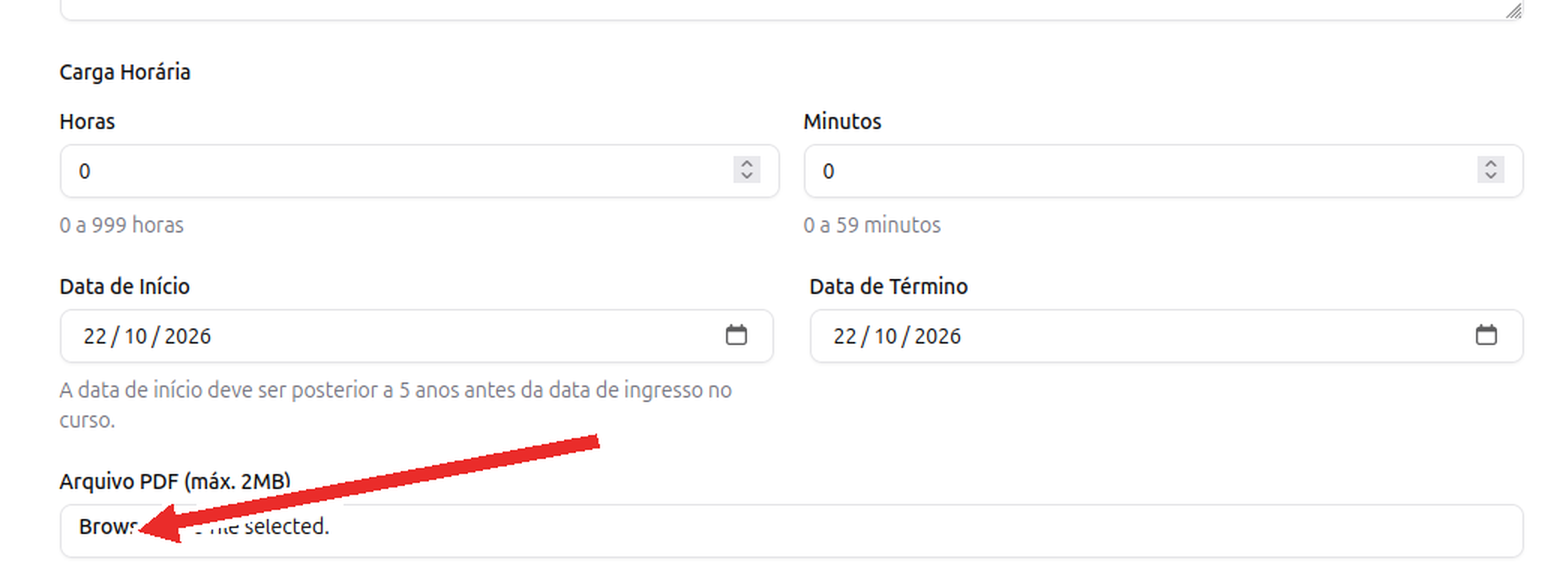
Atenção à regra de datas: a tela do sistema informa que a data de início deve ser posterior à data correspondente a cinco anos antes do ingresso no curso. Essa é a orientação exibida na captura de tela enviada; não confunda com “últimos quatro anos”. Para questões acadêmicas sobre aproveitamento, consulte o edital vigente e a coordenação do curso.
7. Finalizar o cadastro
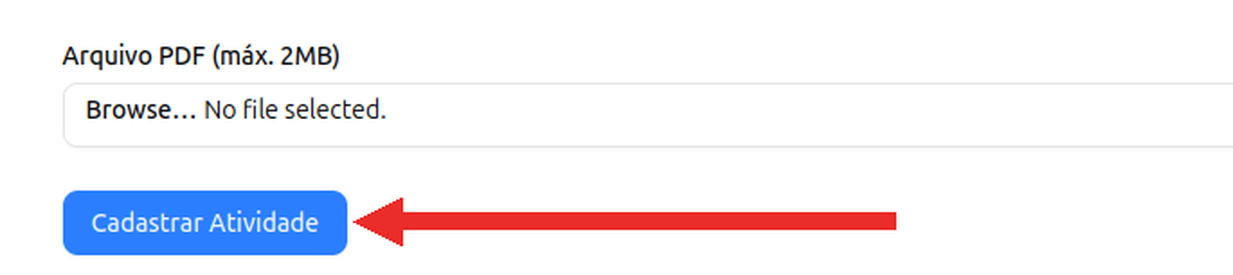
- Confira se todos os campos foram preenchidos corretamente.
- Verifique se o comprovante PDF correto foi anexado.
- Clique em Cadastrar Atividade, conforme indicado pela seta.
8. Acompanhar a situação da atividade
Após cadastrar a atividade, acompanhe sua situação na tela Meus Cursos, com o cartão expandido.
| Situação | Significado | Orientação |
|---|---|---|
| Em análise | O envio está aguardando avaliação. | Acompanhe a situação no sistema. |
| Deferido | A atividade foi aprovada. | Confira as horas registradas. |
| Indeferido | A atividade não foi aprovada. | Consulte o motivo e siga as orientações da instituição para corrigir ou reenviar, quando aplicável. |
A análise segue os calendários acadêmicos e editais vigentes.
9. Orientações finais
- Guarde os comprovantes originais, físicos ou digitais.
- Envie comprovantes legíveis, preferencialmente com nome do participante, data e carga horária.
- Na tela Meus Cursos, consulte o link Consultar edital de atividades complementares para verificar as regras aplicáveis.
- Em caso de dúvidas, procure a coordenação do curso ou o setor responsável.
Bom lançamento!