
Manual do Aluno - Lançamento de Atividades Complementares
Manual 1.de ACESSOAtividades AO SISTEMA
- Complementares
Acesse o portalGuia do aluno:aluno — cadastro e acompanhamento de atividades
Portal: https://educacional.ftec.com.br/FrameHTML/web/app/edu/PortalEducacional/#/
Como usar este manual: as setas vermelhas nas imagens apontam exatamente para o local onde você deve clicar. As orientações de cada etapa estão no texto, fora das capturas de tela.
1. Acessar as Atividades Complementares
- Acesse o Portal do Aluno pelo endereço acima e entre com suas credenciais.
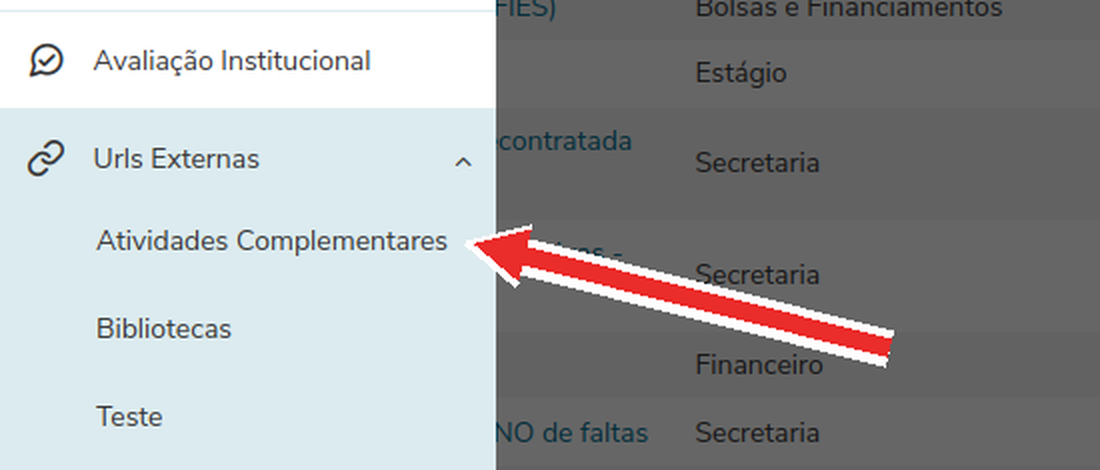
No menu
principal,lateral,cliqueabra Urls Externas.- Clique em
"Urls Externas"
, conforme indicado pela seta vermelha.Selecione a opção"AtividadesComplementares"Complementares
2. VISUALIZANDOConsultar SEUSas DADOS
horas do curso
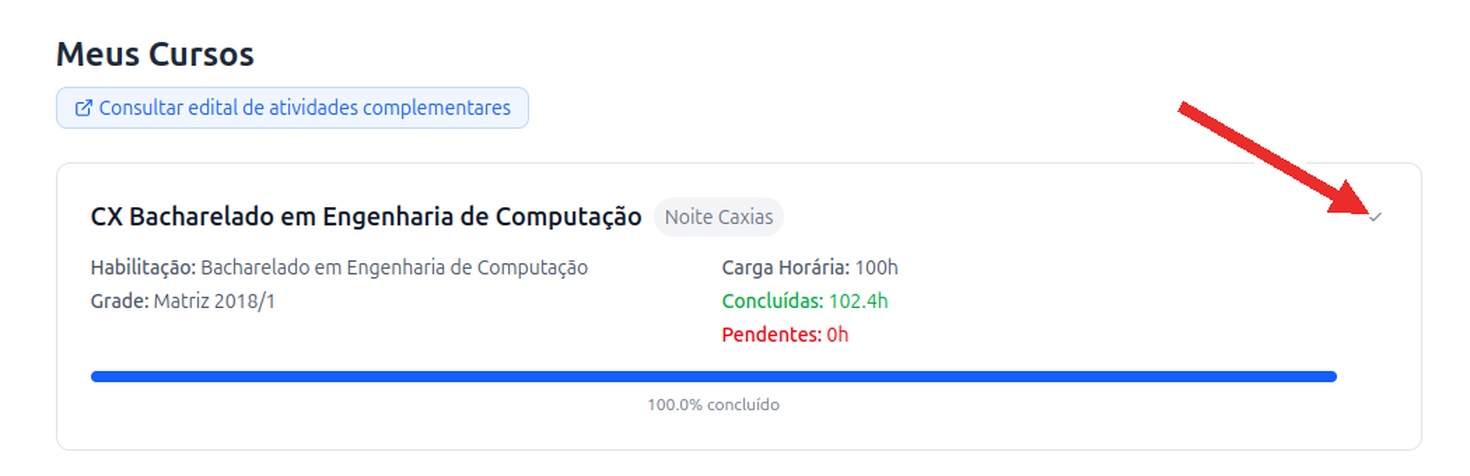
Na tela inicialMeus Cursos, você encontrarápode umconsultar resumoo da sua situação:
conclusão.Para
visualizarverdetalhesasdasatividadesatividades,cadastradas, clique na pequena seta localizada noblococanto superior direito do cartão do curso,paraconformeexpandi-lo.indicado na imagem.
3. Verificar as atividades cadastradas
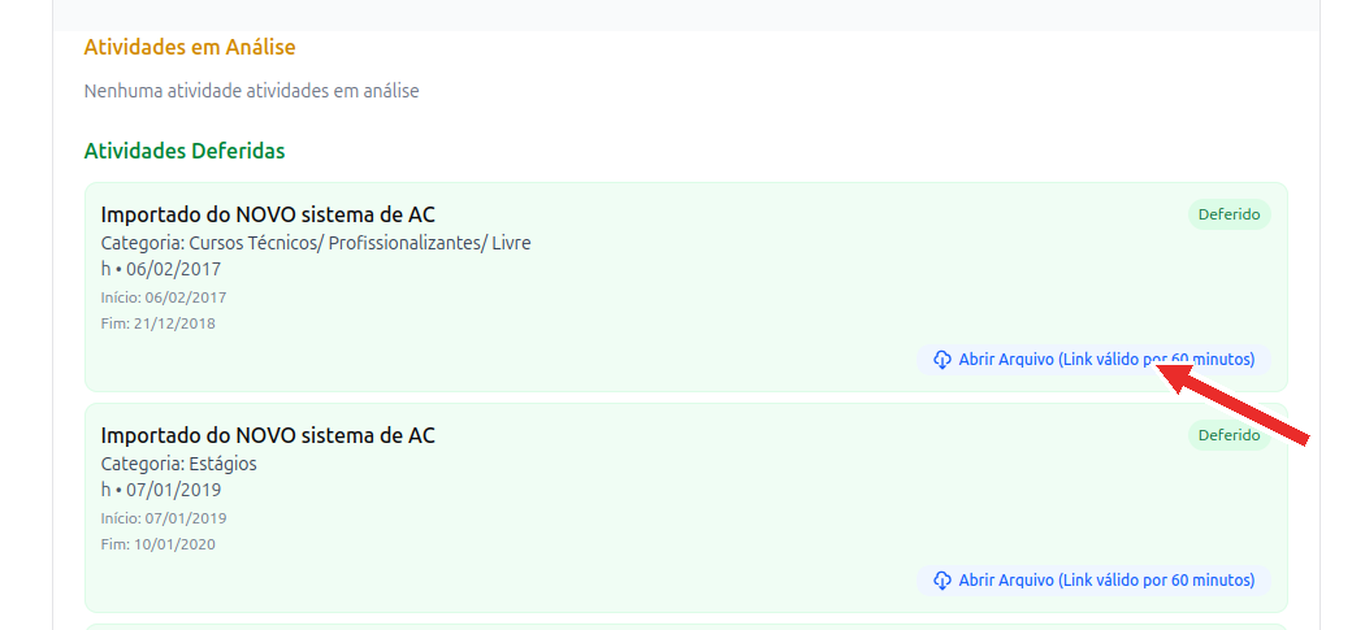
ComDepois de expandir o blococartão expandido,do vocêcurso, teráconfira acessoas a:seguintes seções:
- Atividades em
análiseAnálise: aguardam avaliação. - Atividades
deferidasDeferidas:(aprovadas)foram aprovadas. - Atividades
indeferidasIndeferidas:(nãoaprovadas)foram aprovadas.
Para
3.consultar CADASTRANDOo UMAcomprovante NOVAde ATIVIDADE
uma atividade disponível, clique em Abrir Arquivo, conforme a seta vermelha. A tela informa que o link para o documento é válido por 60 minutos.
4. Iniciar o cadastro de uma atividade
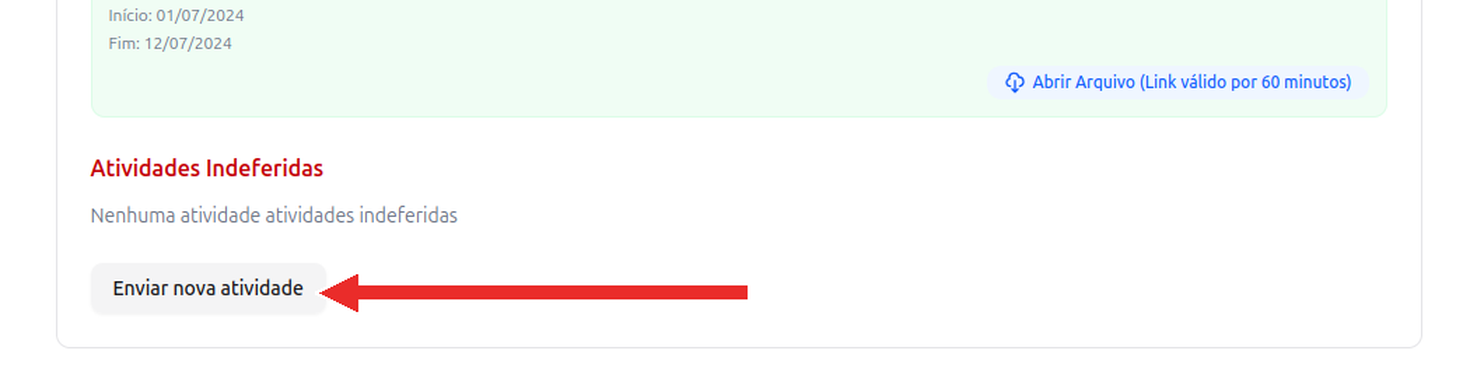
- Com o
blococartão do curso expandido,cliquerole a página até o final da lista de atividades. - Clique em
"Enviar novaatividade"atividade, indicado pela seta vermelha.
5. Informar o período letivo e a categoria
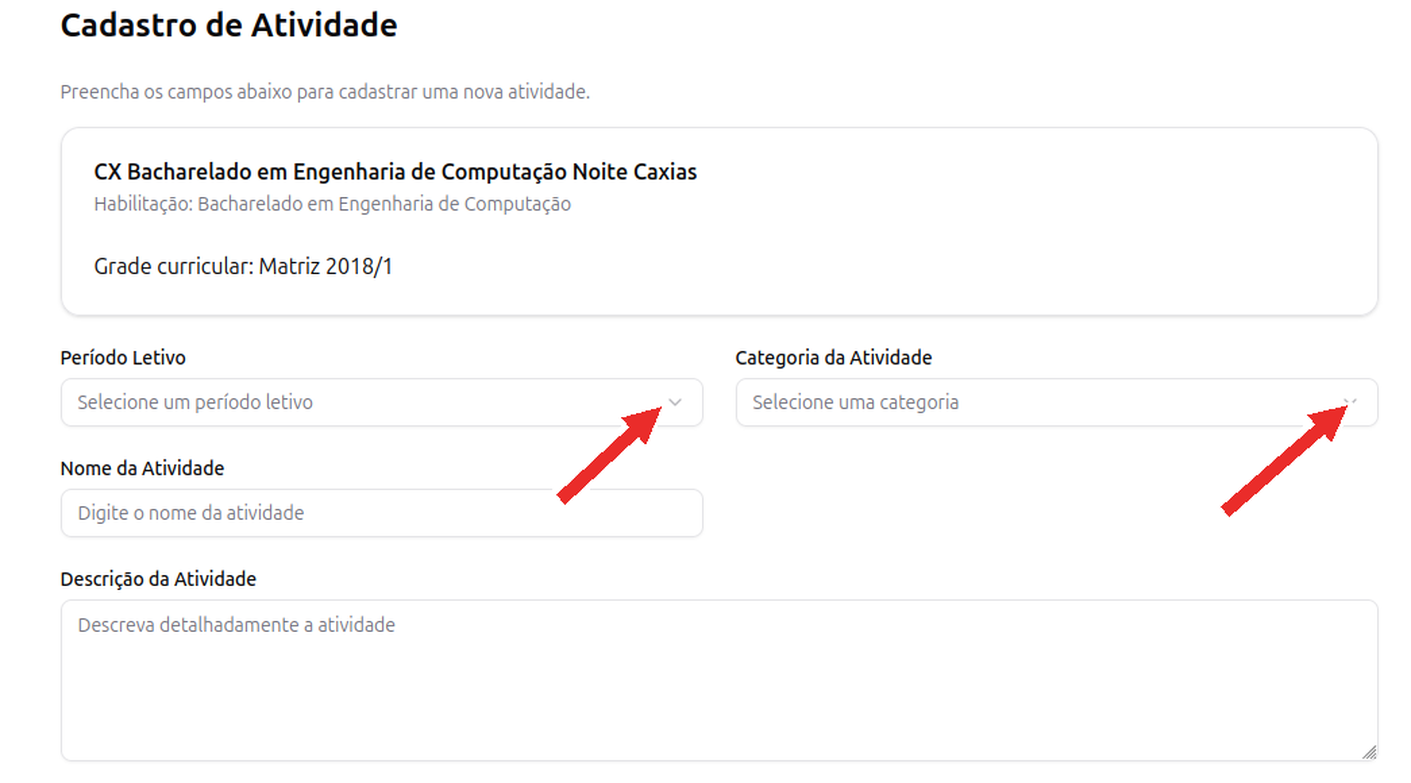
Na tela Cadastro de Atividade, confira os dados do curso e preencha os campos:
- Período Letivo: clique no primeiro seletor e escolha o período correspondente.
- Categoria da Atividade: clique no segundo seletor e escolha a categoria adequada.
- Nome da Atividade: digite um título objetivo (exemplo: Participação em Congresso de Tecnologia).
- Descrição da Atividade: descreva o que foi realizado e sua forma de participação (ouvinte, palestrante, organizador etc.).
As setas vermelhas mostram os seletores de Período Letivo e preencha:Categoria da Atividade.
6. Informar a carga horária, as datas e anexar o comprovante
Preencha os campos restantes:
| Campo | |
|---|---|
| Informe |
|
| Data de Início | Selecione a data |
| Data de Término | Selecione a data |
| Arquivo PDF |
ApósA preencherseta da próxima imagem aponta para o local em que você deve clicar para escolher o PDF do comprovante.
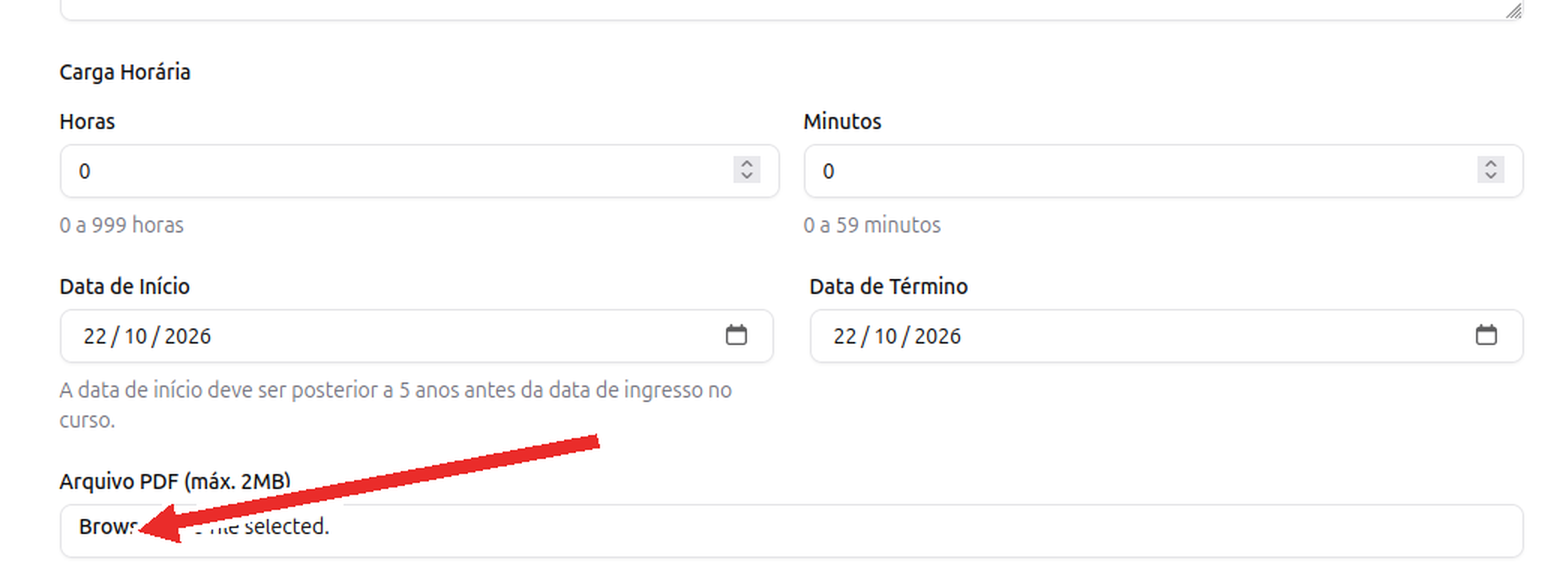
Atenção à regra de datas: a tela do sistema informa que a data de início deve ser posterior à data correspondente a cinco anos antes do ingresso no curso. Essa é a orientação exibida na captura de tela enviada; não confunda com “últimos quatro anos”. Para questões acadêmicas sobre aproveitamento, consulte o edital vigente e a coordenação do curso.
7. Finalizar o cadastro
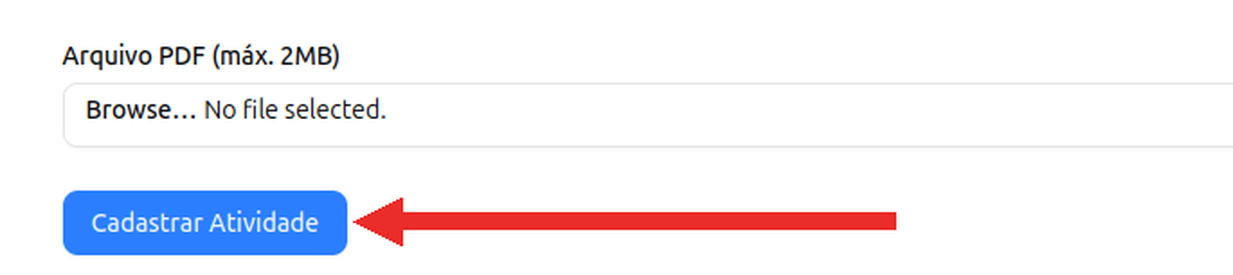
- Confira se todos os
campos,camposcliqueforam preenchidos corretamente. - Verifique se o comprovante PDF correto foi anexado.
- Clique em
"CadastrarAtividade"Atividade,paraconformefinalizar.indicado pela seta.
8. 4.Acompanhar REGRASa IMPORTANTES
situação da atividade
Após cadastrar a atividade, acompanhe sua situação na tela Meus Cursos, com o cartão expandido.
| Significado | Orientação | |
|---|---|---|
| Acompanhe |
||
| Confira |
||
| Consulte o motivo e | corrigir ||
5. ACOMPANHAMENTO DAS ATIVIDADES
Após o envio, acompanhe o status no sistema. A análise ocorre conformesegue os calendários acadêmicos e editais vigentes:.
✅ DICAS FINAIS
finais
📁Guardetodosos comprovantes originais,(físicos oudigitais)digitais.🔄Envie comprovantes legíveis, preferencialmente com nome do participante, data e carga horária.- Na tela Meus Cursos, consulte o link Consultar edital de atividades complementares para verificar as regras aplicáveis.
- Em caso de
indeferimento,dúvidas,leiaprocure a coordenação do curso ou omotivosetorcom atenção, corrija e envie novamente ❓ Dúvidas? Procure a coordenação ou os responsáveis pelo cursoresponsável.
Bom lançamento! 🎓