
Manual Instalação AutoCAD Alunos

1 Download do Instalador
- Entre no link a seguir para baixar o instalador do AutoCAD: Link Download AutoCAD
- Na janela que abrir clique no botão “Baixar”
.Conforme a(Figura 1).
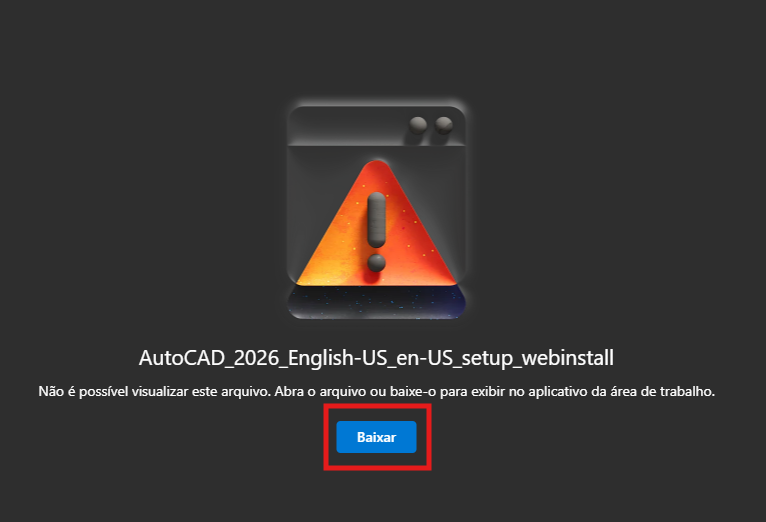 Figura 1
- Após concluir o download do instalador, acesse a pasta em que o arquivo foi salvo e execute-o. Em geral, o instalador é armazenado automaticamente na pasta “Downloads” do computador.
2 Instalação AutoCAD
- Após a execução do instalador, ele será iniciado automaticamente e conduzirá o processo até a etapa de instalação.
- Confirmar local e instalar: Defina o diretório de instalação (ou mantenha o padrão) e clique em "Install". O software iniciará o processo de instalação (Figura 2).
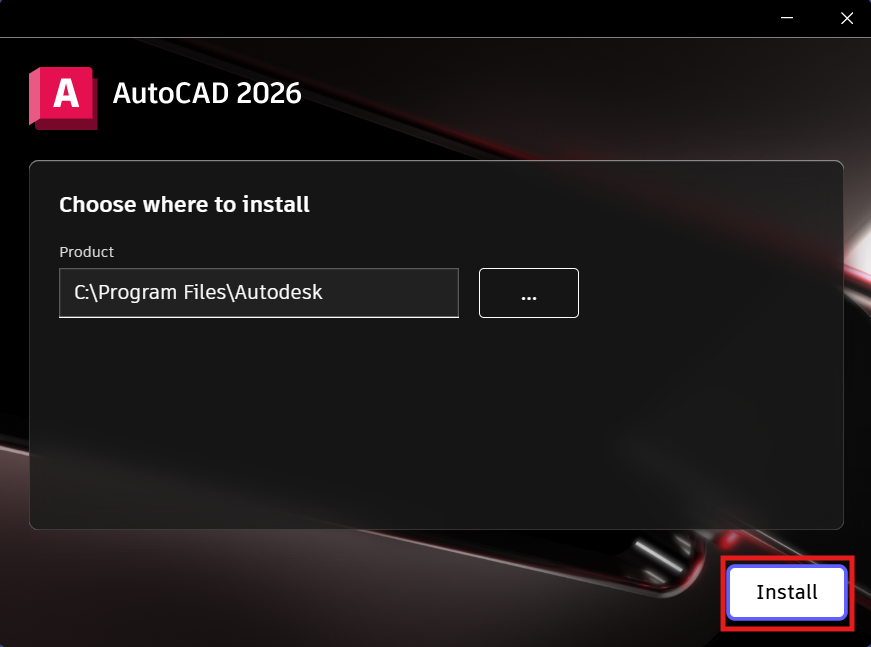 Figura 2
- Aguardar conclusão: Mantenha a janela aberta até que a barra de progresso atinja 100% (Figura
3)3).
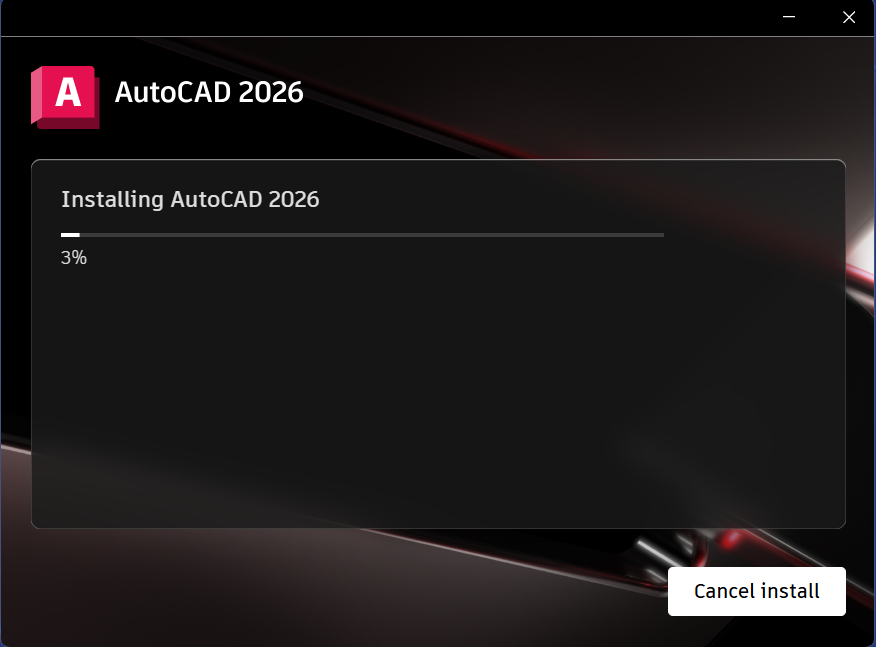 Figura 3
- Conclusão Instalação: Após finalizar a instalação feche a a janela de instalação clicando no "X" (Figura
4)4).
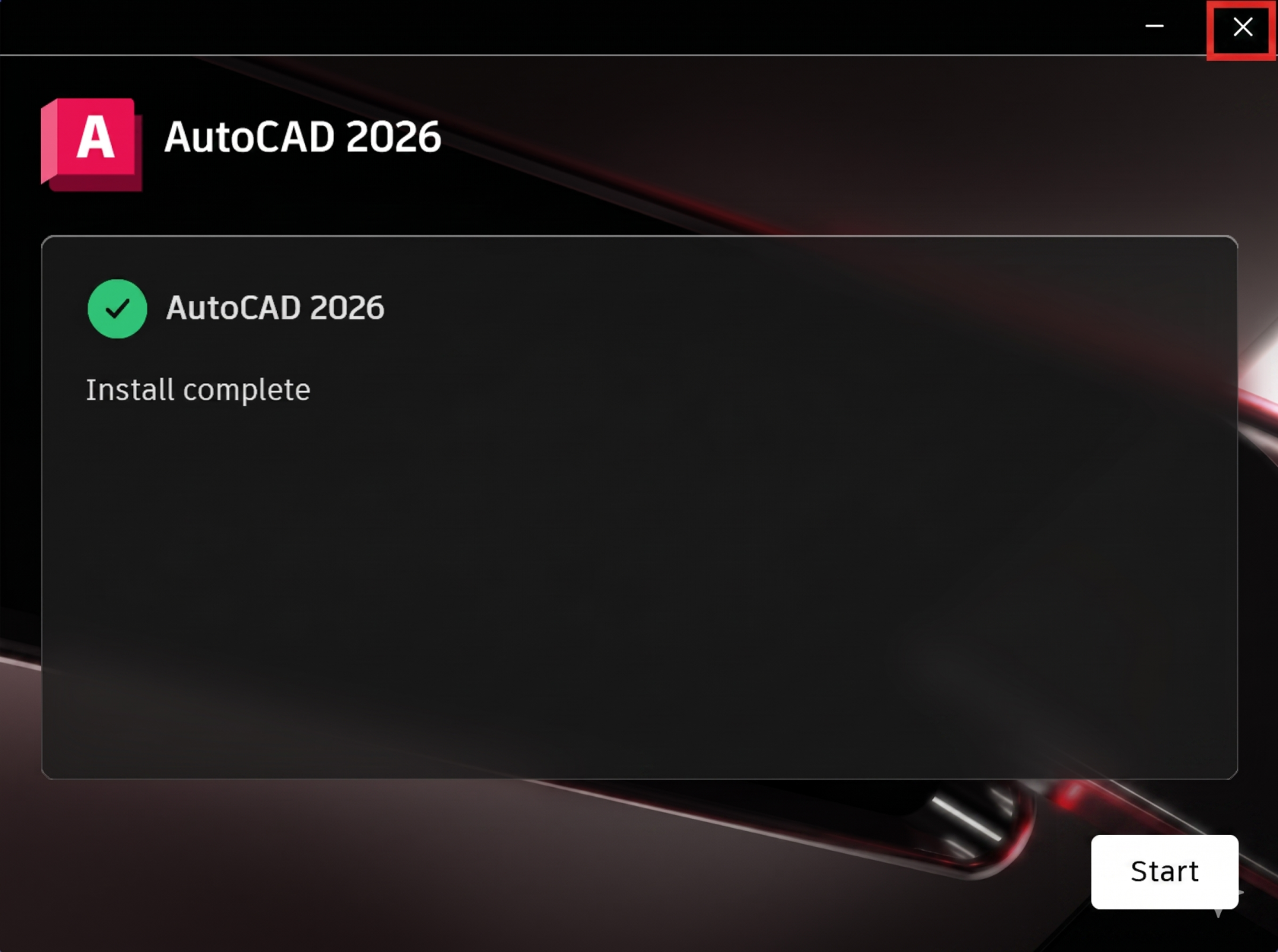 Figura 4
3 Instalação Componente para Ativação Serial Number
- Entre no link a seguir para baixar o Componente: Link Download Componente
- Na janela que abrir clique no botão “Baixar”
.Conforme a(Figura 5).
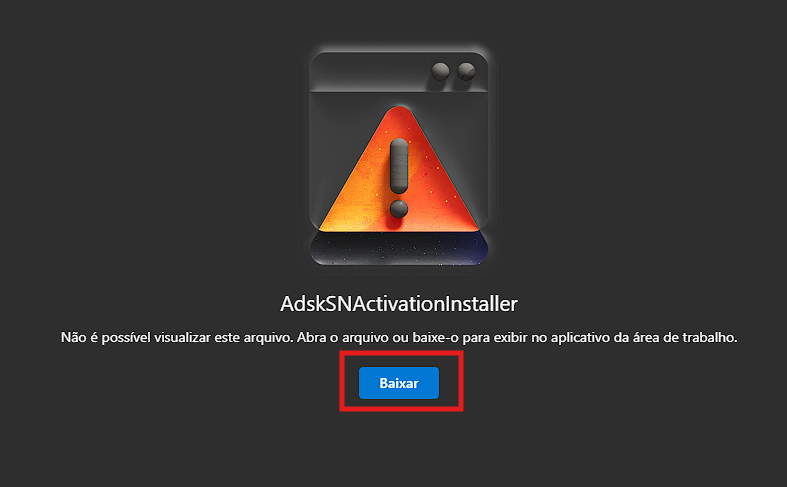 Figura 5
- Após concluir o download do instalador, acesse a pasta em que o arquivo foi salvo e execute-o. Em geral, o instalador é armazenado automaticamente na pasta “Downloads” do computador.
- Após a execução do instalador, ele será iniciado automaticamente e conduzirá o processo até a etapa de instalação.
- Confirmar instalação: clique em "Instalar". O software iniciará o processo de instalação (Figura 6).
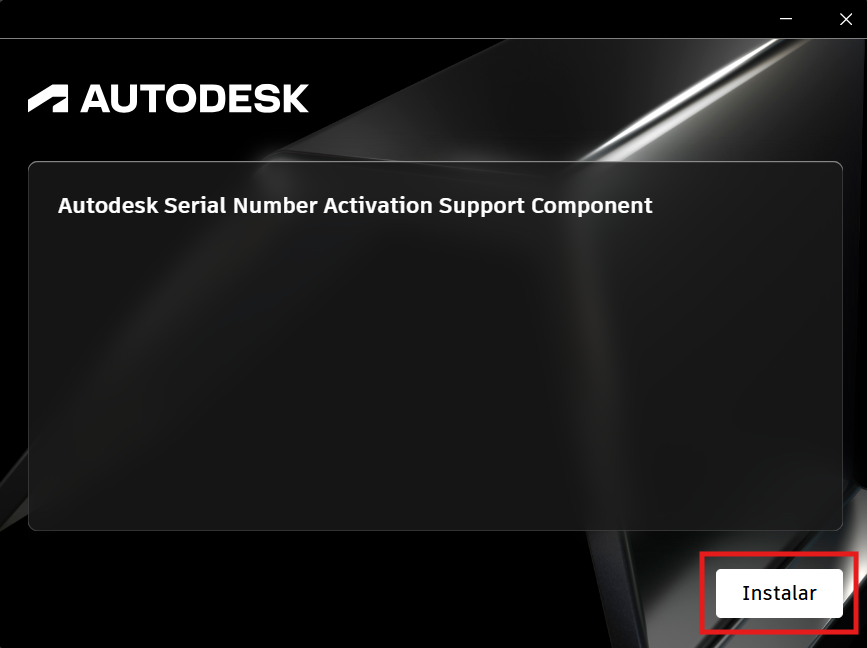 Figura 6
- Conclusão Instalação: Após finalizar a instalação clique em "Concluir" (Figura
7)7).
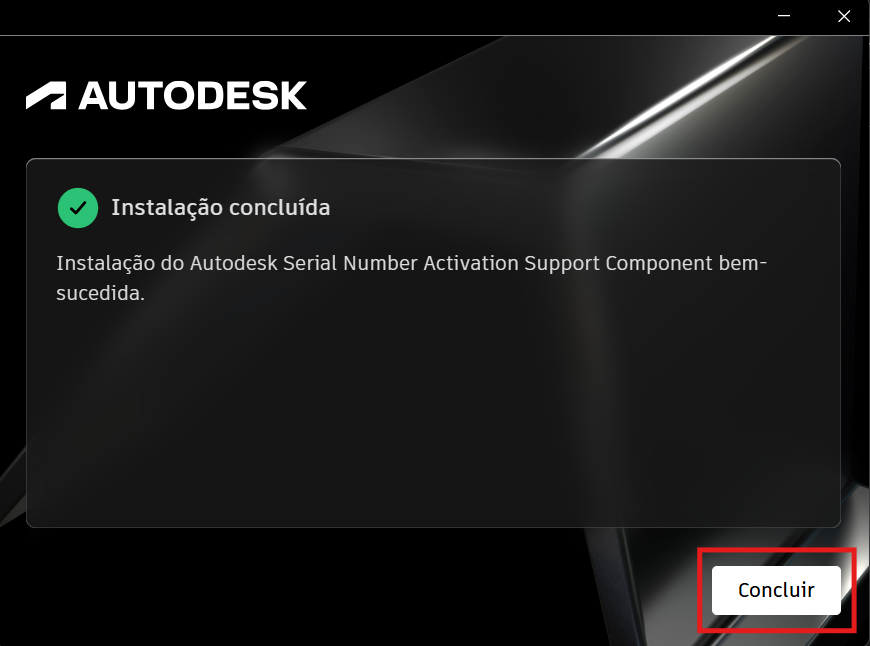 Figura 7
4 Ativação da Licença
- Primeiro passo: Aba o AutoCAD.
- Selecionar tipo de licença: Na tela "Let's Get Started", localize a seção "Other license types" e clique no botão "Select" abaixo da opção "Enter a serial number" (Figura 8).
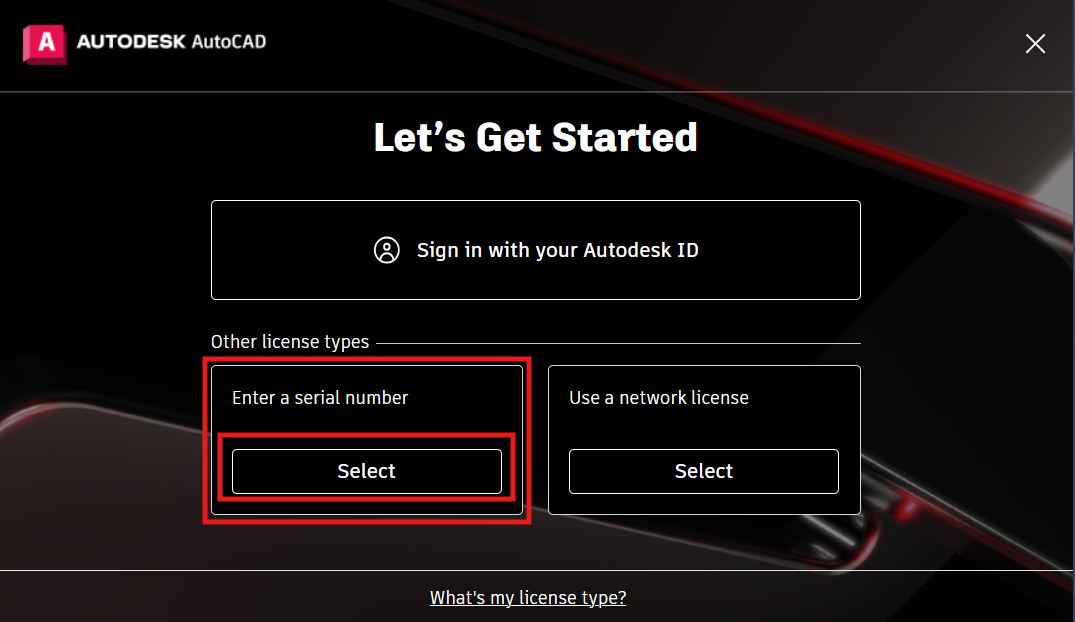 Figura 8
- Termos de privacidade: Na janela "Autodesk Privacy Statement", clique em "I Agree" (Figura
9)9).
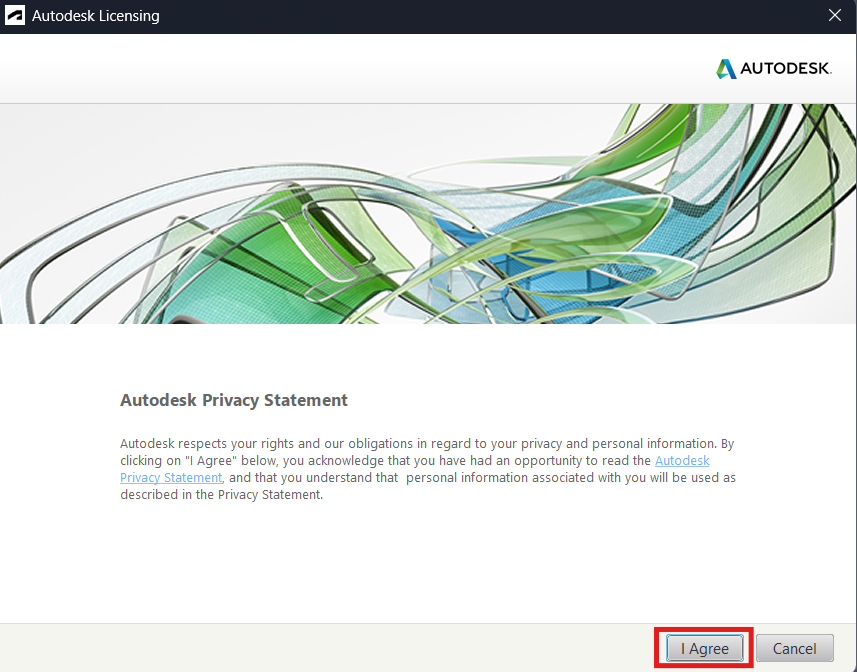 Figura 9
- Ativação do produto: Na tela subsequente, selecione a opção "Activate" (Figura
10)10).
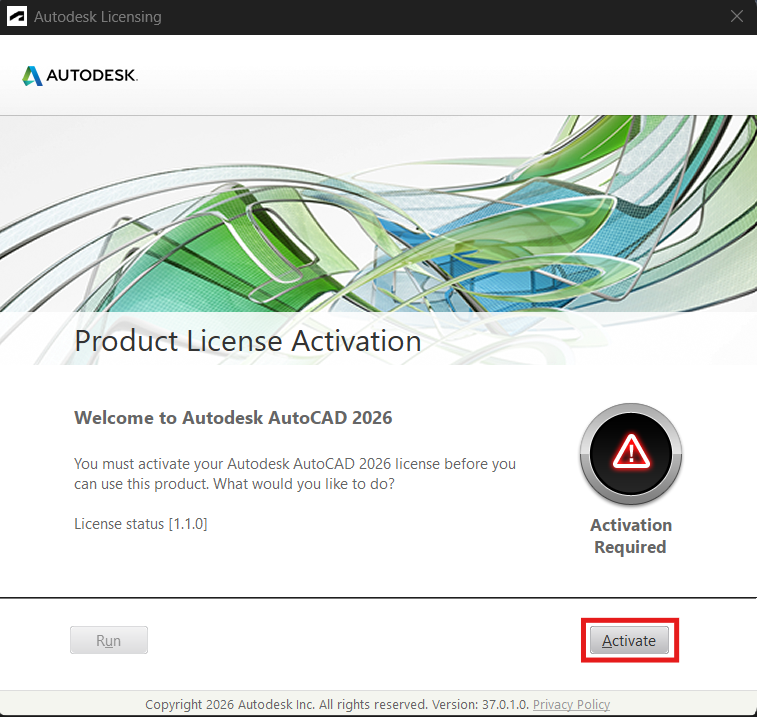 Figura 10
- Inserir dados de licenciamento: Preencha o campo "Serial Number" com
oacódigoserial302-55648695disponibilizada pelo professor dentro da disciplina e clique em "Next" (Figura 11).
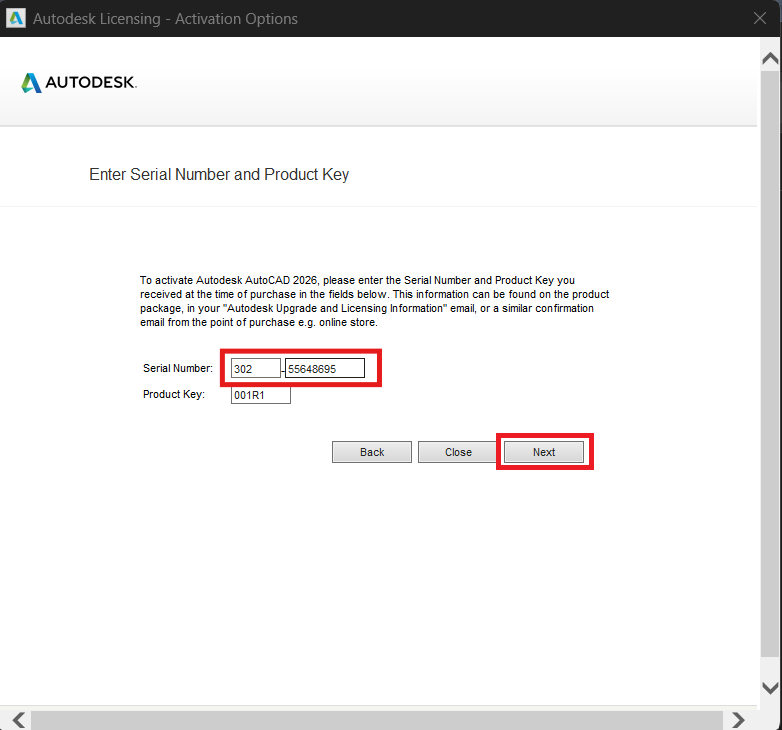
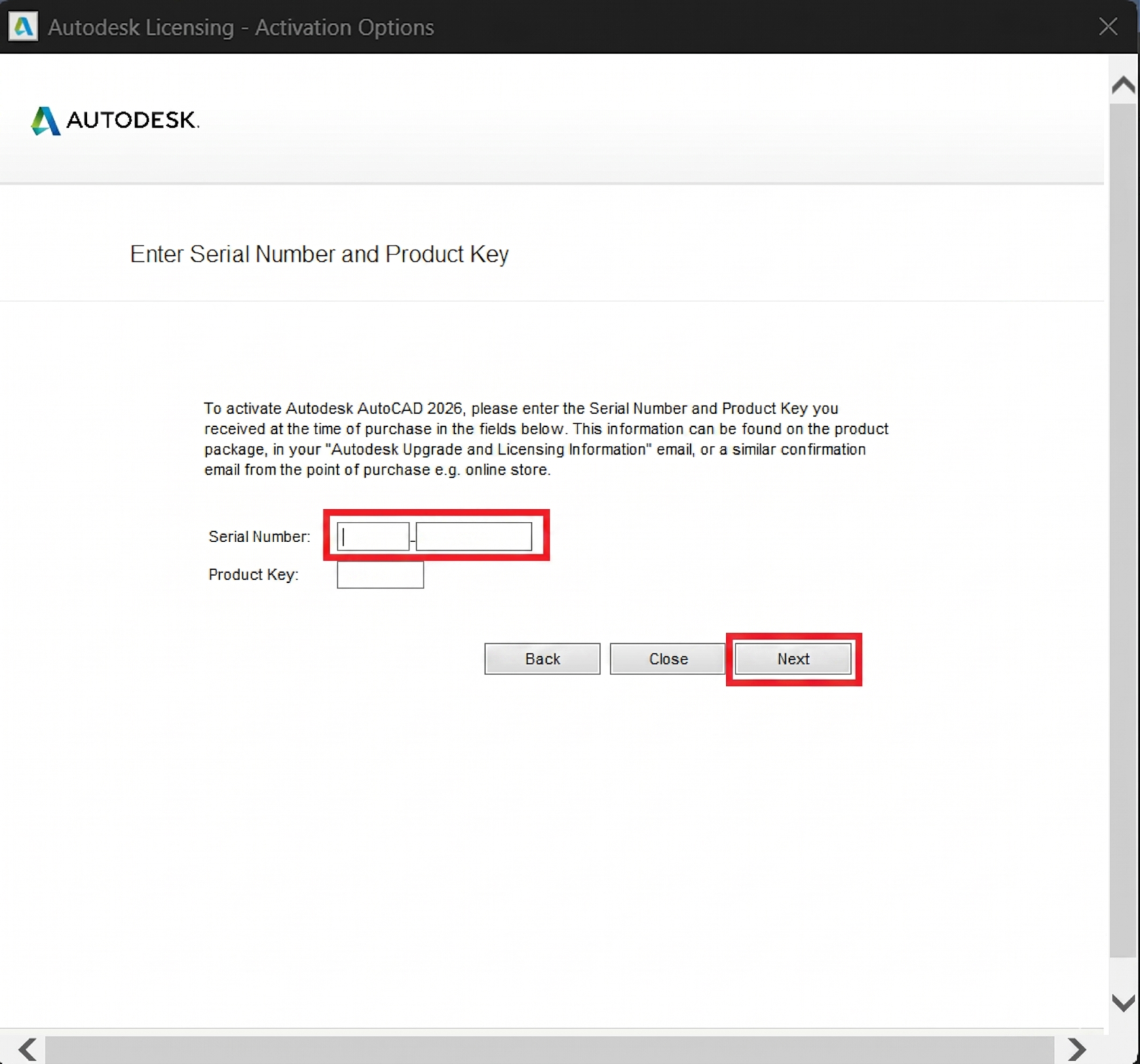 Figura 11
- Finalização: Confirmada a ativação bem-sucedida, clique em "Finish" para concluir o procedimento (Figura
12)12).
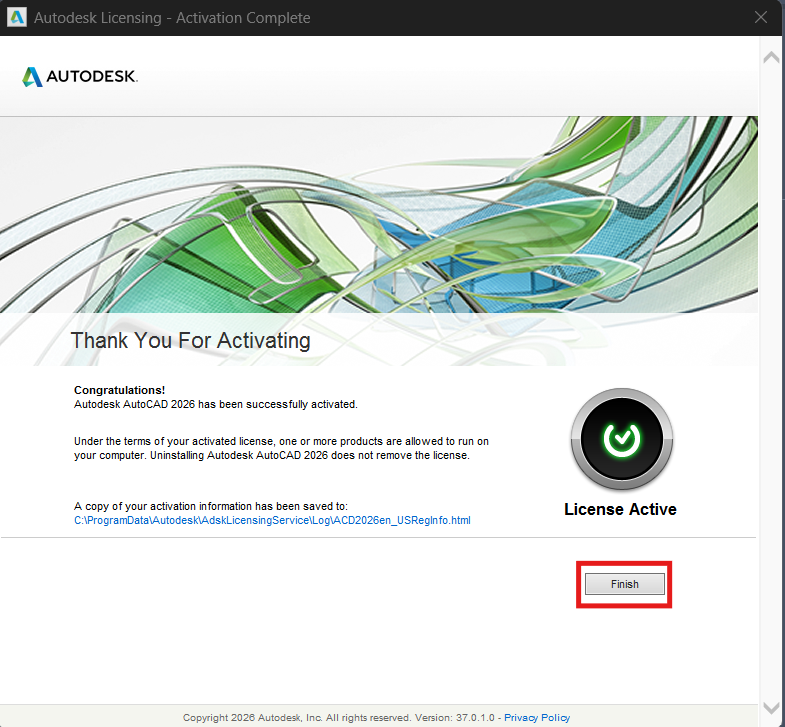 Figura 12
- Finalização: Na janela Privacy Settings clique em "
OK"OK" (Figura13)13). Após isto basta usar o software.
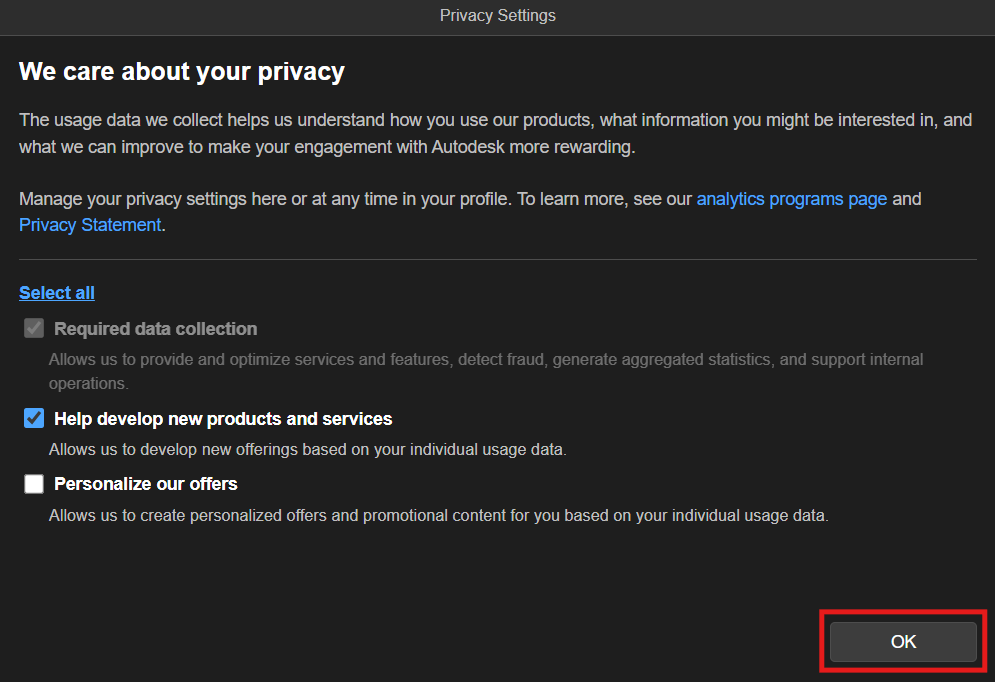 Figura 13