
Manual: Acesso e Uso de Caixas de E-mail Compartilhadas (Outlook Web)
Este guia descreve como acessar e gerenciar caixas de correio setoriais/compartilhadas. O uso destas caixas é fundamental para garantir a continuidade dos processos, centralizando o histórico de atendimento e evitando o uso de contas privadas para demandas institucionais.
1. Método de Acesso
- Acesse o Outlook Web.
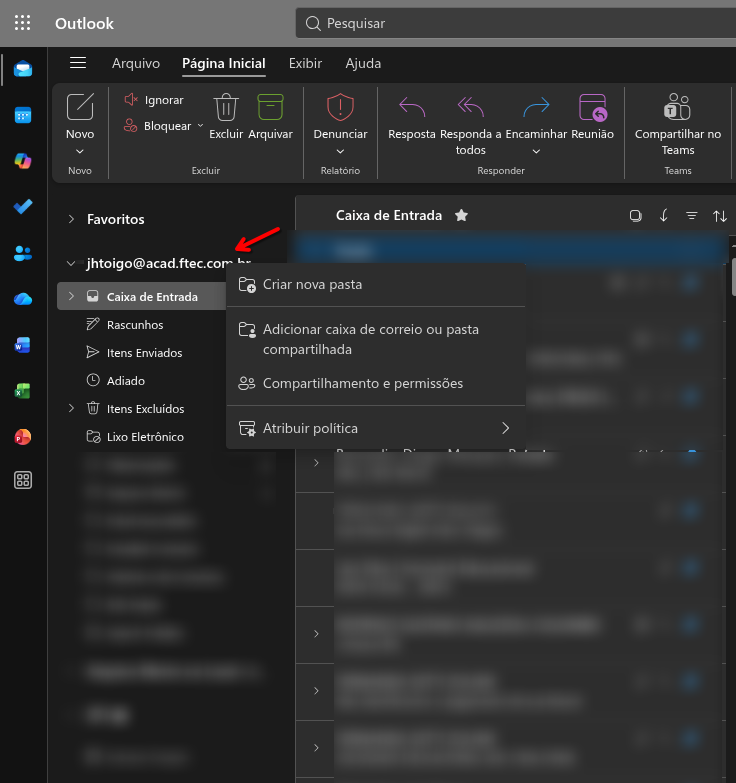
- Na barra lateral esquerda, clique com o botão direito do mouse sobre a palavra Pastas.
- Selecione a opção Adicionar pasta ou caixa de correio compartilhada.
- Digite o endereço de e-mail do setor e clique em Adicionar.
- A caixa aparecerá na barra lateral, abaixo das suas pastas pessoais.
2. Enviando Respostas em Nome do Setor
Para garantir que as mensagens sejam enviadas com o endereço institucional do setor (e não o seu pessoal), configure o campo "De":
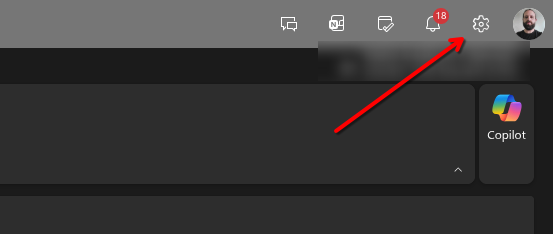
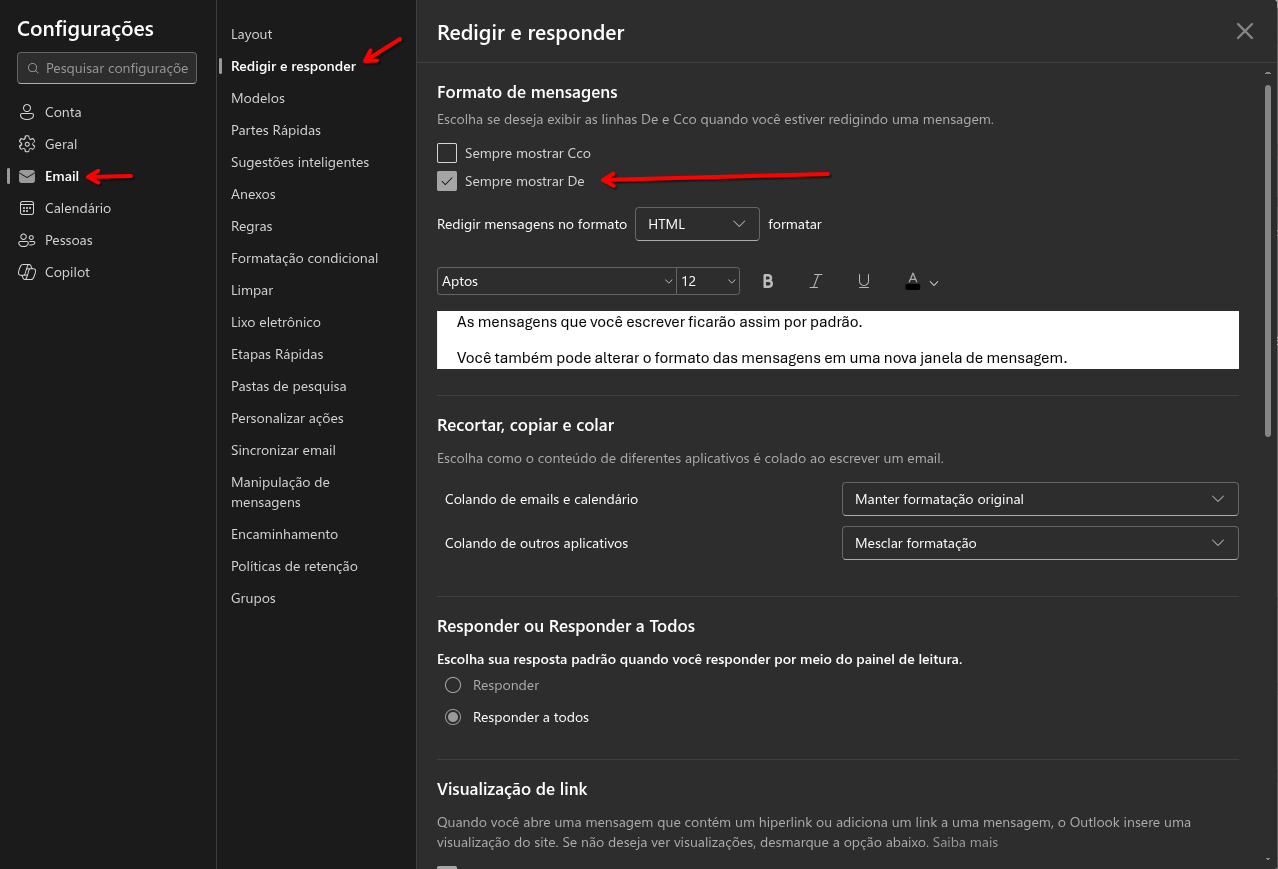
- Vá em configurações.
- Marque a opção "Sempre mostrar De"
-
Inicie uma Nova Mensagem.
-
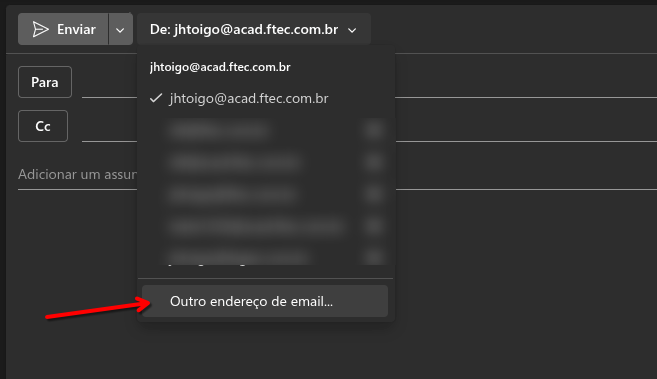
No campo "De" que apareceu, clique para selecionar o endereço do setor.
- Nota: Se o endereço não aparecer na lista, clique em "Outro endereço de email" e digite-o manualmente na primeira vez.
3. Diretrizes de Organização (Boas Práticas)
Para manter a eficiência da equipe, observe os seguintes pontos:
- Sincronização: Quando você lê, move ou exclui um e-mail, a alteração é replicada para todos os membros em tempo real.
- Histórico Centralizado: As respostas enviadas ficam armazenadas na pasta Itens Enviados da própria caixa compartilhada, permitindo consulta por qualquer colega.
- Gestão de Status: Utilize Categorias (cores) ou Sinalizadores para indicar se um e-mail já está sendo tratado por alguém, evitando duplicidade, ou separe por pastas.