
Manual de Abertura de Chamados
Manual de Abertura de Chamados - Helpdesk GLPI
Objetivo: Este manual tem como objetivo orientar o usuário no acesso ao portal, abertura correta do chamado e acompanhamento das atualizações no Helpdesk GLPI.
1. Introdução ao Helpdesk GLPI
GLPI é a plataforma centralizada de Gestão de chamados da nossa organização, projetada para otimizar o atendimento ao usuário e o controle de infraestrutura. Este sistema atua como o canal oficial para a abertura e o acompanhamento de chamados técnicos, garantindo que cada solicitação seja devidamente registrada, priorizada e solucionada dentro dos prazos estabelecidos. Além de organizar o fluxo de suporte, o GLPI gerencia o inventário completo de recursos tecnológicos da empresa, proporcionando uma visão clara e eficiente de todo o nosso ecossistema digital.
Antes de abrir um chamado, recomenda-se observar três orientações básicas: selecionar o setor correto, informar um título objetivo e descrever a solicitação com contexto suficiente para que o atendimento seja realizado de forma adequada. Esses cuidados contribuem para maior agilidade e precisão na tratativa.
|
Sistema |
Portal GLPI / HelpDesk |
|
Acesso |
|
Informação importante |
Orientação |
|
Usuário de acesso |
Utilize apenas a primeira parte do e-mail institucional. Ex.: usuario@empresa.com.br -> usuario. |
|
Perfil |
O perfil deve estar de acordo com a área desejada |
|
Tipo do chamado |
Incidente para falhas, erros ou indisponibilidades. Requisição para solicitações de serviço, acessos, configurações ou demais atendimentos. |
|
Campos variáveis |
Conforme o setor selecionado, podem ser exibidos campos adicionais, como Observadores ou Localização. |
|
Notificações |
As atualizações do chamado são enviadas por e-mail e também podem ser acompanhadas no menu Chamados. |
|
Incidente |
Requisição |
|
• Ocorreu falha, erro ou indisponibilidade. • Há interrupção ou mau funcionamento. • Ex.: sistema não abre, impressora não imprime, acesso indisponível. |
• Trata-se de uma solicitação de serviço ou ajuste. • Não há falha, mas sim uma necessidade operacional. • Ex.: criação de usuário, configuração de e-mail, liberação de acesso. |
2. Instruções
2.1 Acesse o portal e faça login
• Acesse o portal do HelpDesk no endereço informado acima;
• Preencha o campo de usuário com a primeira parte do seu e-mail institucional e informe sua senha;
• Em seguida, clique em Entrarentrar.
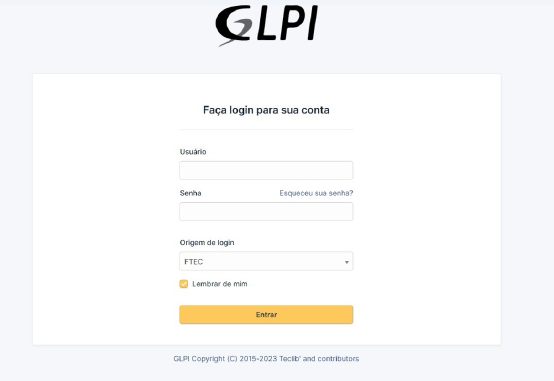
Figura 1 - Tela de acesso ao portal do HelpDesk
2.2 Confirme o perfil e selecione o setor correto
• No canto superior direito, acesse o menu do usuário e escolha o perfil desejado;
• Logo abaixo do perfil, selecione a entidade ou o setor ao qual o chamado será destinado;
• Após definir o setor correto, acesse o menu lateral e clique em Criarcriar um chamado.
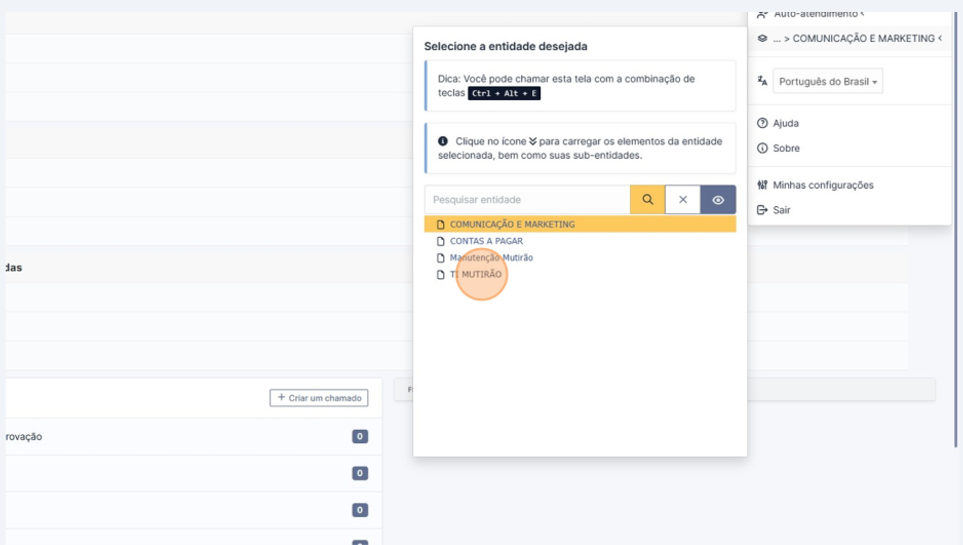
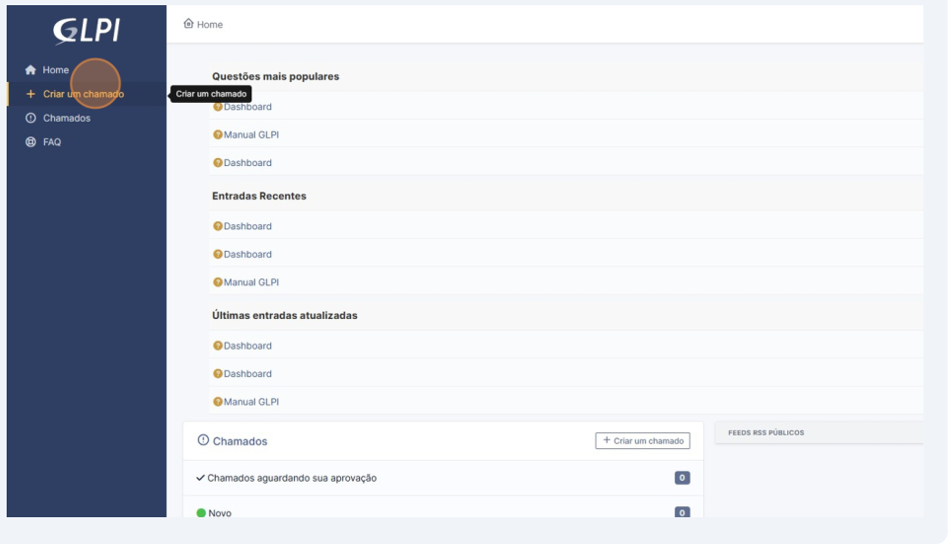
Figuras 2 e 3 - Seleção do setor e acesso à criação de chamado
2.3 Preencha os dados principais do chamado
• Escolha o Tipotipo do chamado: Incidenteincidente ou Requisição;requisição;
• Selecione a Categoria/Assuntocategoria/assunto mais adequada;
• Defina a Urgênciaurgência de acordo com o impacto real da situação;
• Informe um Títulotítulo curto e objetivo, indicando com clareza a necessidade de atendimento.
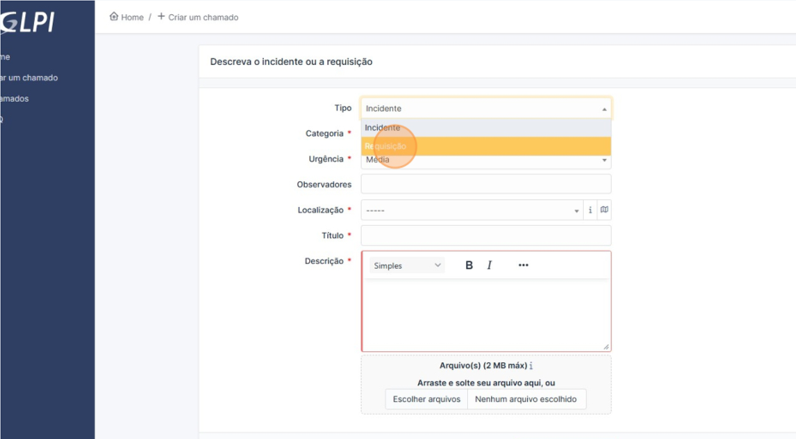
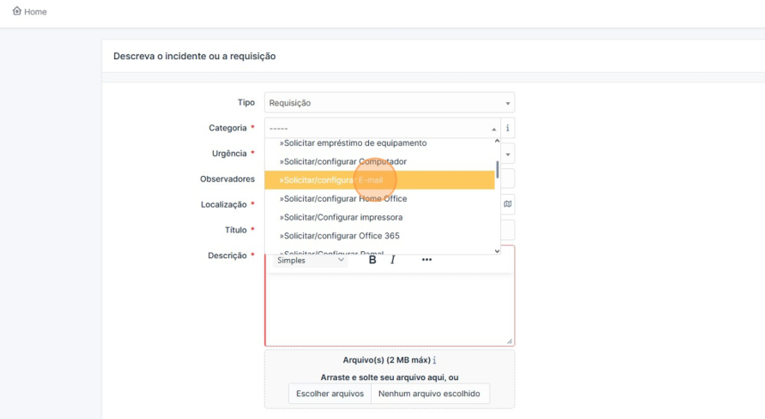
Figuras 4 e 5 - Preenchimento do tipo e da categoria do chamado
2.4 Descreva a solicitação e anexe evidências
• Na Descrição, informe o que está ocorrendo ou o que precisa ser realizado;
• Sempre que possível, inclua contexto, mensagem de erro, equipamento envolvido, local e horário da ocorrência;
• Quando pertinente, anexe imagens ou capturas de tela para complementar a solicitação.
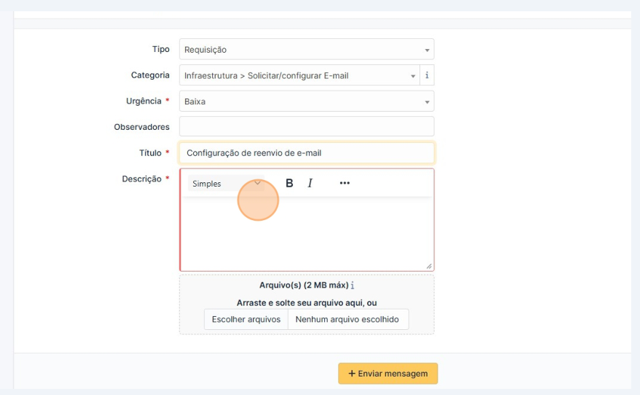
• Na descrição, informe o máximo de contexto relevante, sem expor dados sensíveis
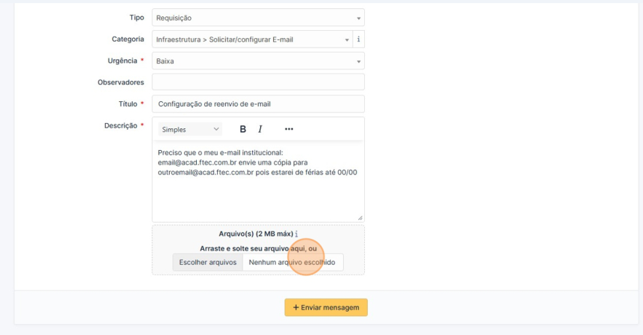
Figura 5 e 6 - Campo de descrição e anexo de arquivos
2.5 Envie o chamado e localize o registro aberto
• Após revisar as informações, clique em enviar mensagem;
• Uma notificação será exibida no canto inferior direito confirmando a abertura do chamado;
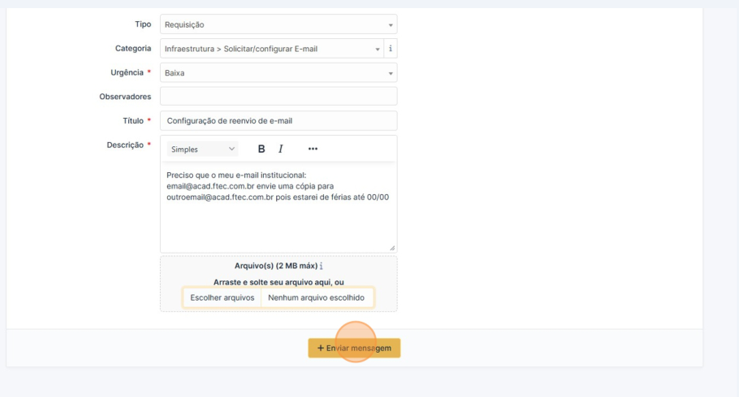
• Para acessar o registro imediatamente, clique no título exibido nessa notificação.
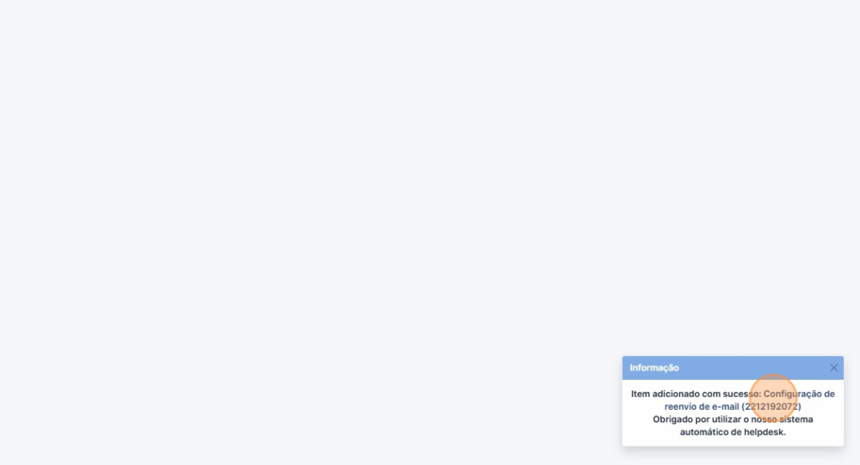
Figura 7 e 8 - Envio do chamado e notificação de confirmação
2.6 Acompanhe as atualizações e responda quando necessário
• Dentro do chamado, acompanhe o histórico e as atualizações registradas pela equipe;
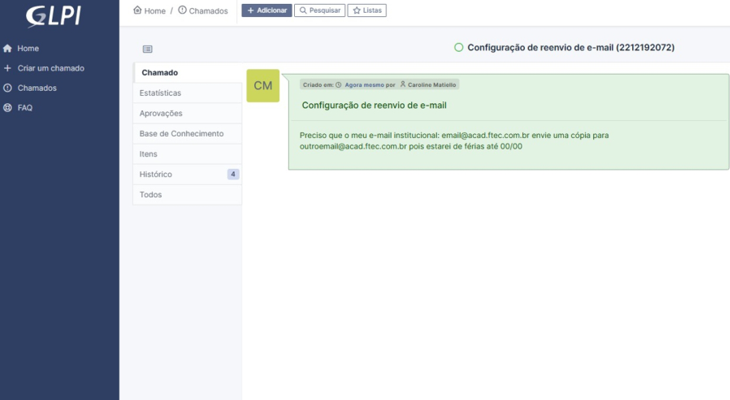
• Caso seja necessário complementar alguma informação, clique em Responder, escreva a observação e finalize em Adicionar.
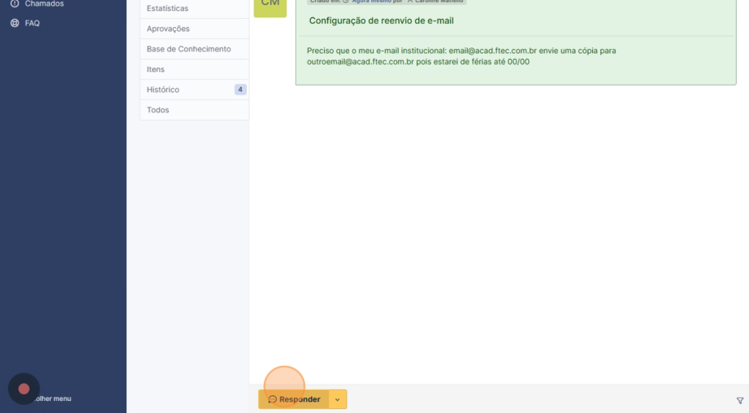
Figura 8 e 9 - Acompanhamento do chamado e envio de observações
3. Boas práticas para agilizar o atendimento
✓ Selecione o setor correto antes de abrir o chamado;✓ Utilize um título objetivo. Ex.: “Erro ao acessar sistema X” ou “Solicitação de criação de usuário”;✓ Na descrição, informe o máximo de contexto relevante, sem expor dados sensíveis;✓ Anexe capturas de tela quando houver mensagem de erro ou comportamento visual fora do esperado;✓ Caso o atendimento seja destinado a outro setor, retorne à seleção da entidade antes de abrir um novo chamado.