
Manual de Utilização do PrintSafe
Manual Para Utilização do Serviço de PrintSafe
Objetivo
Orientar professores e demais colaboradores sobre o uso do serviço de impressão na sala dos professores por meio da solução PrintSafe, de forma simples, rápida e segura.
1 O que é PrintSafe
O PrintSafe é a solução utilizada para gerenciar as impressões da instituição. Com ele, o usuário envia o arquivo normalmente pelo computador e realiza a liberação na impressora mediante autenticação no equipamento. Esse processo ajuda a organizar as impressões, evitar desperdícios e garantir maior controle de uso.
2 Antes de começar
Antes de enviar uma impressão, observe os pontos abaixo:
• Tenha em mãos seu PIN de acesso ao PrintSafe.
• Certifique-se de estar logado em um computador da instituição com suas credenciais acadêmicas.
• Confirme se o documento está finalizado e se a impressora selecionada é a PRINTSAFE.
2.1 Diferença entre Cota e Saldo
A cota corresponde ao valor inicialmente disponibilizado ao usuário para utilização no serviço de impressão durante o período definido pela instituição. Ela serve como referência do total concedido.
O saldo representa o valor ainda disponível para uso no momento. Sempre que uma impressão é realizada, o sistema desconta do saldo o respectivo valor consumido.
3 Como realizar a impressão
Faça login em uma das máquinas da instituição utilizando suas credenciais acadêmicas. Esse passo garante que a impressão fique vinculada ao seu usuário:
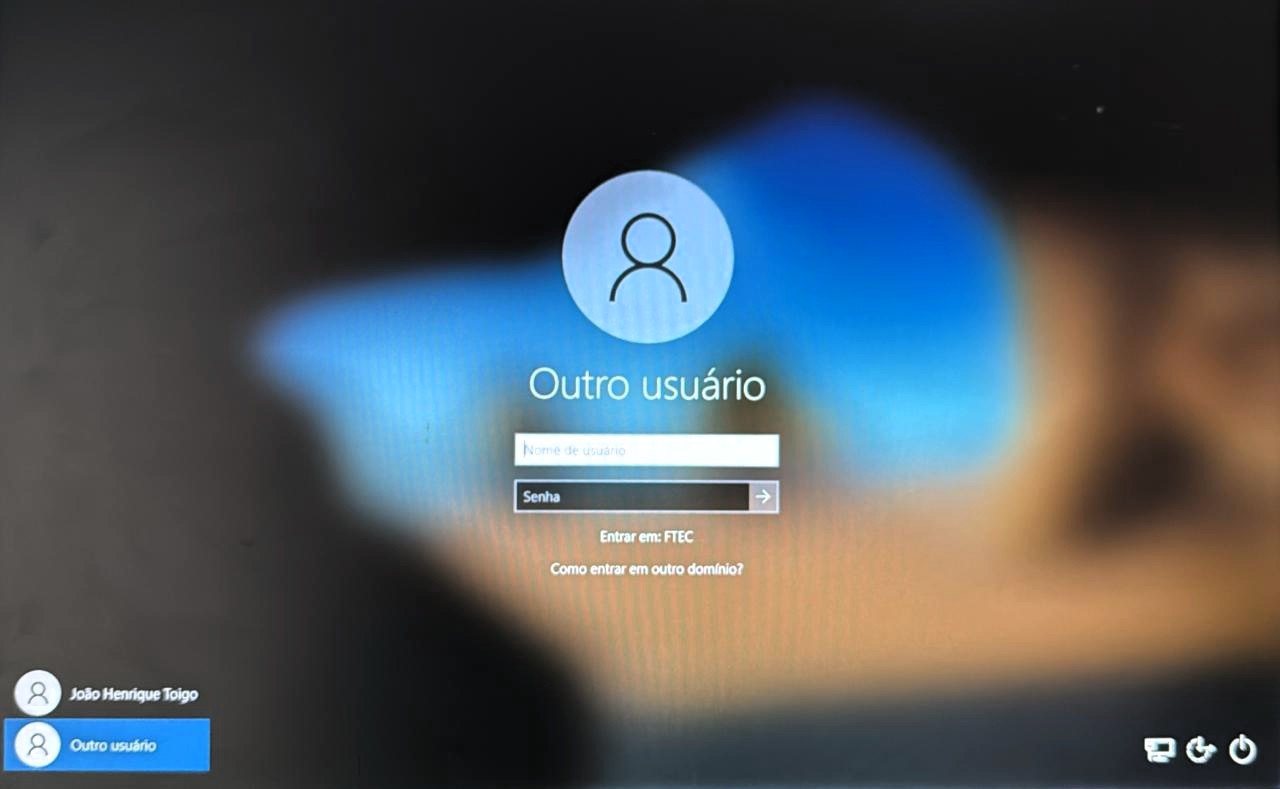
Figura 1 – Tela de login do usuário
Ao enviar o arquivo para impressão, selecione a impressora PRINTSAFE. Verifique também o número de páginas, orientação e demais opções antes de confirmar: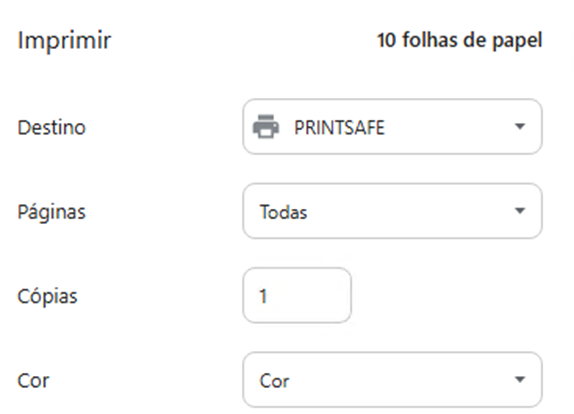
Figura 2 – Seleção de impressora
Dirija-se até a impressora e selecione o ícone do PrintSafe para acessar suas impressões pendentes:
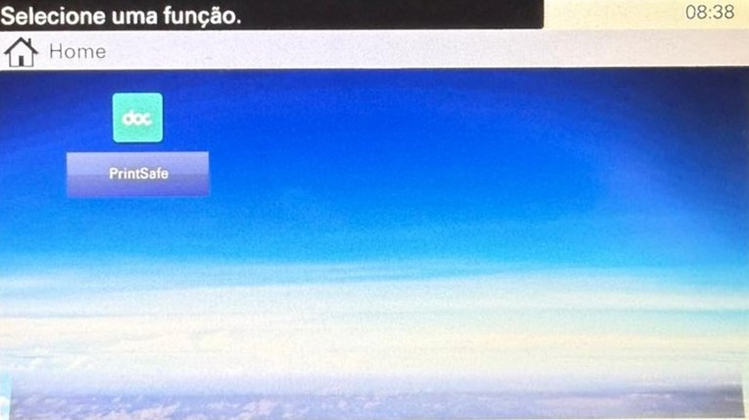
Figura 3 – Tela inicial do PrintSafe
Digite o seu código PIN. Esse código é pessoal e deve ser utilizado apenas pelo próprio usuário: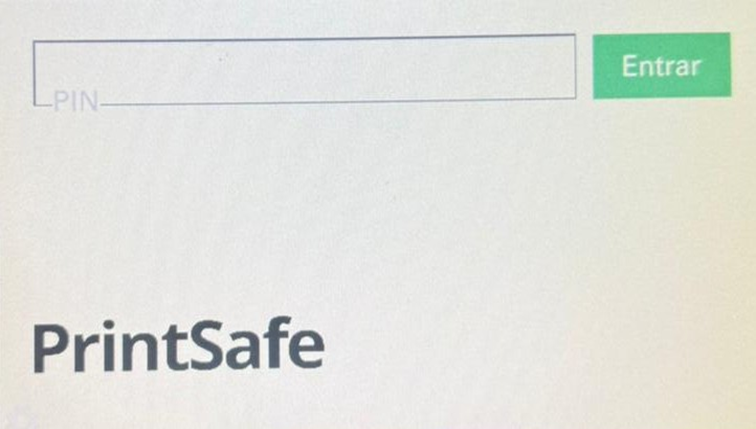
Figura 4 – Tela de inserção do PIN
Selecione a tarefa de impressão desejada na lista apresentada pelo equipamento: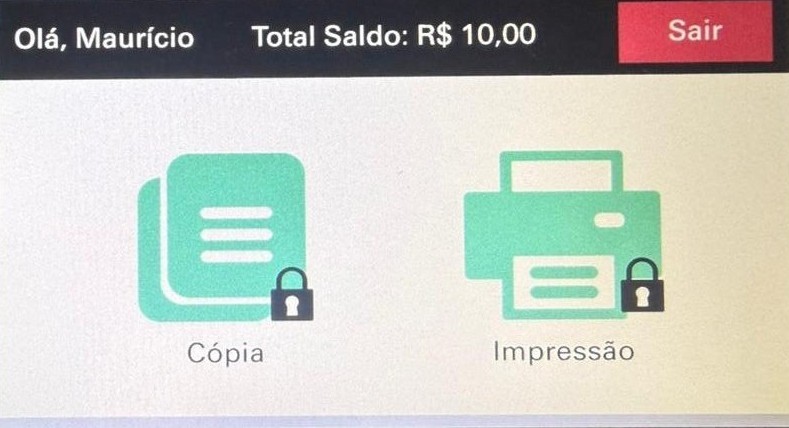
Figura 5 – Tela de seleção da tarefa
Selecione o documento que deseja imprimir. Caso haja mais de um arquivo pendente, confira o nome do documento antes de prosseguir: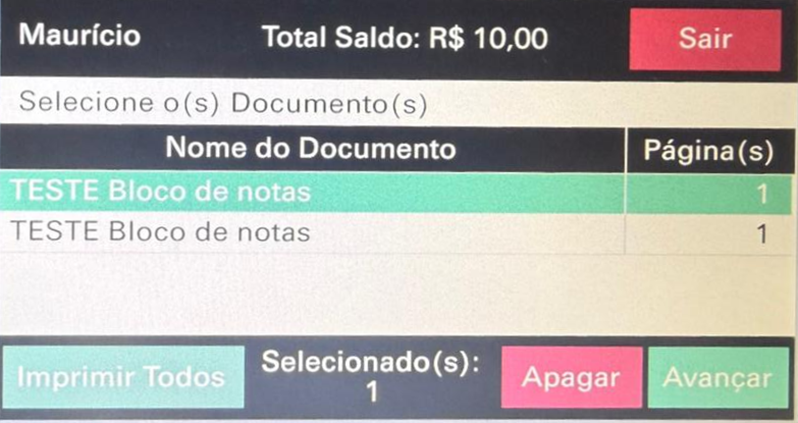
Figura 6 – Tela de seleção de documento
Revise as informações exibidas na tela e confirme a operação. Nesse momento, confira se o documento e a quantidade de páginas estão corretos: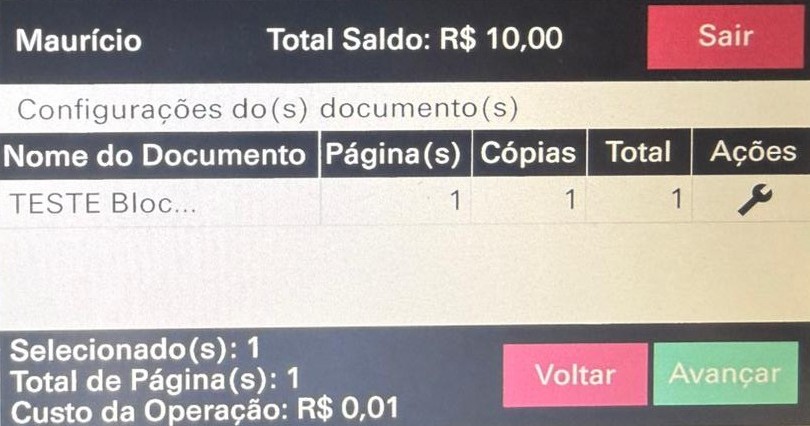
Figura 7 – Tela de revisão da operação
Aguarde a impressão do seu documento e retire as folhas logo após a conclusão, evitando misturas com materiais de outros usuários: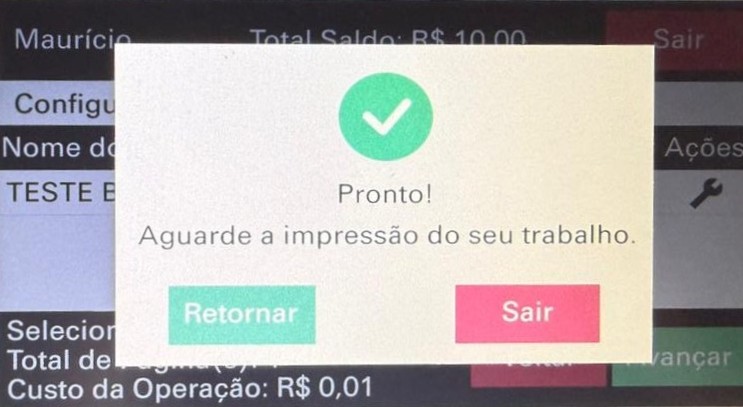
Figura 8 – Tela de finalização da operação