
Manual AutoCAD Acesso Educacional

1 - Criação da Conta Educacional
- Acesso o site da Autodesk através do seguinte link: Site Autodesk
- Role a página para baixo até encontrar o software "AutoCAD" e clique em "Selecionar". Conforme a Figura 1.
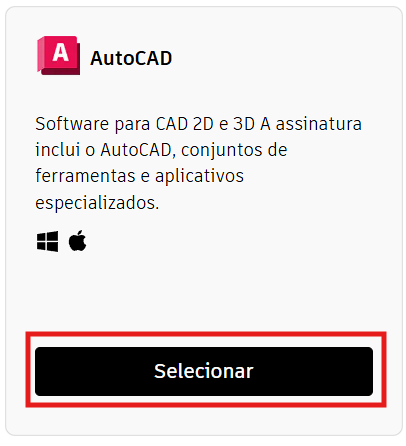 Figura 1.
- Guia "Planos de Assinatura" clique em "Selecionar" no campo respectivo a "Estudante". Conforme a Figura 2.
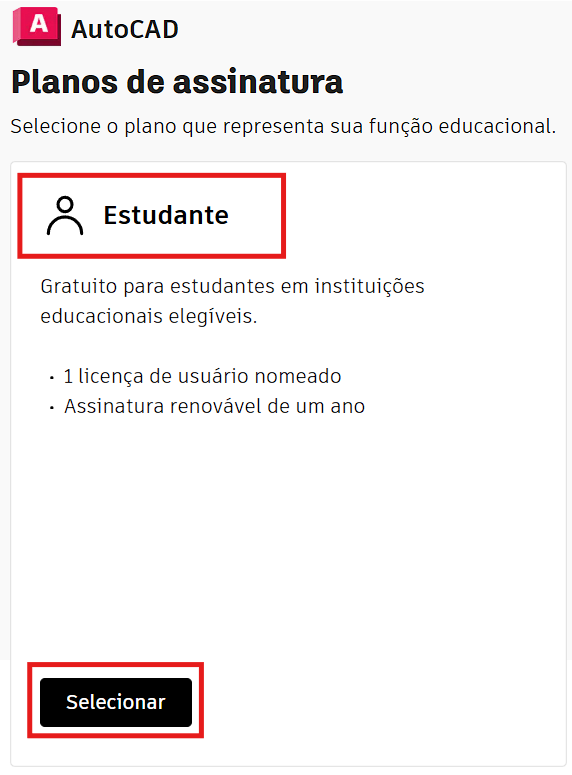 Figura 2.
- Na mensagem "Continuar exige a verificação de que você é estudante em uma instituição educacional qualificada." clique em "Continuar". Conforme a Figura 3.
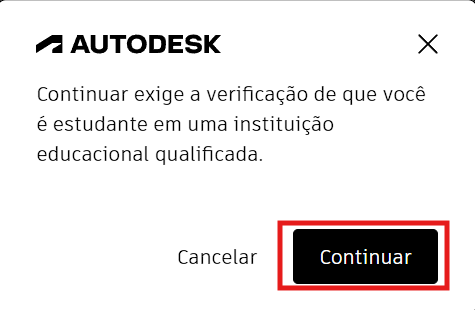 Figura 3.
- Guia "Inscreva-se para obter acesso educacional à Autodesk" role a página até o "item 2 Detalhes do cliente".
- Detalhes do cliente:
- Campo "Endereço de e-mail" digite o seu e-mail acadêmico(Obrigatório ser o e-mail acadêmico)
- Confirme o email novamente,
- Marque a checkbox "Concordo com a Declaração de privacidade da Autodesk."
- Clique em "Continuar". Conforme a Figura 4.
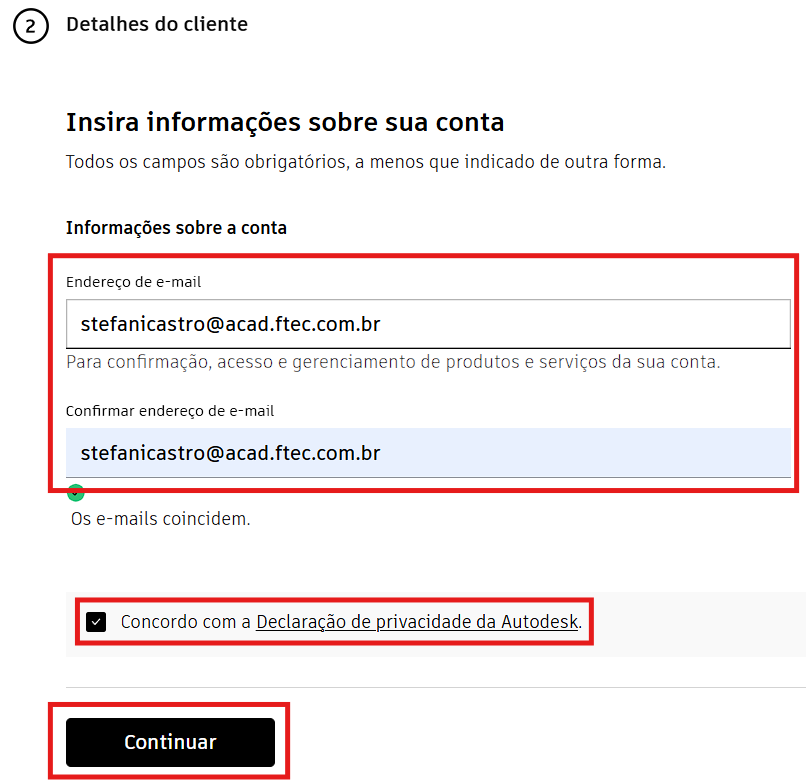 Figura 4.
- Informações seguinte:
- Preencha o seu Nome e Sobrenome
- Função educacional preencha com "Estudante"
- Preencha sua data de nascimento(De preferência seleciona sua data de nascimento cliquando pelo icone do calendário marcado em vermelho).
- Clique em "Continuar". Conforme a Figura 5.
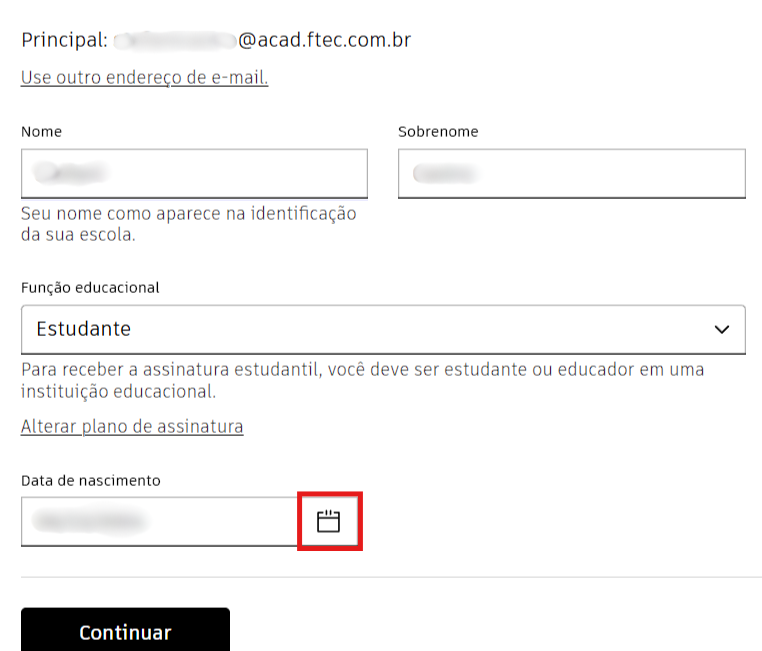 Figura 5.
3 Instituição educacional
- Endereço escolar: preencha conforme listado abaixo com o endereço do Centro Universitário Uniftec Caxias do Sul.
- País: Brasil
- Endereço: Rua Gustavo Ramos Sehbe 107 Cidade Nova
- Cidade: Caxias do Sul
- Estado: Rio Grande do Sul
- Código Postal: 95012-669
- Informações da escola:
- Tipo de instituição: Universitário/ensino superior
- Nome da instituição educacional: Centro Universitário Uniftec (Caxias do Sul, RS)
- Site da escola: https://www.unifteconline.com.br/
- Informações de inscrição:
- Preencha com a data aproximada que você será formando.
- Marque a checkbox "Esta informação é exata e corresponde à identificação fornecida por minha escola."
- Clique em "Continuar" Conforme as Figuras 6 e 7.
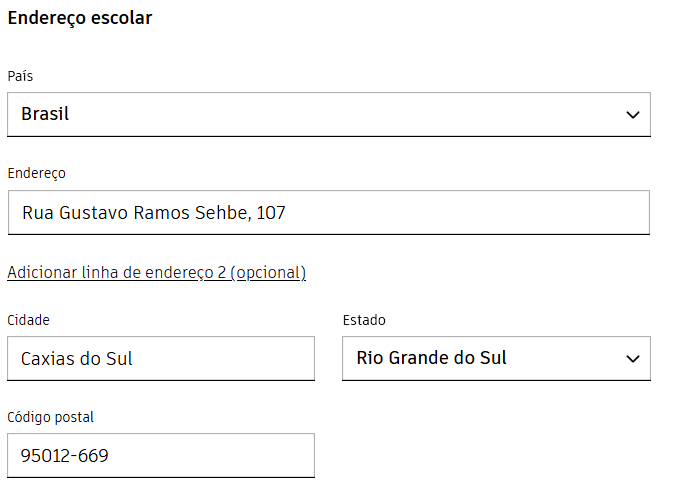 Figura 6.
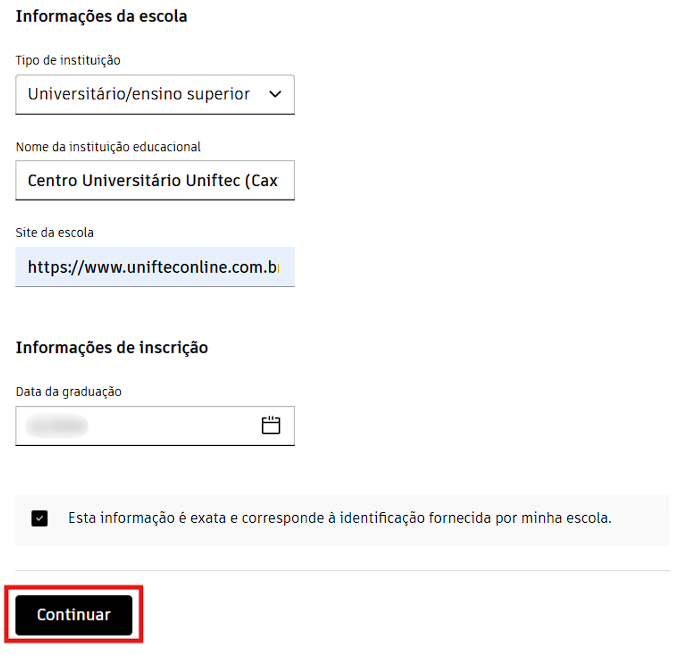 Figura 7.
- Guia "Confirme sua qualificação usando suas credenciais da instituição educacional." clique em "Continuar". Conforme a Figura 8.
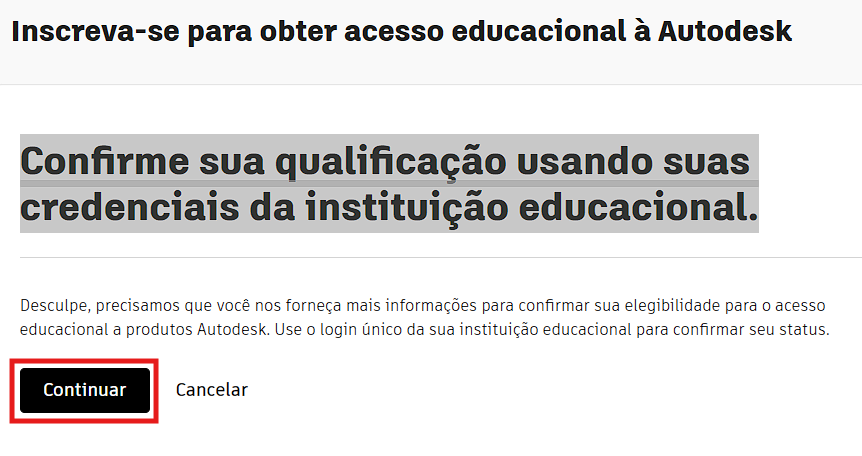 Figura 8.
Comprovação Intituicional
Na guia seguinte, role a página até o " item 4 Verificação Educaional" e você deve anexar o seu comprovante de matricula do semestre atual.
OBS: Nesta etapa você tens 14 dias para enviar o seu comprovante.
- Entre no Portal do Aluno > Retire seu comprovante de matrícula.
- Na pagina da Autodesk, em "Adicionar Anexo" adicione o seu comprovante de matricula retirado anteriormente e clique em "Continuar" Conforme a Figura 9.
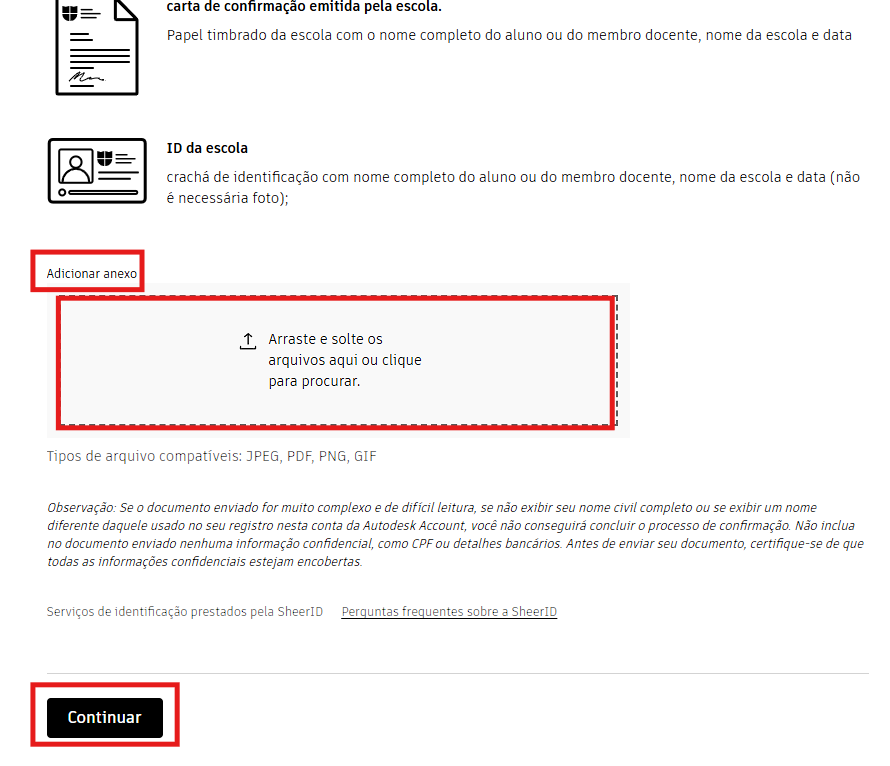 Figura 9.