
Manual de Acesso Educacional - AutoCAD
Introdução
Este manual tem como objetivo orientar os alunos na criação de uma conta no Portal Autodesk e no processo de obtenção de acesso à licença educacional do AutoCAD, disponibilizada pela Autodesk, destinada exclusivamente a fins acadêmicos.
Este manual está organizado em duas etapas sequenciais:
- Procedimento 1: Criação da conta educacional.
- Procedimento 2: Download, instalação e ativação do software.
O Procedimento 2 deve ser realizado somente após a conclusão do Procedimento 1 .
1 - Criação da Conta Educacional no portal Autodesk
1. Criação da Conta Educacional
- Acesse o site da Autodesk através do seguinte link: Site Autodesk
- Role a página para baixo até encontrar o software " AutoCAD " e clique em " Selecionar ". Conforme a figura 1.
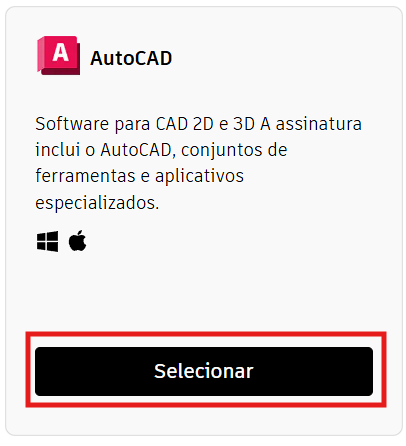 Figura 1.
- Guia " Planos de Assinatura " clique em " Selecionar " no campo específico a " Estudante ". Conforme a figura 2.
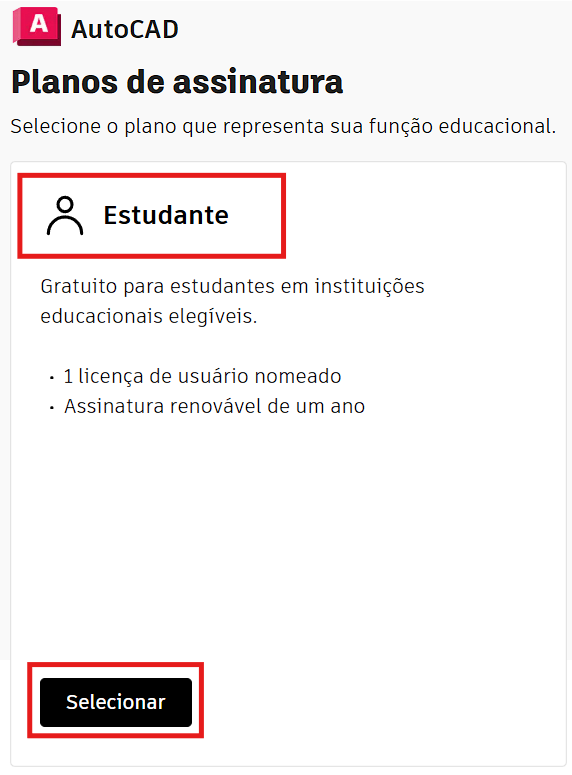 Figura 2.
- Na mensagem " Continuar exige uma verificação de que você é estudante em uma instituição educacional ." clique em " Continuar ". Conforme a figura 3.
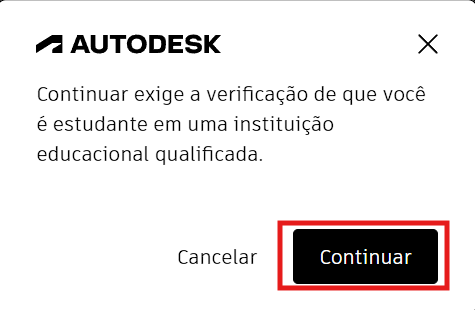 Figura 3.
- Guia " Inscreva-se para obter acesso educacional à Autodesk " role a página até o " item 2 Detalhes do cliente ".
- Detalhes do cliente:
- Campo "Endereço de e-mail" digite seu e-mail acadêmico ( Obrigatório ser o e-mail acadêmico )
- Confirme o e-mail novamente,
- Marque a caixa de seleção “ Concordo com a Declaração de privacidade da Autodesk ”.
- Clique em " Continuar ". Conforme a figura 4.
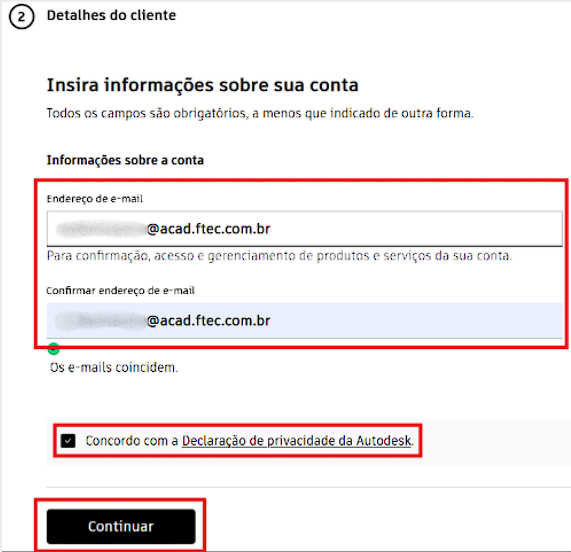 Figura 4.
- Informações:
- INTÉRPO seu Nome e Sobrenome
- Função educacional escolar com " Estudante "
- Preencha sua data de nascimento (De selecione sua data de nascimento cliquando pelo ícone do calendário marcado em vermelho).
- Clique em " Continuar ". Conforme a figura 5.
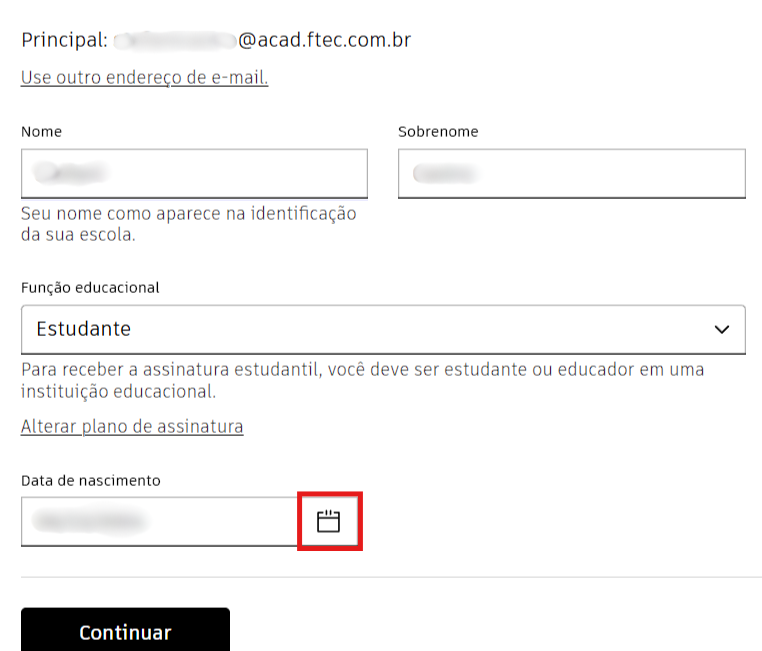 Figura 5.
- Item 3 Instituição educacional
- Endereço escolar : preencha conforme listado abaixo com o endereço do Centro Universitário Uniftec Caxias do Sul.
- País: Brasil
- Endereço: Rua Gustavo Ramos Sehbe 107 Cidade Nova
- Cidade: Caxias do Sul
- Estado: Rio Grande do Sul
- Código Postal: 95012-669
- Informações da escola:
- Tipo de instituição: Universitário/ensino superior
- Nome da instituição educacional: Centro Universitário Uniftec (Caxias do Sul, RS)
- Site da escola: https://www.unifteconline.com.br/
- Informações de:
- Preencha com os dados aproximados que você irá se formar.
- Marque a caixa de seleção " Esta informação é exata e corresponde à identificação encontrada por minha escola. "
- Clique em " Continuar " Conforme as figuras 6 e 7.
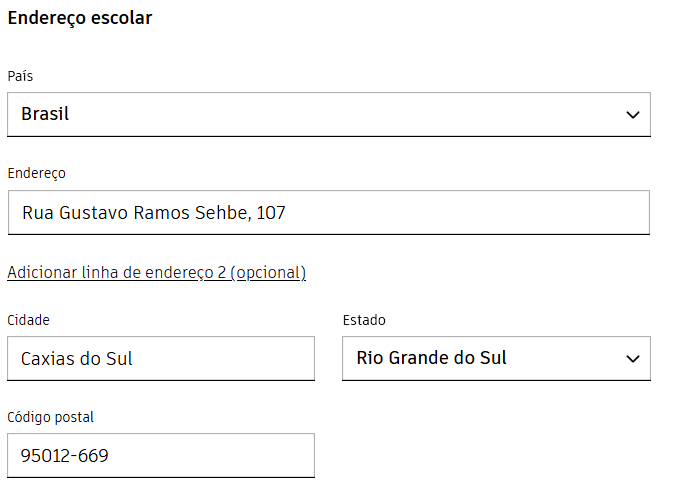 Figura 6.
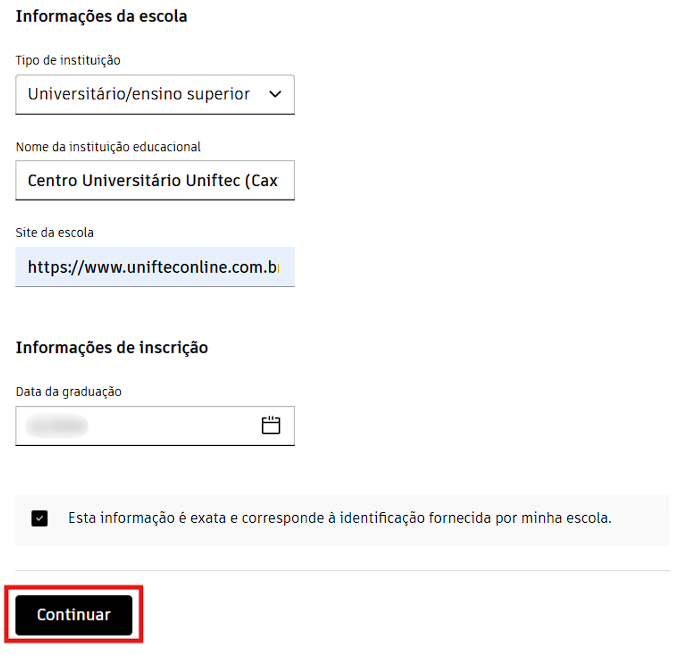 Figura 7.
- Guia " Confirme sua qualificação usando suas credenciais da instituição educacional ." clique em " Continuar ". Conforme a figura 8.
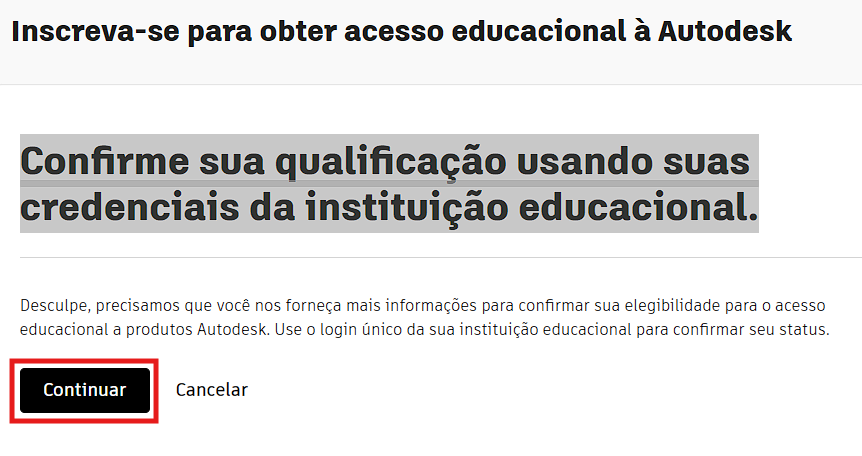 Figura 8.
2. Comprovação Institucional
No guia a seguir, role a página até o " item 4 Verificação Educacional " e você deve anexar o seu comprovante de matrícula do semestre atual.
OBS: Nesta etapa você leva 14 dias para enviar o seu comprovante.
- Entre no Portal do Aluno > Retire seu Comprovante de Matrícula(Manual Comprovante de Matricula - Portal do Aluno).
- Na página da Autodesk, em " Adicionar Anexo " adicione o seu comprovante de matrícula retirado anteriormente e clique em " Continuar " Conforme a figura 9.
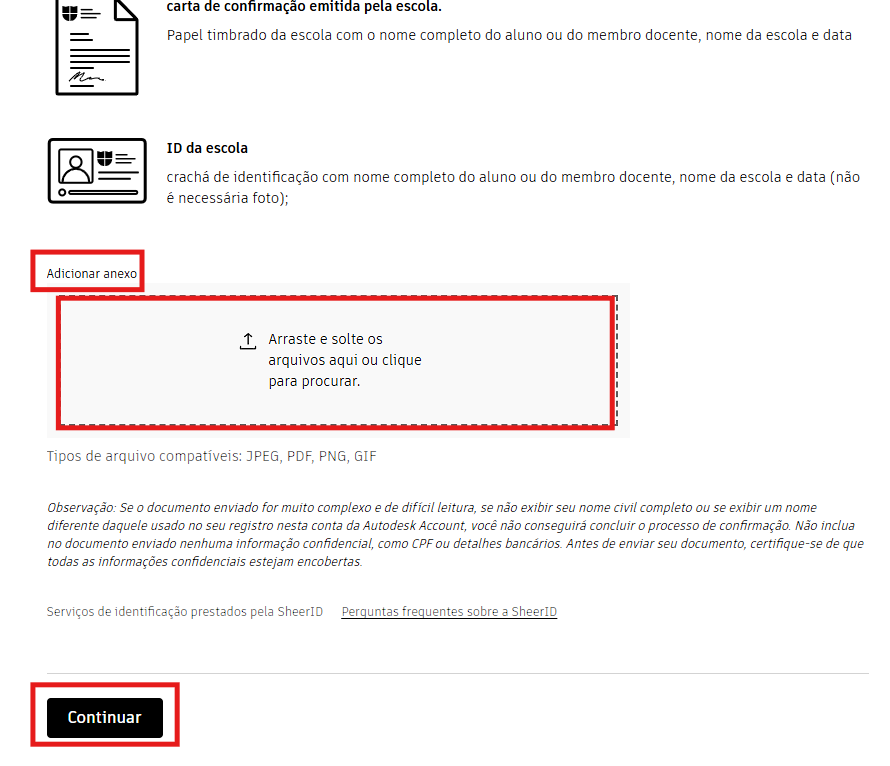 Figura 9.
- Após anexar o comprovante e clique em continuar, role a página para cima.
- Resumo da assinatura: Clique em " Enviar ". Conforme a figura 10.
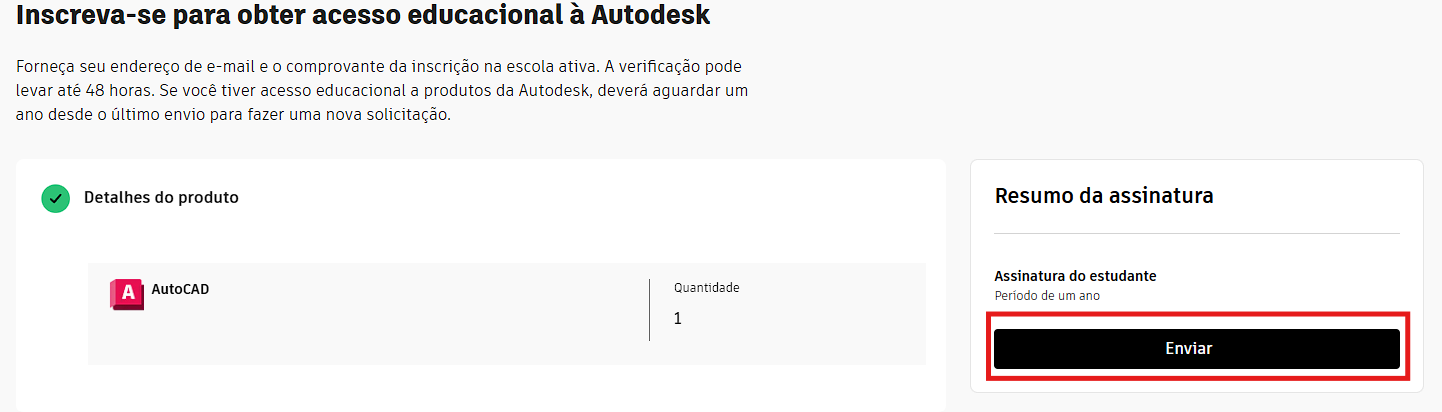 Figura 10.
- Conforme informado pela Autodesk, basta aguardar o tempo de verificação da elegibilidade e verificar seu e-mail acadêmico com o retorno da Autodesk. Conforme informado na figura 11.
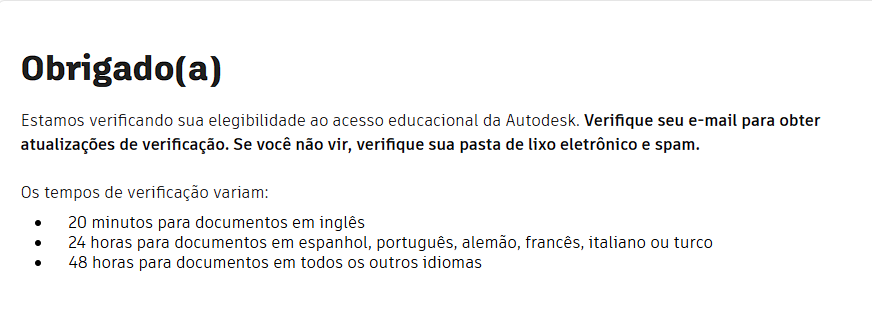 Figura 11.
3. Finalização Acesso Educacional
- Ao aprovar a elegibilidade educacional, você receberá um e-mail semelhante à figura 12. Clique em " Concluir configuração da conta ".
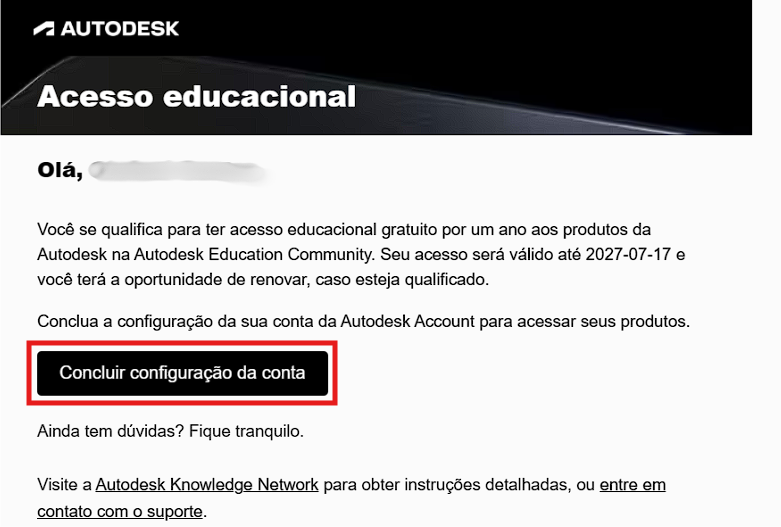 Figura 12.
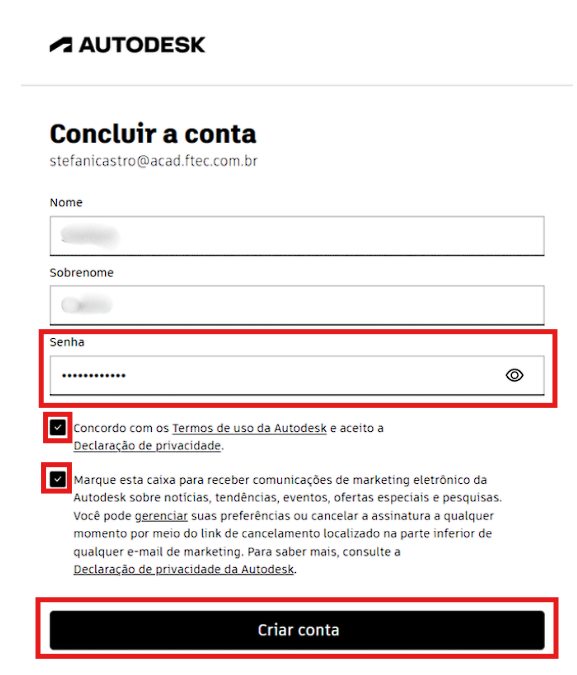
- concluir a conta:
- Campo Senha: Digite a senha que desejar .
- Marque as duas caixas de seleção indicadas da figura 13.
- Clique em " Criar Conta ".
2 - Download, instalação e ativação do AutoCAD
1. Baixar
- Acesse o site da Autodesk através do seguinte link: Site Autodesk
- Se você estiver logado no site da Autodesk, siga o próximo passo, caso não fique, clique em " Entrar " e faça o login com sua conta acadêmica criada anteriormente.
- Role a página para baixo até encontrar o software " AutoCAD " e clique em " Selecionar ". Conforme a figura 1.
Figura 1.
- Planos de assinatura: Clique em " Acessar produtos ". Conforme a figura 2.
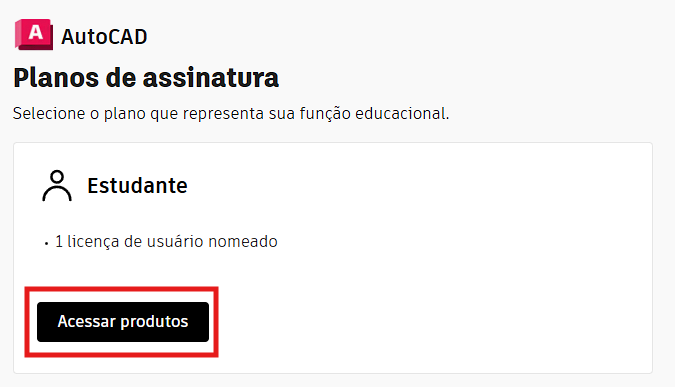 Figura 2.
- Nenhum campo correspondente ao AutoCAD:
- Selecione uma versão .
- Selecione a linguagem (Recomendado: Inglês ).
- Clique em " Instalação ".
- Clique em " Aceitar ". Conforme a figura 3.
- Iniciará o download do instalador do AutoCAD.
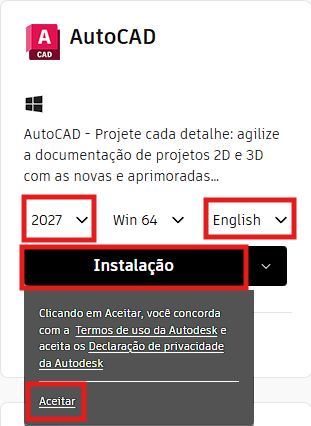 Figura 3.
2. Instalação
- Execute o instalador recém baixado.
- O instalador após concluído deve abrir uma etapa para selecionar o local de instalação, basta clicar em " Instalar " Conforme a figura 4.
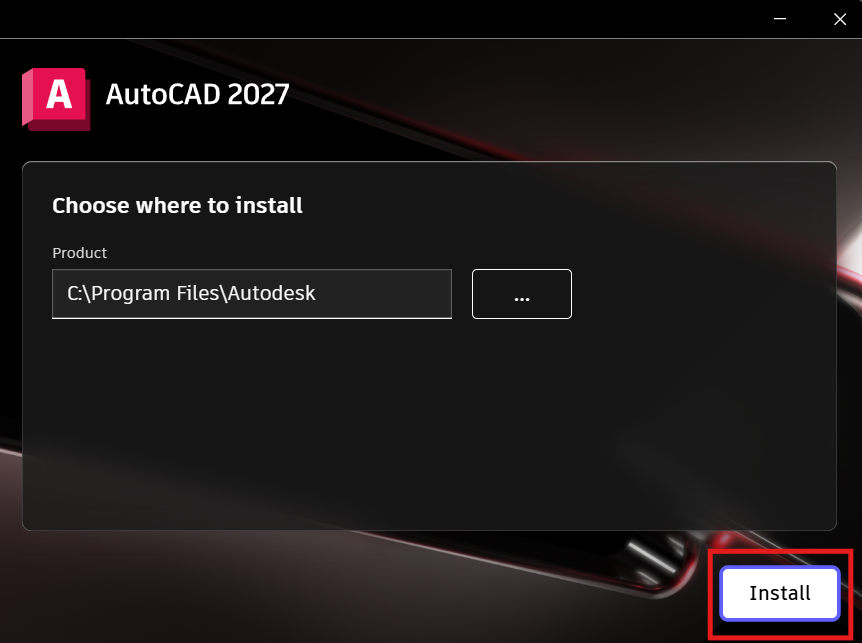 Figura 4.
-
- Na sequência, será realizada a instalação do AutoCAD, basta aguardar o término. Conforme a figura 5.
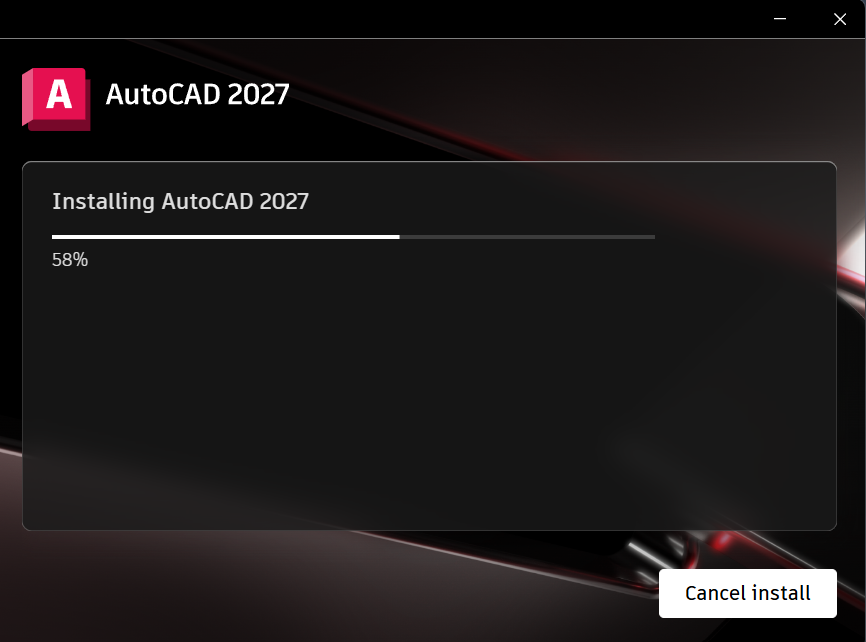 Figura 5.
- Instalação finalizada, clique no botão " Start " ou " Iniciar "
3. Ativação
- Caso o AutoCAD não seja iniciado automaticamente, execute-o manualmente.
- Janela " Let's Get Starter " faz a ativação do software. Clique em “ Fazer login com seu ID Autodesk ”. Conforme a figura 6.
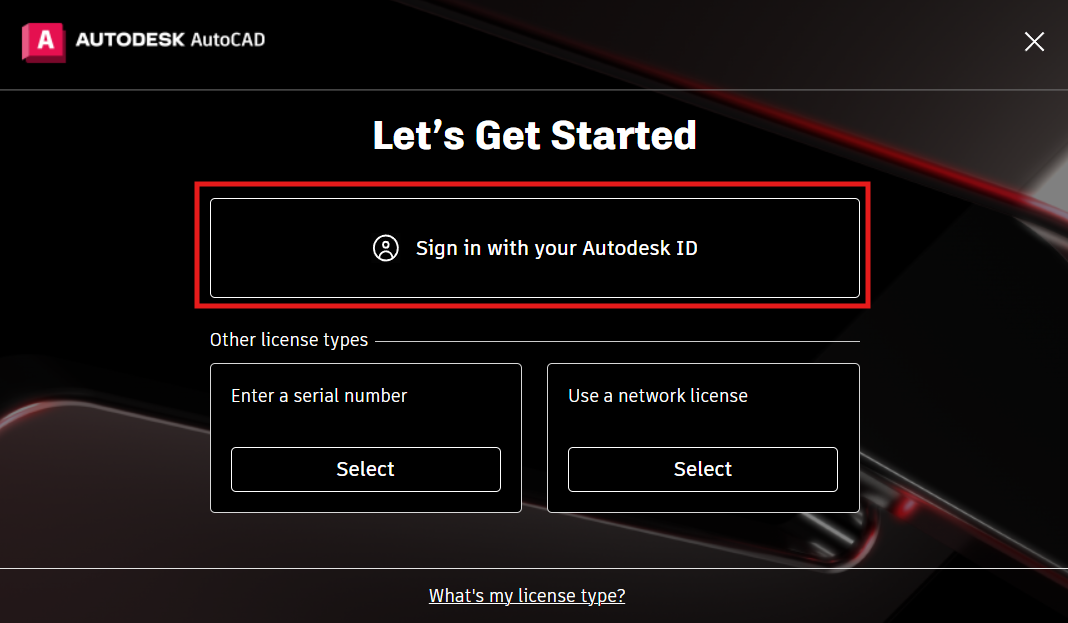 Figura 6.
- Existe um redirecionamento para a página de login do site da Autodesk :
- Basta logar com a conta acadêmica criada. (Caso já esteja logado com a conta acadêmica no portal da Autodesk aparecerá apenas um botão " Abrir produto " clique no mesmo.)
- Caso seu navegador receba uma notificação "Ab riu Autodesk Identity Manager? " clique em " Abrir Autodesk Identity Manager ". Conforme figura 7.
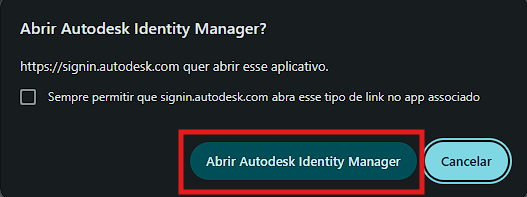 Figura 7.
- No AutoCAD, abrirá uma janela “ Configurações de privacidade ” clique em “ OK ”. Conforme a figura 8.
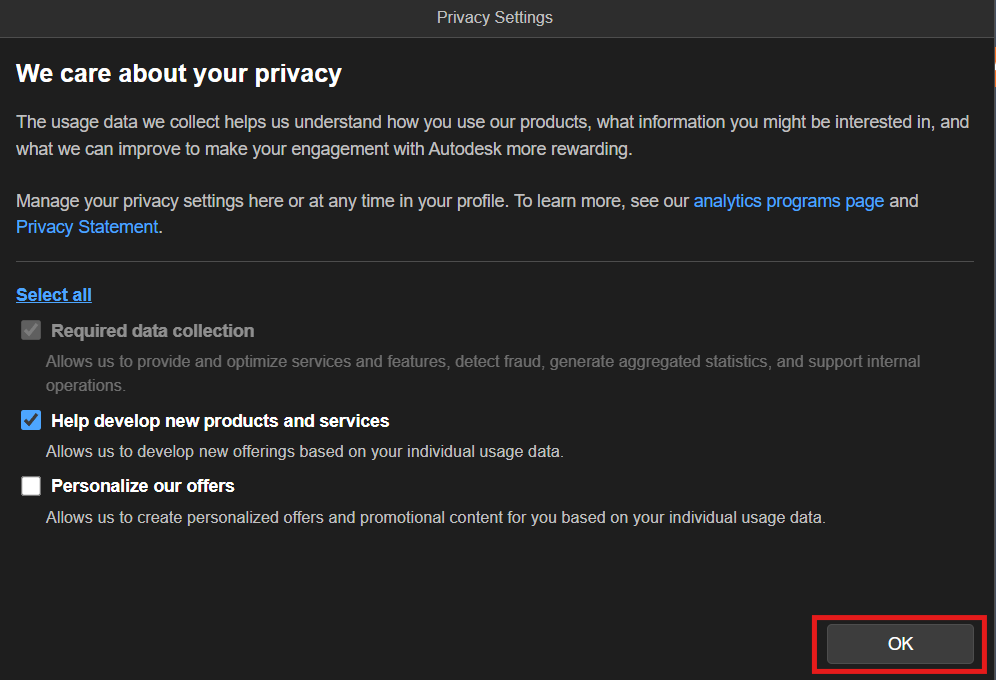 Figura 8.
- Se na barra inferior constar " EDUCATION " ou " EDUCACIONAL " ao lado da versão do software. Conforme a figura 9. O AutoCAD está pronto para uso.
 Figura 9.
PROCEDIMENTO FINALIZADO.
Observação: Conforme as diretrizes de licenciamento da Autodesk (Seção 9 – Versões de teste e educacionais ), as versões educacionais dos softwares destinam-se exclusivamente a atividades de ensino, aprendizagem, pesquisa e demais especificações acadêmicas, não sendo permitida sua utilização para fins comerciais ou profissionais.
Ao obrigar a instalação e aceitar os termos de licença da Autodesk, o usuário declara estar ciente das condições de uso aplicáveis à versão educacional. O cumprimento desses termos, bem como a utilização do software em conformidade com a licença concedida, é de responsabilidade exclusiva do usuário.
No comments to display
No comments to display