
Portal do Aluno - Como corrigir problemas de acesso
Após uma atualização recente do Portal do Aluno, alguns alunos podem encontrar erros ao acessar ou utilizar o portal.
Isso pode acontecer porque o navegador ainda possui informações armazenadas da versão anterior do Portal.
Para corrigir o problema, siga as orientações abaixo de acordo com o dispositivo utilizado.
💻 No computador
1. Faça uma atualização forçada da página
Com o Portal do Aluno aberto, pressione:
Ctrl + F5
Aguarde a página carregar novamente e verifique se o problema foi resolvido.
Se o erro continuar, siga para o próximo passo.
2. Limpe somente os dados do Portal do Aluno
Google Chrome
- Acesse o Portal do Aluno.
- Clique no ícone localizado à esquerda do endereço do site, na barra de endereços.
- Clique em Configurações do site.
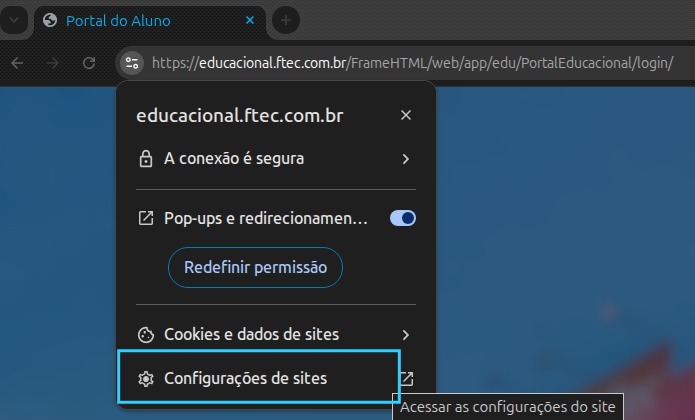
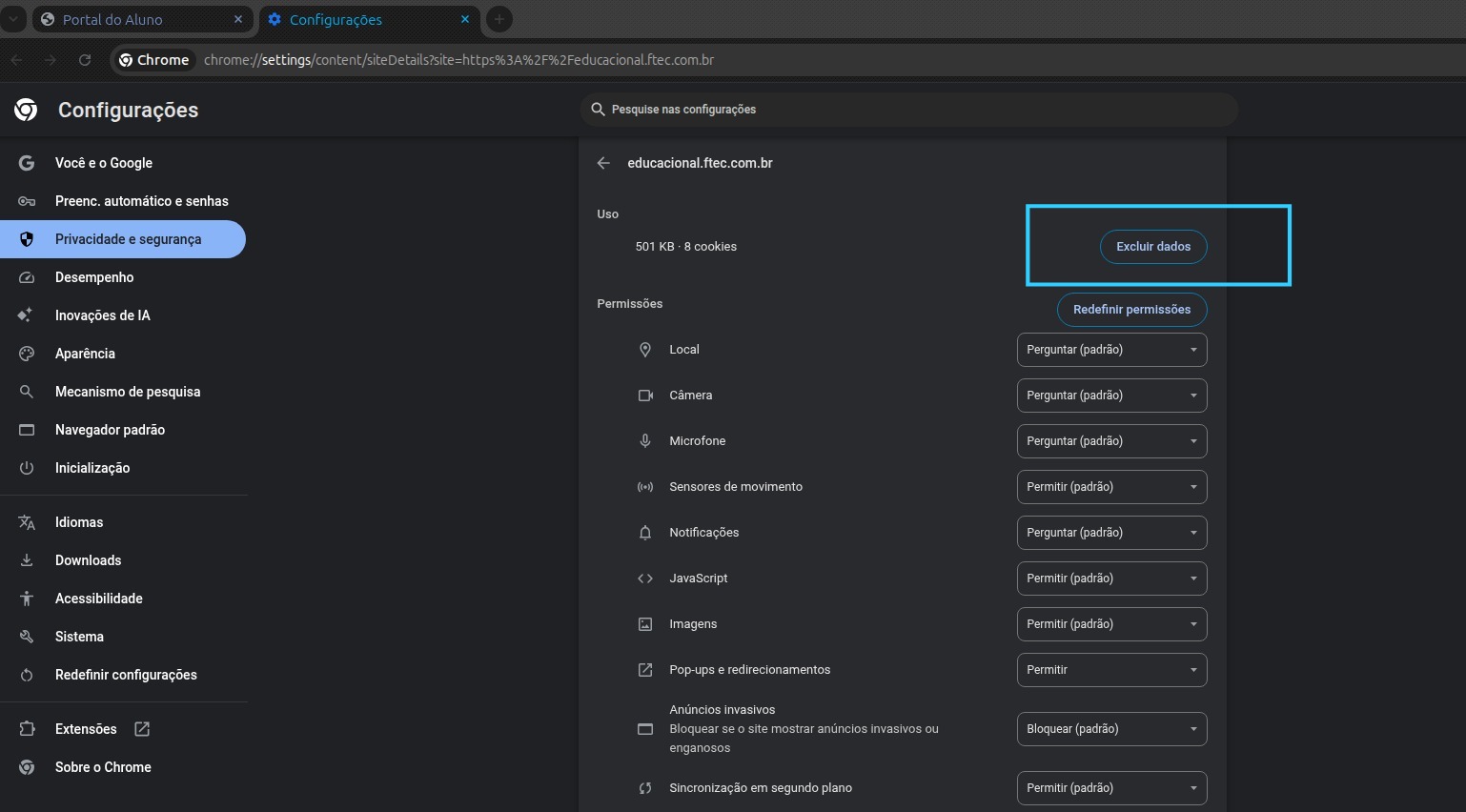
- Procure a opção Excluir dados.
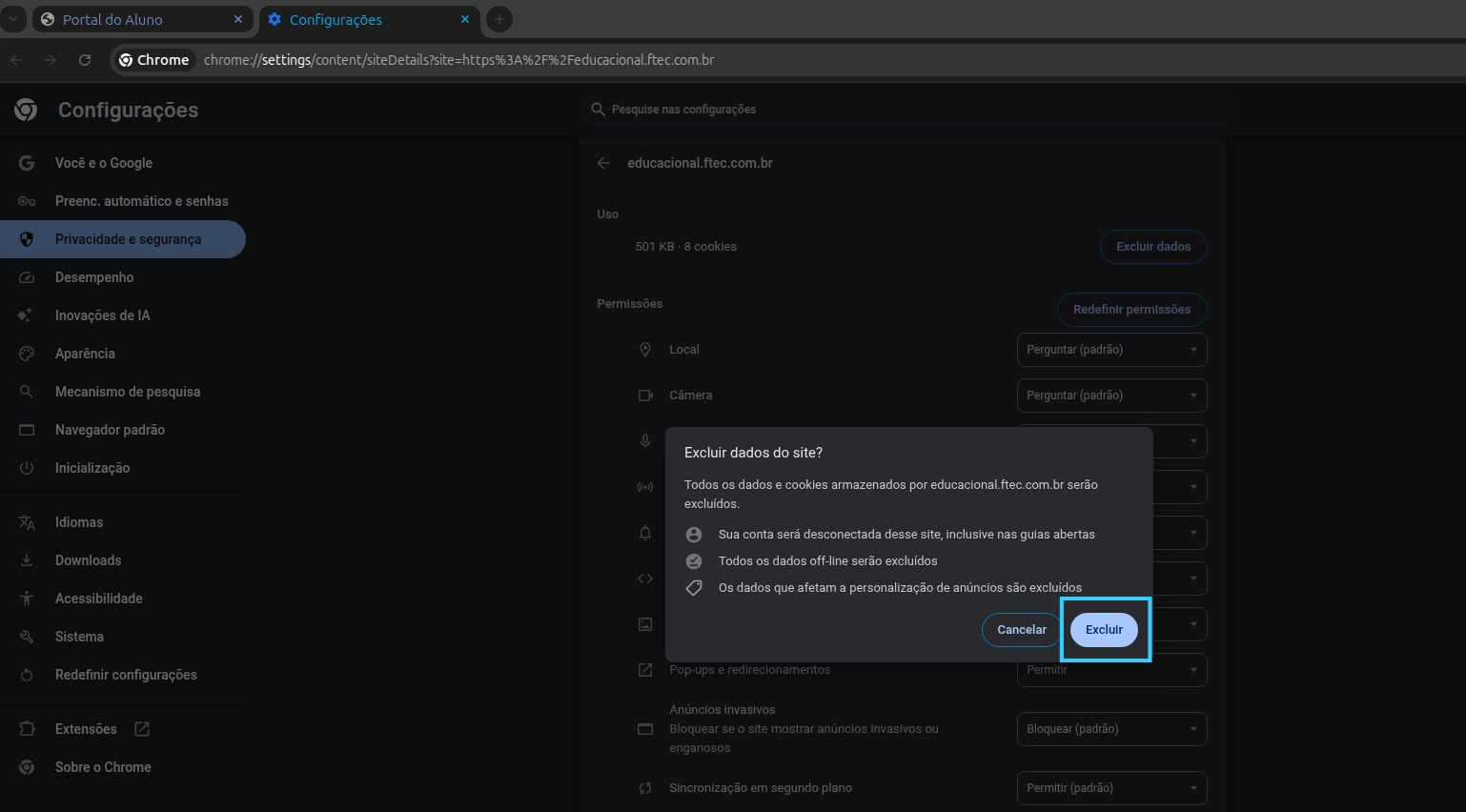
- Confirme a exclusão.
- Feche a aba e acesse novamente o Portal do Aluno.
3. Se necessário, utilize uma janela anônima
No Google Chrome ou Microsoft Edge, pressione:
Ctrl + Shift + N
Na nova janela, acesse o Portal do Aluno e faça seu login normalmente.
📱 No celular Android
Google Chrome
1. Limpe somente os dados do Portal
- Abra o Google Chrome.
- Acesse o Portal do Aluno.
- Toque no ícone ao lado do endereço do Portal.
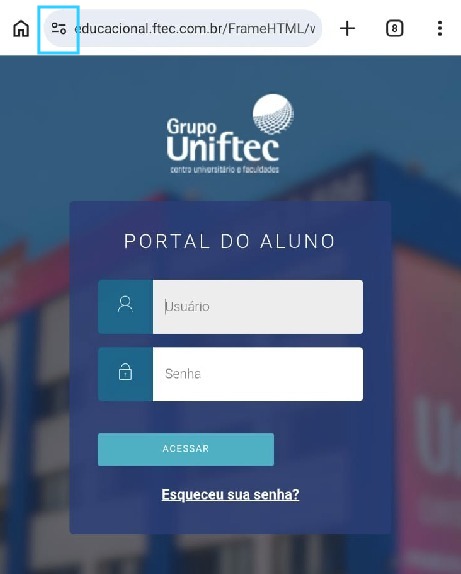
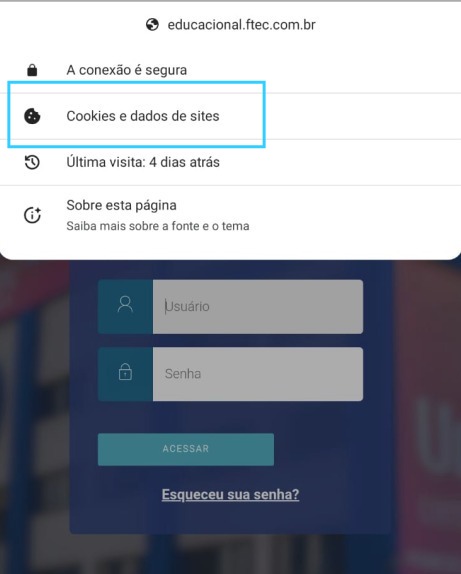
- Exclua os dados armazenados para o Portal.
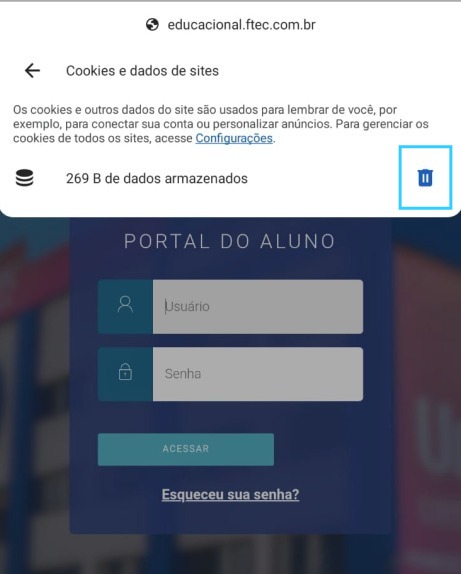
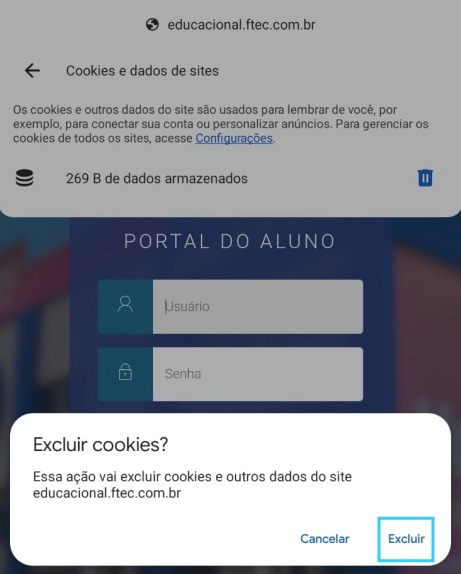
- Feche a página e acesse o Portal novamente.
Os nomes das opções podem variar um pouco conforme a versão do Android e do Google Chrome.
2. Se necessário, utilize uma guia anônima
- Abra o Google Chrome.
- Toque nos três pontos (⋮).
- Selecione Nova guia anônima.
- Acesse o Portal do Aluno e faça seu login.
🍎 No iPhone ou iPad
Safari
1. Limpe somente os dados do Portal
- Abra Ajustes no iPhone ou iPad e vá em Apps:
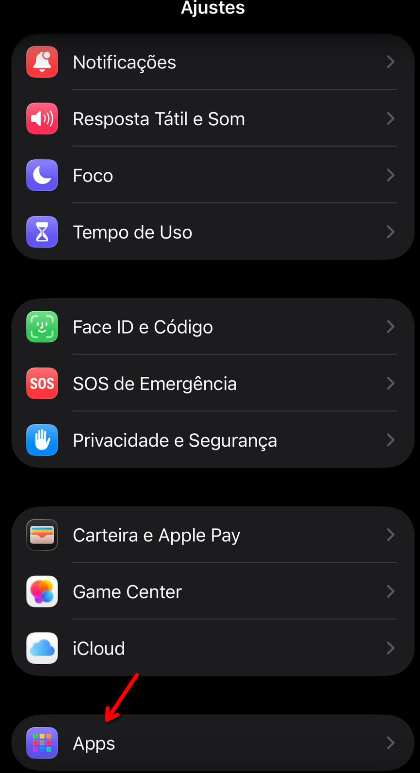
- Procure por Safari e acesse Avançado:
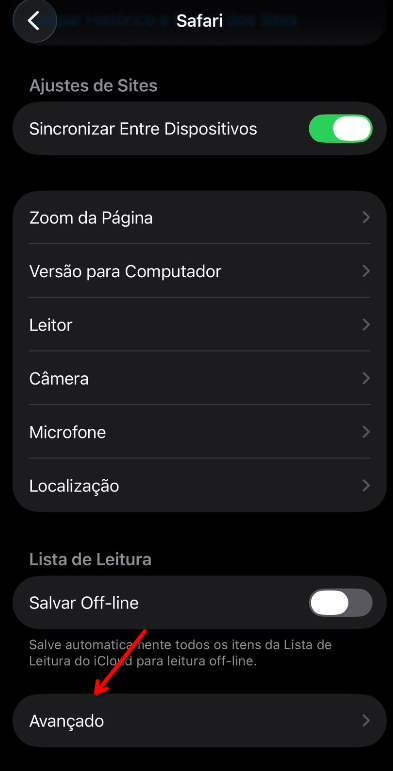
- Procure por Dados dos Sites e clique em editar:.
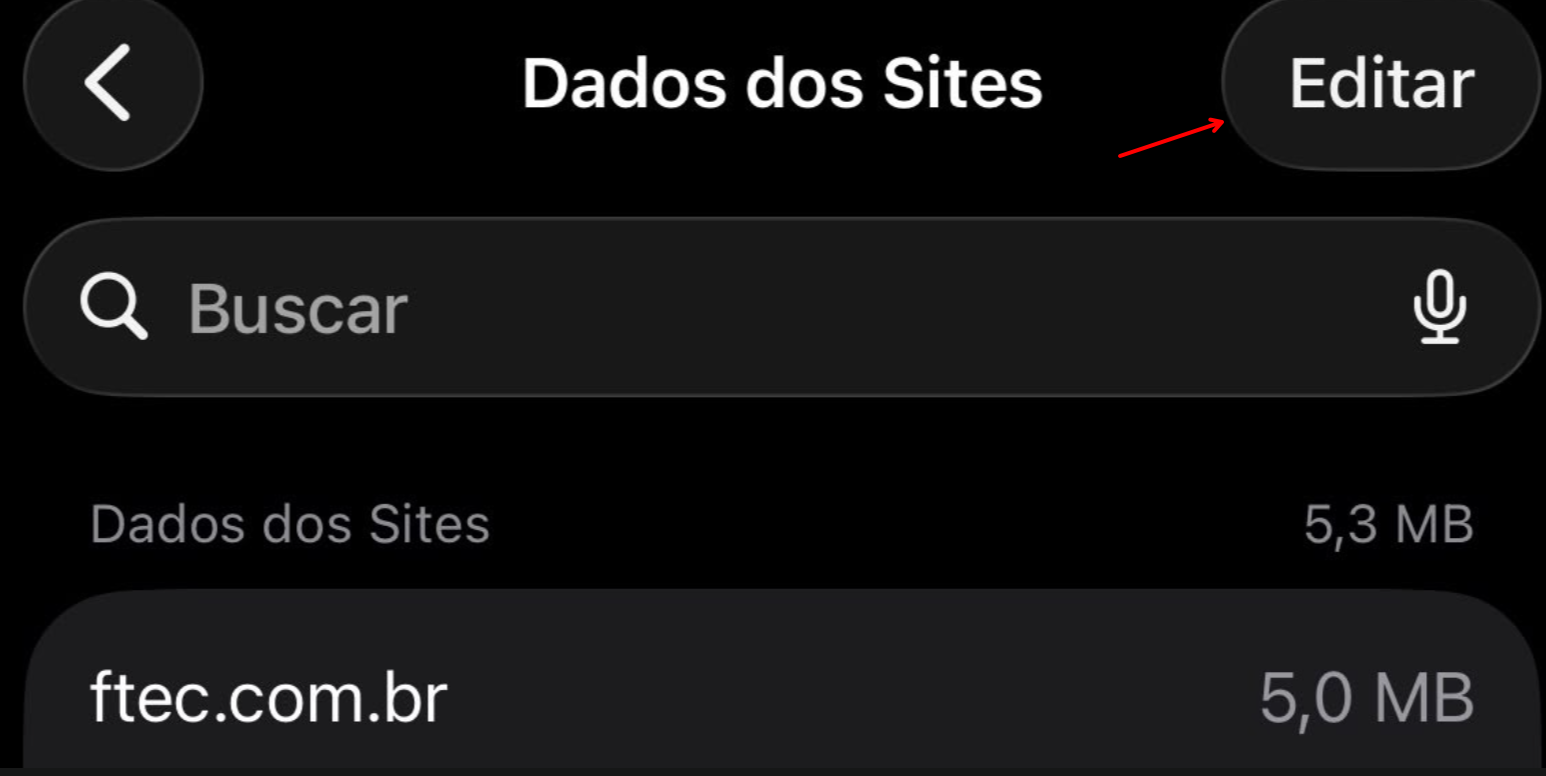
- Localize o endereço do Portal do Aluno.
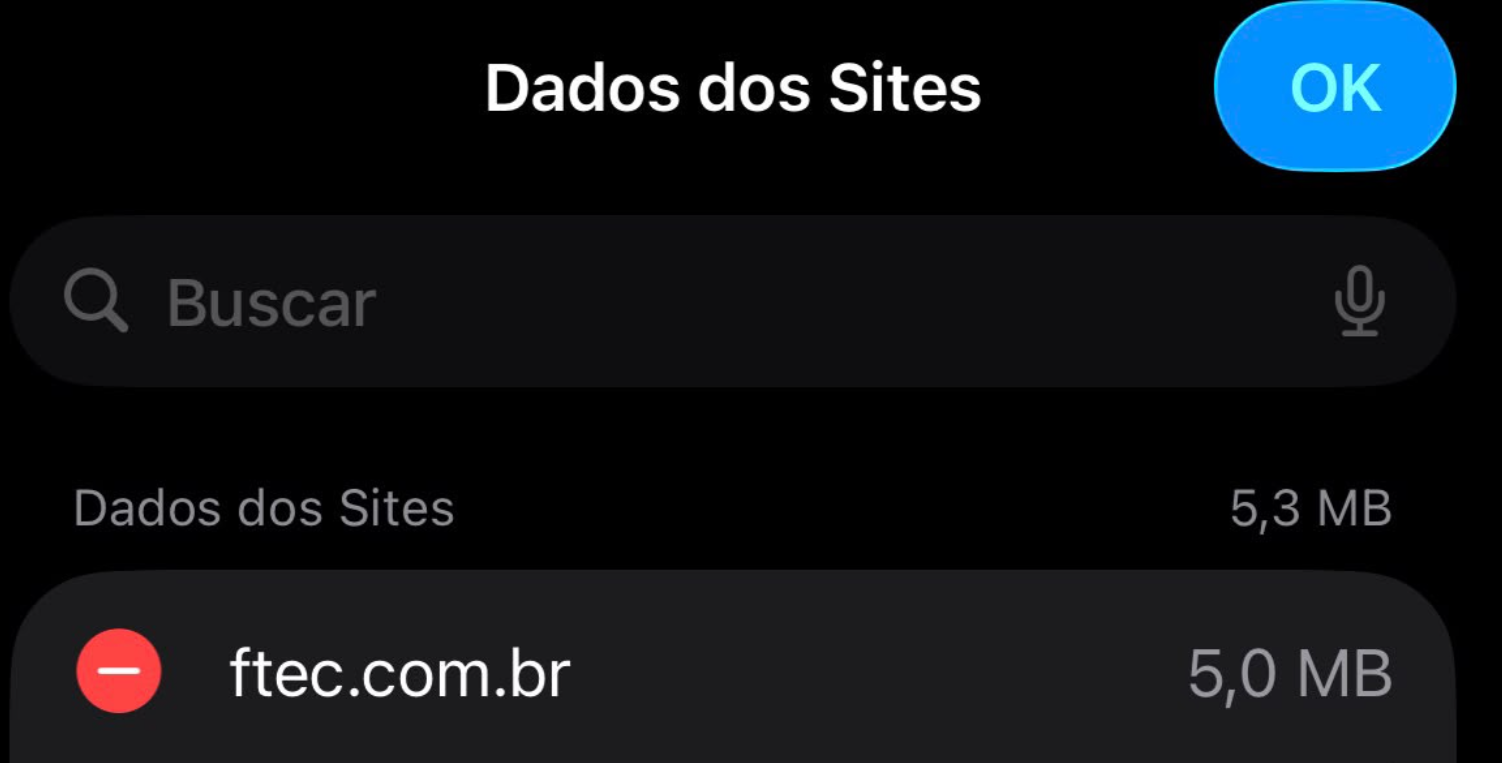
- Exclua somente os dados relacionados ao Portal.
- Abra novamente o Safari e acesse o Portal do Aluno.
Dessa forma, você evita apagar os dados de todos os outros sites utilizados no Safari.
2. Se necessário, utilize uma aba privada
- Abra o Safari.
- Toque nos três pontos:
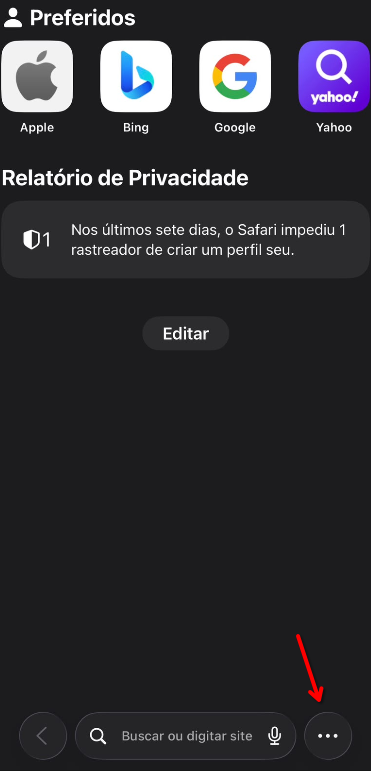
- Selecione Nova Aba com navegação privada:.
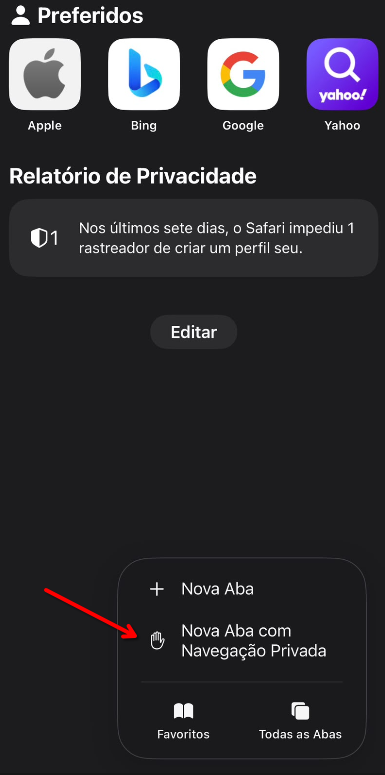
- Abra uma nova aba.
- Acesse o Portal do Aluno e faça seu login.
O problema continua?
Se o erro continuar mesmo após realizar os procedimentos acima, entre em contato com a nossa equipe de suporte pelo WhatsApp.
Se possível, envie também uma captura de tela do erro apresentado. Isso ajudará nossa equipe a identificar e solucionar o problema com mais rapidez.
💬 Falar com o Suporte pelo WhatsApp
No comments to display
No comments to display