
Acessar e Responder à Avaliação Institucional (CPA) – Portal Educacional
Introdução
Este guia tem como objetivo auxiliar os alunos no acesso e preenchimento da Avaliação Institucional (CPA) pelo Portal Educacional.
A Avaliação Institucional permite que os alunos avaliem os professores e as disciplinas, além da infraestrutura da unidade de ensino.
Aqui você encontrará informações passo a passo sobre como acessar as avaliações disponíveis, responder às questões e finalizar sua participação de forma prática e eficiente.
1. Acesso à Avaliação Institucional
Acesse: Avaliação Institucional (CPA) – Portal do Aluno
Caso seja solicitado, informe seus dados de acesso:
- Usuário: seu usuário
- Senha: sua senha
- Clique em: Acessar
Após realizar o login, acesse a área de Avaliação Institucional.
Importante: Para uma melhor experiência, recomendamos utilizar os navegadores Google Chrome ou Microsoft Edge. Evite utilizar o Safari, pois podem ocorrer problemas de compatibilidade durante o acesso ou preenchimento das avaliações.

2. Visualizando as avaliações disponíveis
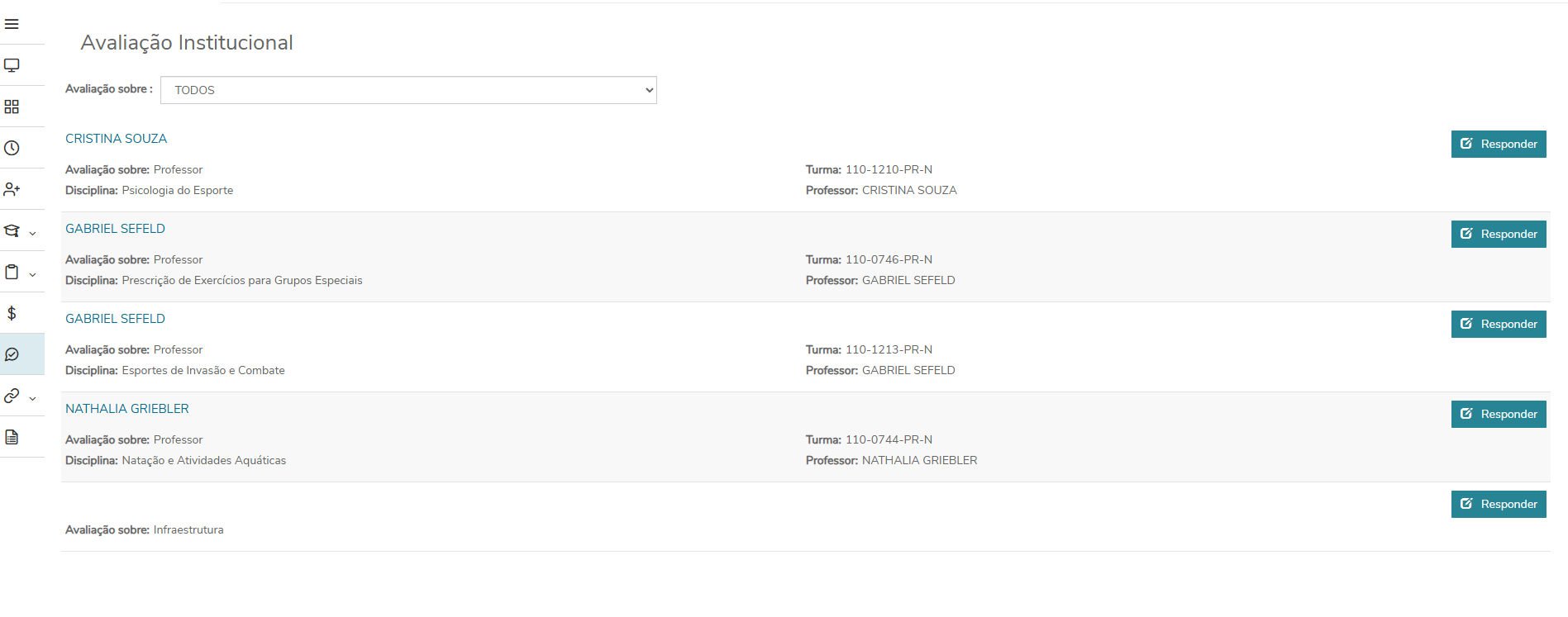
Na tela de Avaliação Institucional, serão apresentadas as avaliações disponíveis para preenchimento.
As avaliações podem contemplar diferentes aspectos da instituição, como:
- Professor: permite avaliar o professor e aspectos relacionados à disciplina.
- Infraestrutura: permite avaliar a infraestrutura da unidade de ensino.
Nas avaliações de professores, serão exibidas informações como nome do professor, disciplina e turma.
Na parte superior da tela, o campo Avaliação sobre permite filtrar as avaliações por tipo.
3. Selecionando a avaliação
Localize a avaliação que deseja preencher e clique no botão Responder, localizado à direita.
Selecione uma das avaliações disponíveis, conforme as opções apresentadas no portal.
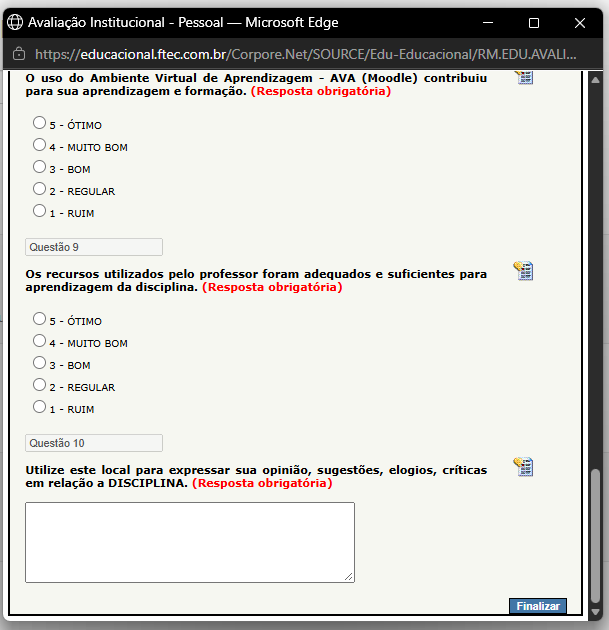
Ao clicar em Responder, o sistema abrirá uma nova janela contendo o questionário correspondente à avaliação selecionada.
4. Respondendo ao questionário
Na nova janela, serão apresentadas as questões da avaliação.
Leia atentamente cada pergunta e responda conforme as opções disponibilizadas no questionário.
Dependendo da avaliação, as questões poderão apresentar:
- Alternativas de resposta: selecione a opção que melhor representa sua opinião.
- Campos de texto: registre suas opiniões, sugestões, elogios ou críticas, conforme solicitado.
As perguntas e as opções de resposta podem variar de acordo com o tipo de avaliação.
Atenção: As questões identificadas como (Resposta obrigatória) devem ser preenchidas para que a avaliação possa ser concluída.
5. Finalizando a avaliação
Após responder às questões, role a página até o final do questionário.
No canto inferior direito da janela, clique no botão Finalizar para concluir a avaliação.
Atenção: Certifique-se de que todas as questões obrigatórias foram respondidas antes de finalizar.
6. Respondendo às demais avaliações
Após concluir uma avaliação, retorne à tela de Avaliação Institucional no Portal Educacional.
Caso existam outras avaliações disponíveis:
- Localize a próxima avaliação que deseja responder.
- Clique em Responder.
- Preencha as questões apresentadas na nova janela.
- Clique em Finalizar ao concluir.
Repita esse procedimento até responder todas as avaliações disponibilizadas pela instituição.
Dicas Importantes
✅ Utilize o link direto para acessar a Avaliação Institucional (CPA).
✅ Confira as informações da avaliação antes de iniciar o preenchimento.
✅ Responda às avaliações disponibilizadas para você, incluindo as de professores e infraestrutura, quando disponíveis.
✅ Ao clicar em Responder, o questionário será aberto em uma nova janela.
✅ Caso a janela não abra, verifique se o navegador está bloqueando pop-ups.
✅ Leia atentamente as perguntas e selecione as respostas conforme as opções apresentadas.
✅ Preencha todas as questões identificadas como (Resposta obrigatória).
✅ Ao concluir, clique em Finalizar para enviar suas respostas.
Sua participação é fundamental! A Avaliação Institucional (CPA) contribui para a melhoria contínua da qualidade do ensino e dos serviços oferecidos pela instituição.
No comments to display
No comments to display