
Manual de Acesso Educacional - SolidWorks
Introdução
Este manual tem como objetivo orientar os alunos no processo de obtenção de acesso educacional do SolidWorks, disponibilizada pela Uniftec, destinada exclusivamente a fins acadêmicos.
Requisitos de Hardware do SolidWorks
| Componente | Requisito |
|---|---|
| Sistema operacional | Windows 10, 64 bits |
| Sistema operacional | Windows 11, 64 bits |
| Processador | x86_64 — Intel 64 ou AMD64 |
| Memória RAM | 16 GB |
| RAM recomendada | 32 GB |
| Placa de vídeo | Placa gráfica e driver certificados pela SOLIDWORKS |
| Armazenamento | SSD recomendado para melhor desempenho |
| Arquitetura | Sistema de 64 bits |
Este manual está organizado em duas etapas sequenciais:
- Procedimento 1: Download do Software.
- Procedimento 2: Instalação e ativação do software.
1 - Download do Software
1. Download do Software
- Acesse o link a seguir para realizar o download do instalador: Link Download SolidWorks
- Clique no botão demarcado na Figura 1, para realizar o download do instalador.
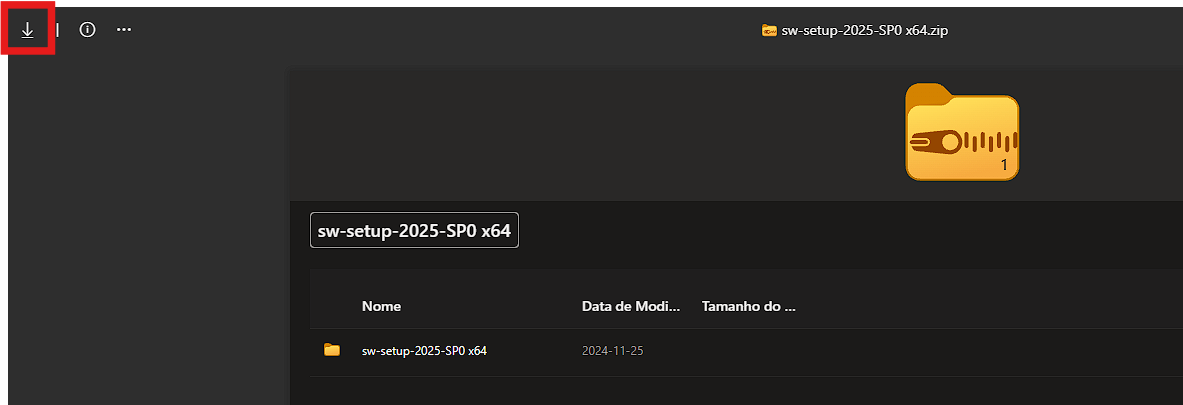 Figura 1.
- Procure o instalador recém baixado, dê um clique com botão direito do mouse em cima da pasta e descompacte o arquivo clicando em "Extrair Tudo". Conforme a Figura 2 e Figura 3.
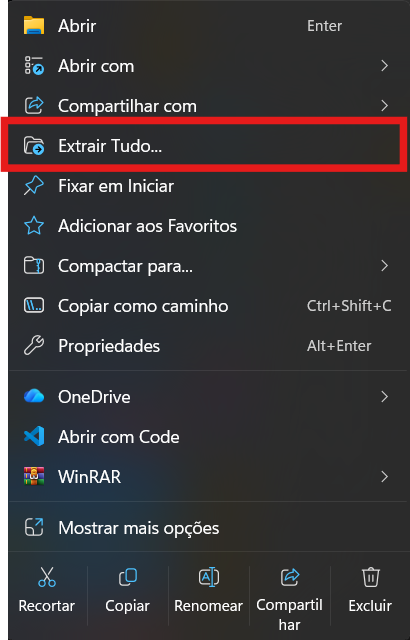 Figura 2.
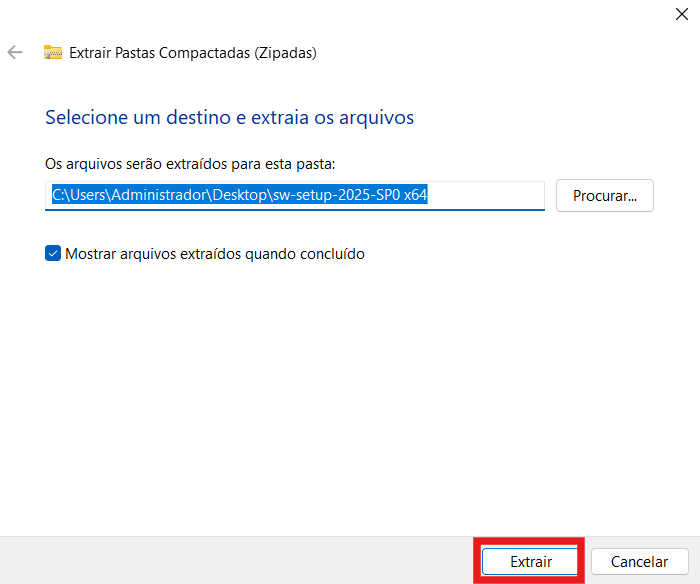 Figura 3.
2 - Instalação e Ativação do Software
2. Instalação e Ativação do Software
- Abra a pasta descompactada, execute o arquivo "setup".
- Primeira etapa da instalação: Siga as instruções abaixo, conforme a Figura 4.
- Marque Instalar neste computador.
- Clique em Avançar.
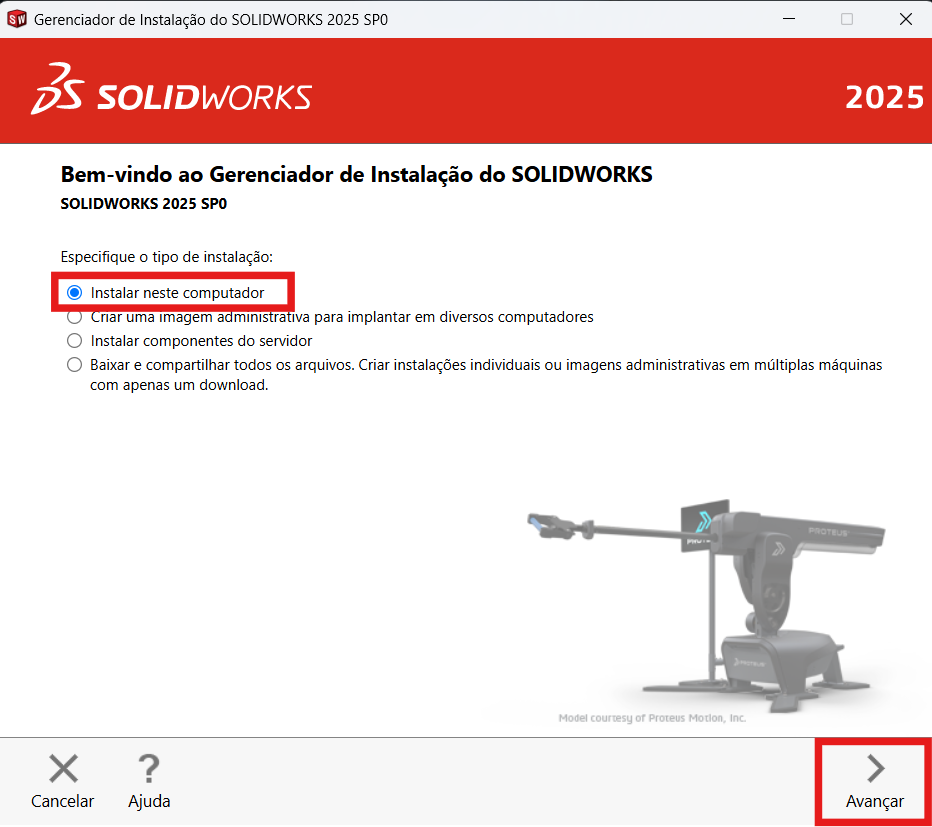 Figura 4.
- Etapa Número de Série: Siga as instruções abaixo, conforme a Figura 5.
- No campo Projeto 3D digite a licença do software disponibilizada pelo professor no AVA da disciplina.
- Clique em Avançar.
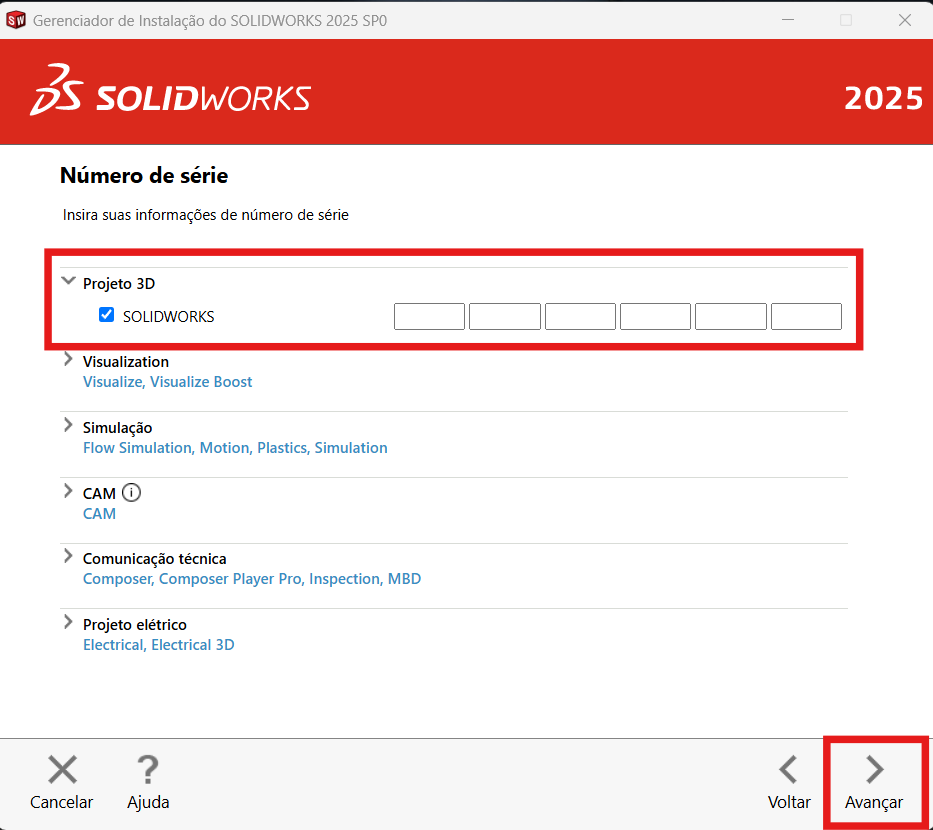 Figura 5.
- Próximo etapa: Siga as instruções abaixo, conforme a Figura 6.
- Deixe marcado Não, quero continuar instalando o SOLIDWORKS 2025 SP0.
- Clique em Avançar.
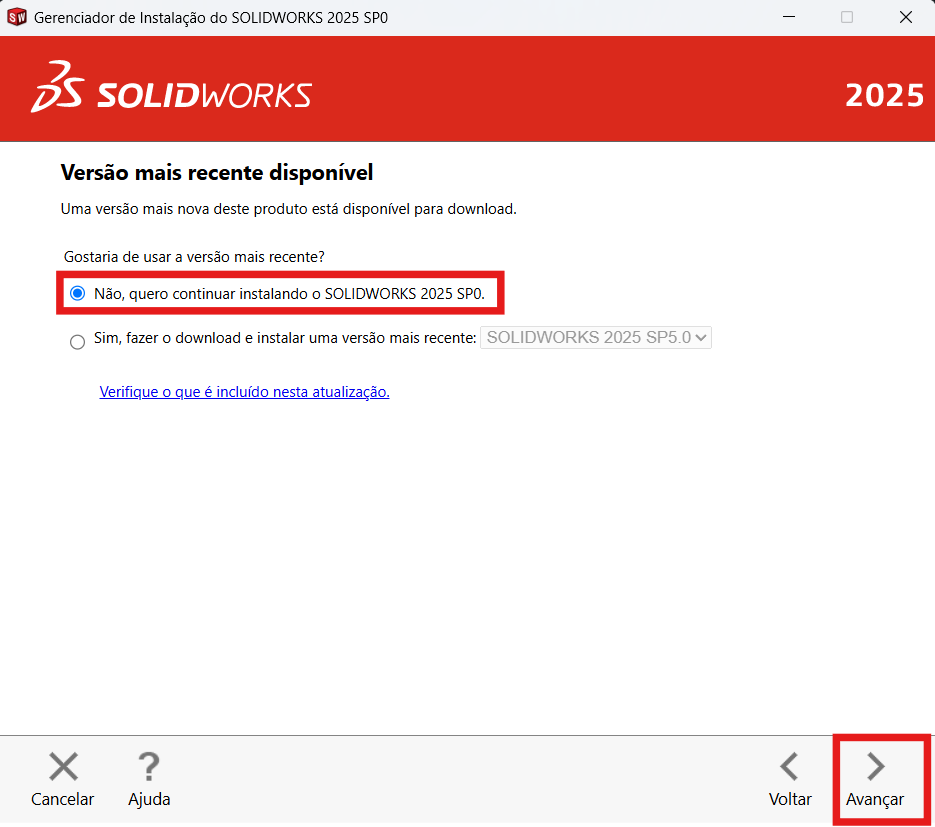 Figura 6.
- Etapa Resumo: Siga as instruções abaixo, conforme a Figura 7.
- Deixei marcado Aceito os termos do SOLIDWORKS
- Clique em Fazer o download e instalar.
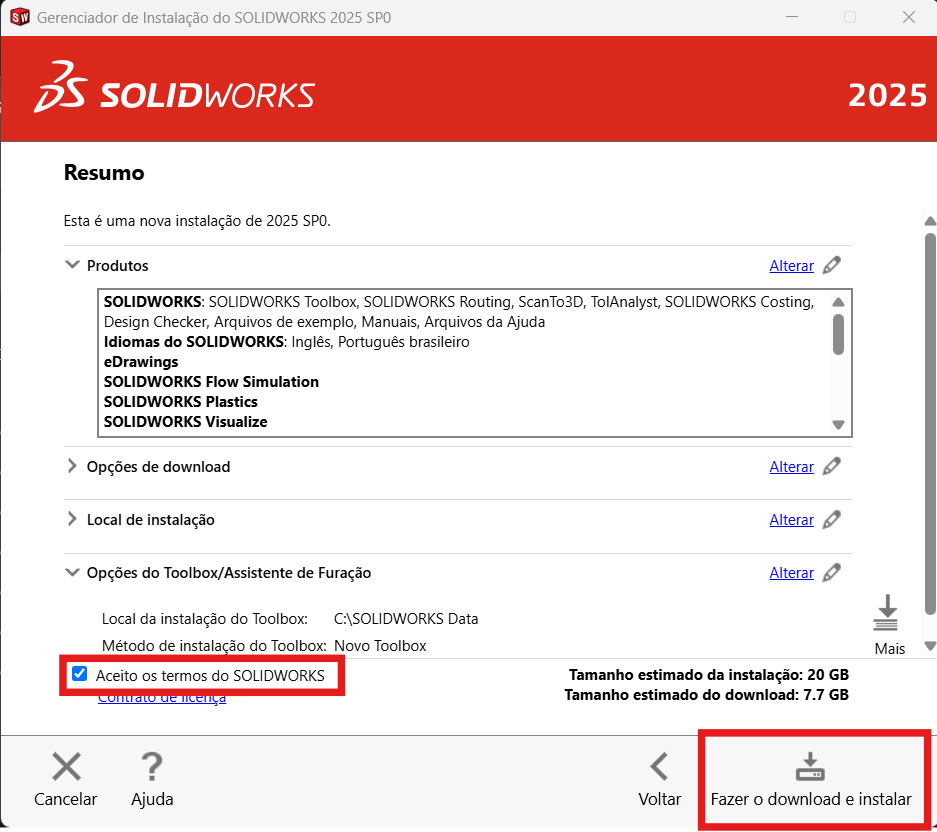 Figura 7.
- Basta aguardar a finalização da instalação do Solidworks.
- Após finalizar a instalação: Faça as marcações, conforme a Figura 8.
- Desmarque a opção Mostre as novidades de SOLIDWORKS 2025.
- Marque Não, obrigado.
- Clique em Concluir.
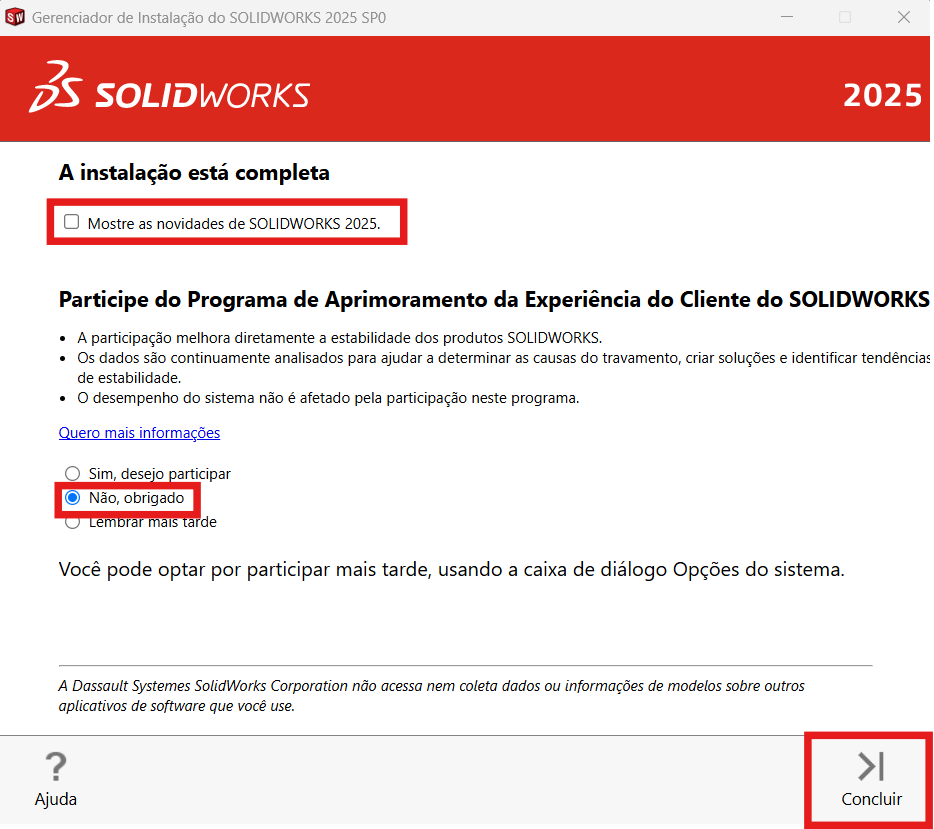 Figura 8.
- Abra o SolidWorks .
- Etapa SOLIDWORKS Product Activation:
- Deixe marcado conforme a Figura 9.
- Clique em Avançar.
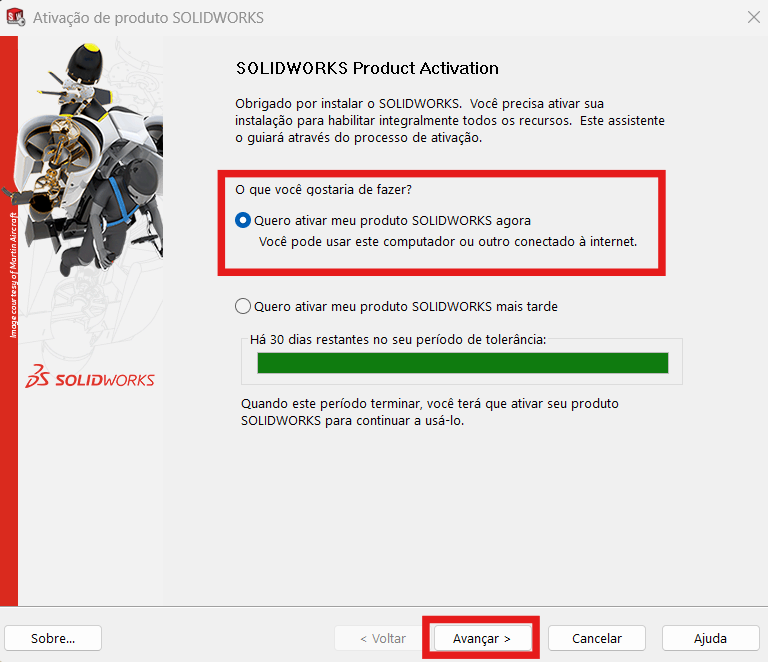 Figura 9.
- Etapa Ativar/Desativar seu produto SOLIDWORKS: Preecha com as informações abaixo, conforme a Figura 10.
- Deixe marcado "Automaticamente pela Internet(Recomendado)".
- Preencha o campo "E-mail".
- Clique em Avançar.
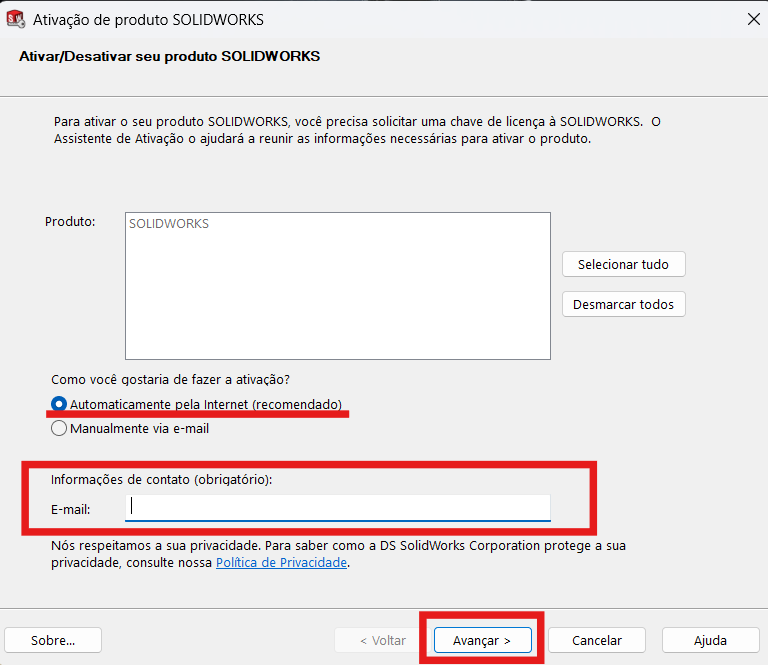 Figura 10.
- Etapa final:
- Basta clicar em “Concluir” para finalizar o procedimento. Seu SolidWorks estará pronto para uso, conforme a Figura 11.
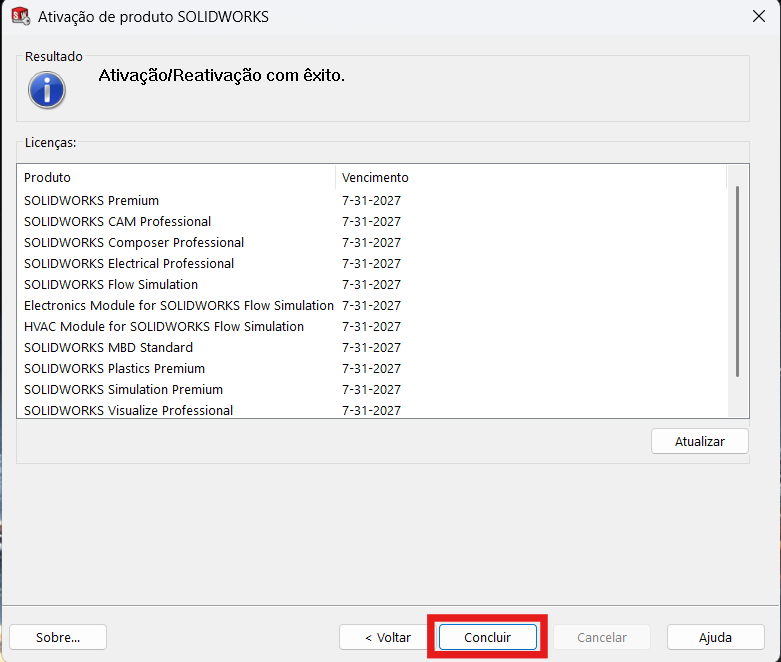 Figura 11.
PROCEDIMENTO FINALIZADO.
Observações sobre utilização e licenciamento:
Conforme as condições de licenciamento da Dassault Systèmes SOLIDWORKS para produtos educacionais, o SOLIDWORKS disponibilizado pela instituição destina-se exclusivamente a finalidades educacionais, incluindo atividades de ensino, aprendizagem e treinamento acadêmico.
É vedada a utilização do software e dos arquivos gerados para fins comerciais ou profissionais, bem como sua utilização em atividades que não estejam contempladas pelas condições da licença educacional. Os arquivos produzidos por versões educacionais também estão sujeitos às respectivas restrições de licenciamento e não devem ser utilizados para fins comerciais.
Ao realizar a instalação e aceitar os termos de licença do SOLIDWORKS, o usuário declara estar ciente e de acordo com as condições de uso aplicáveis à versão educacional disponibilizada.
O cumprimento dos termos de licenciamento e a utilização do software de acordo com a finalidade para a qual a licença foi concedida são de responsabilidade do usuário.
No comments to display
No comments to display