
Manual de Agendamento de Provas Presenciais
EAD e Disciplinas On-Line
Manual do processo de Agendamento para Provas Presenciais
Sumário
- Acesso ao agendamento no ambiente da disciplina
- Datas importantes
- Informações importantes antes de agendar
- Passo a passo do agendamento
- Como trocar horário ou cancelar reserva
- Caso não existam provas presenciais no período
1. Acesso ao agendamento no ambiente da disciplina
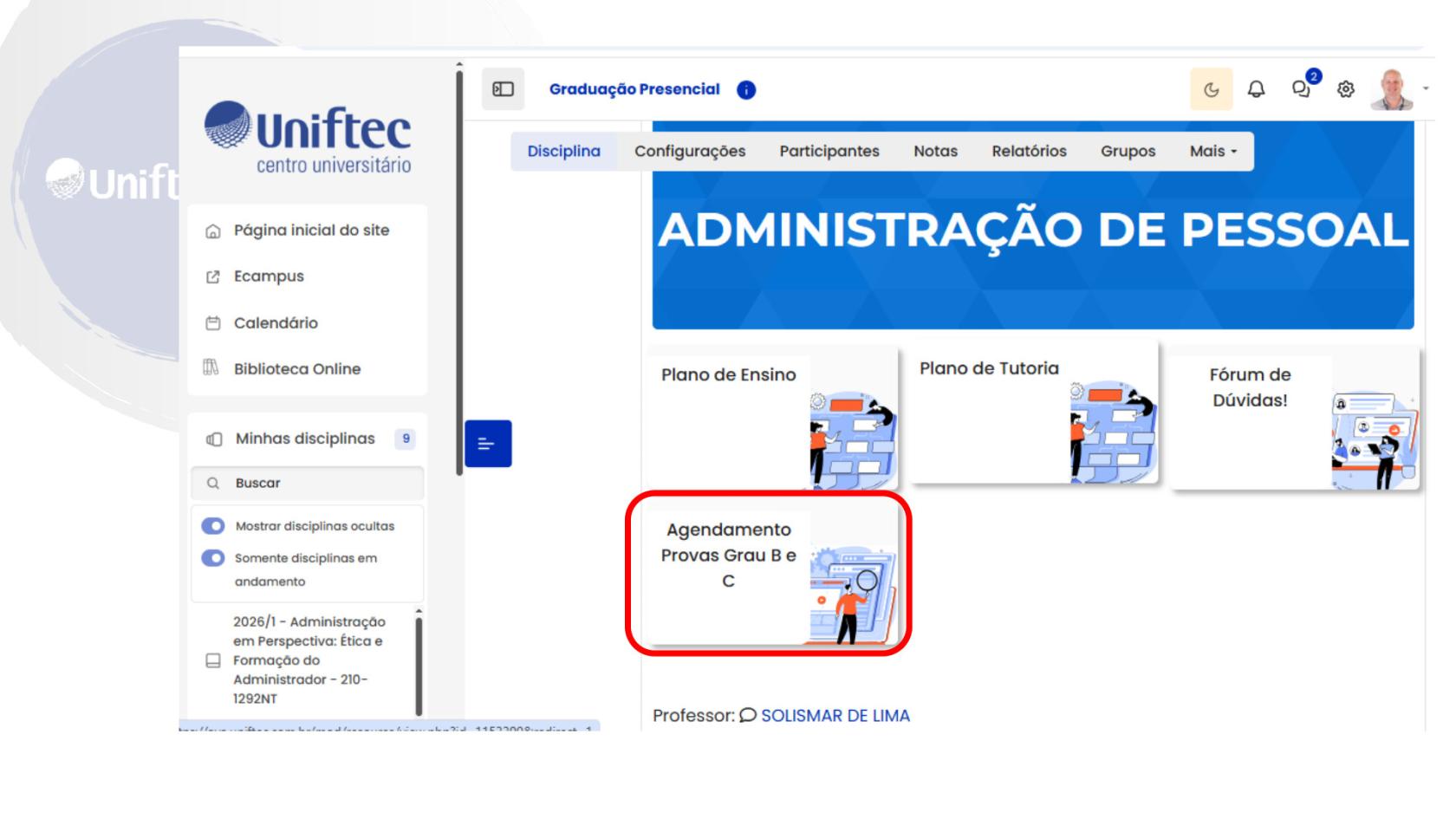
Dentro da disciplina no ambiente on-line, acesse o card Agendamento Provas Grau B e C.
2. Datas importantes
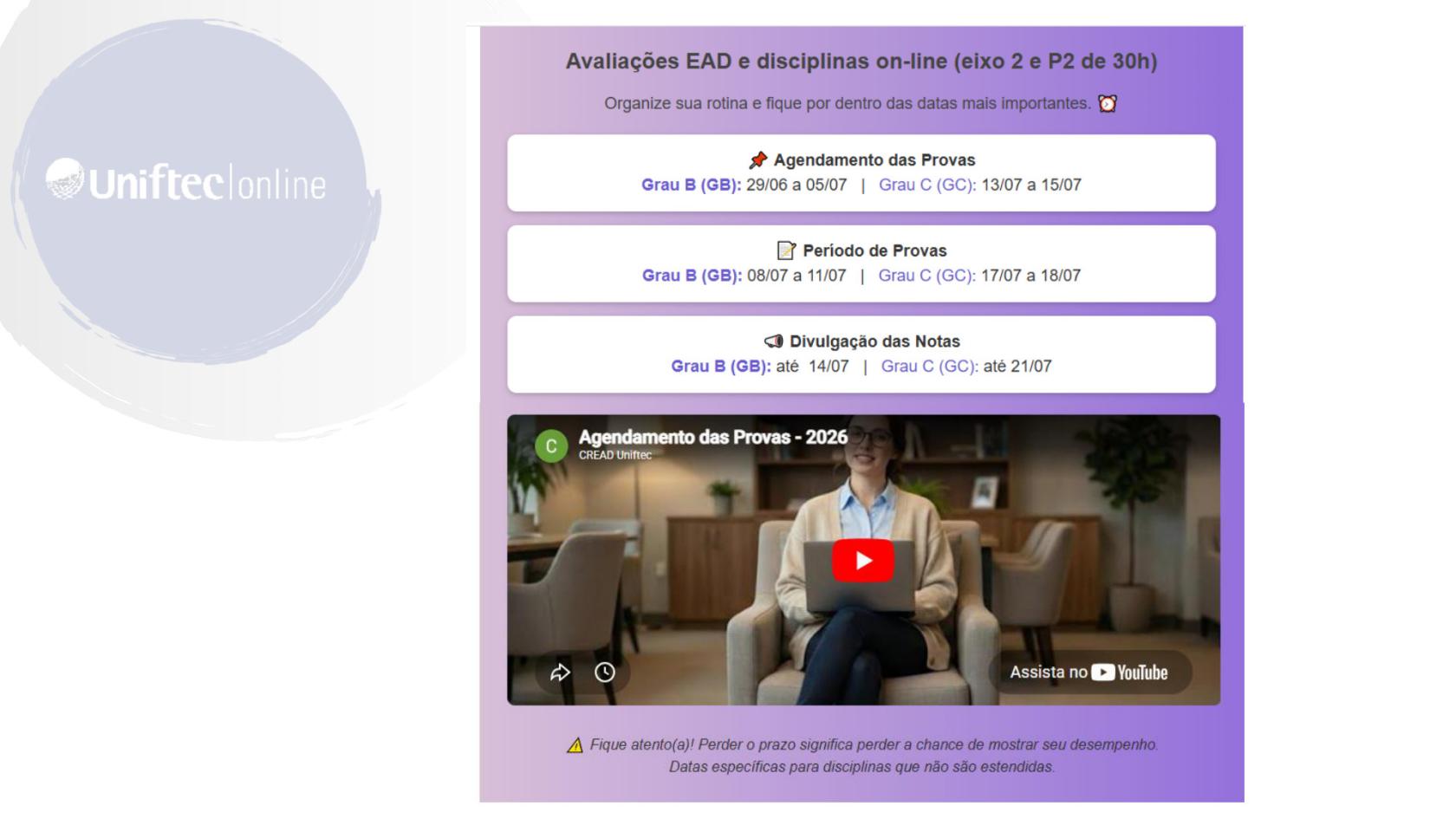
Para avaliações EAD e disciplinas on-line, eixo 2 e P2 de 30h, observe os períodos abaixo.
| Etapa | Grau B (GB) | Grau C (GC) |
|---|---|---|
| Agendamento das provas | 29/06 a 05/07 | 13/07 a 15/07 |
| Período de provas | 08/07 a 11/07 | 17/07 a 18/07 |
| Divulgação das notas | até 14/07 | até 21/07 |
Atenção: perder o prazo significa perder a chance de mostrar seu desempenho. As datas específicas para disciplinas que não são estendidas devem ser acompanhadas no plano de tutoria ou plano de ensino.
3. Informações importantes antes de agendar
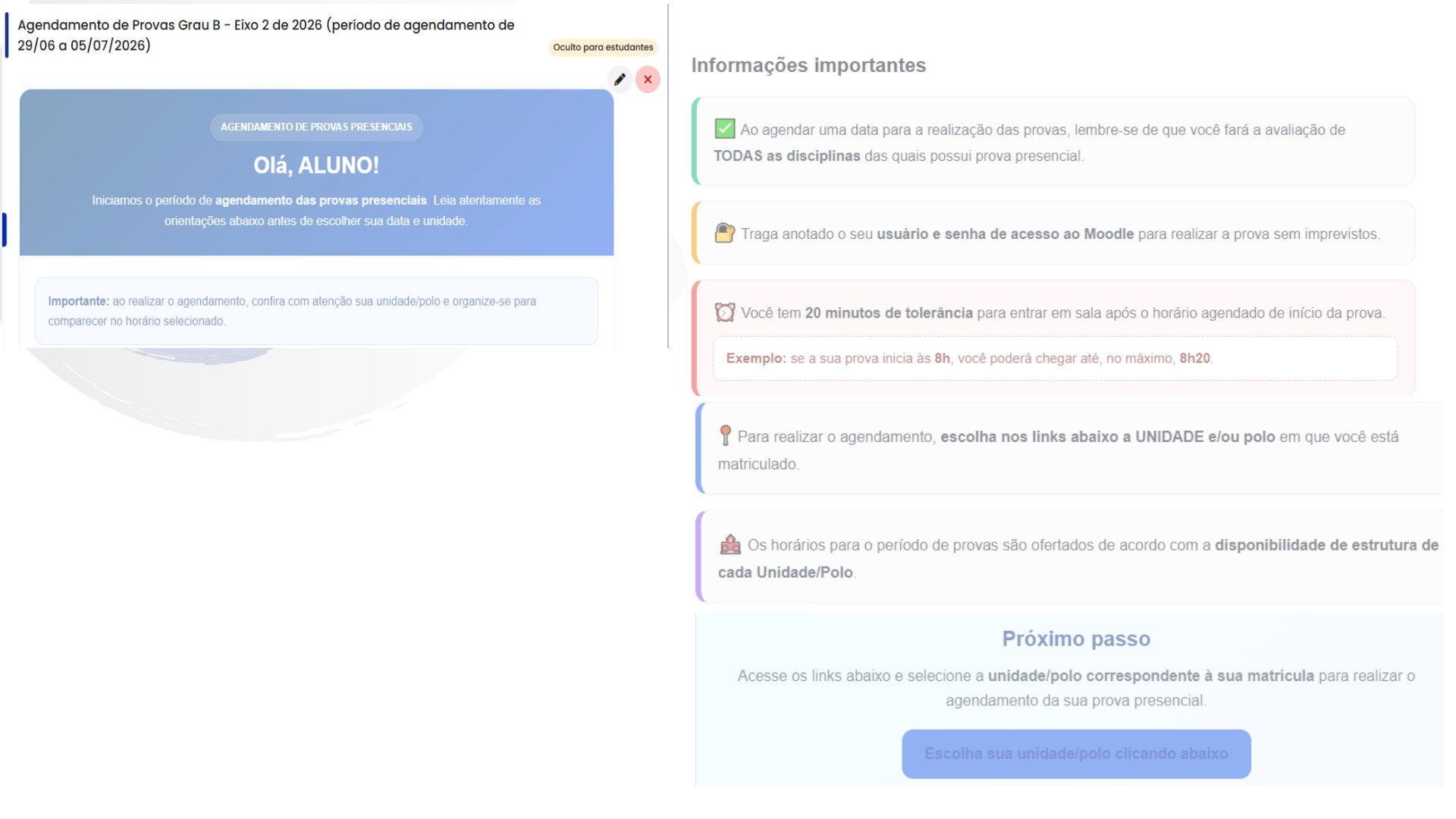
Antes de escolher a data e a unidade/polo, confira os pontos principais:
- Ao agendar uma data para a realização das provas, você fará a avaliação de todas as disciplinas que possuem prova presencial naquele período.
- Leve anotado seu usuário e senha de acesso ao Moodle.
- Existe tolerância de 20 minutos para entrar em sala após o horário agendado de início da prova.
- Exemplo: se a prova inicia às 8h, a entrada é permitida até, no máximo, 8h20.
- Escolha a unidade ou polo em que você está matriculado.
- Os horários disponíveis dependem da disponibilidade de estrutura de cada unidade/polo.
4. Passo a passo do agendamento
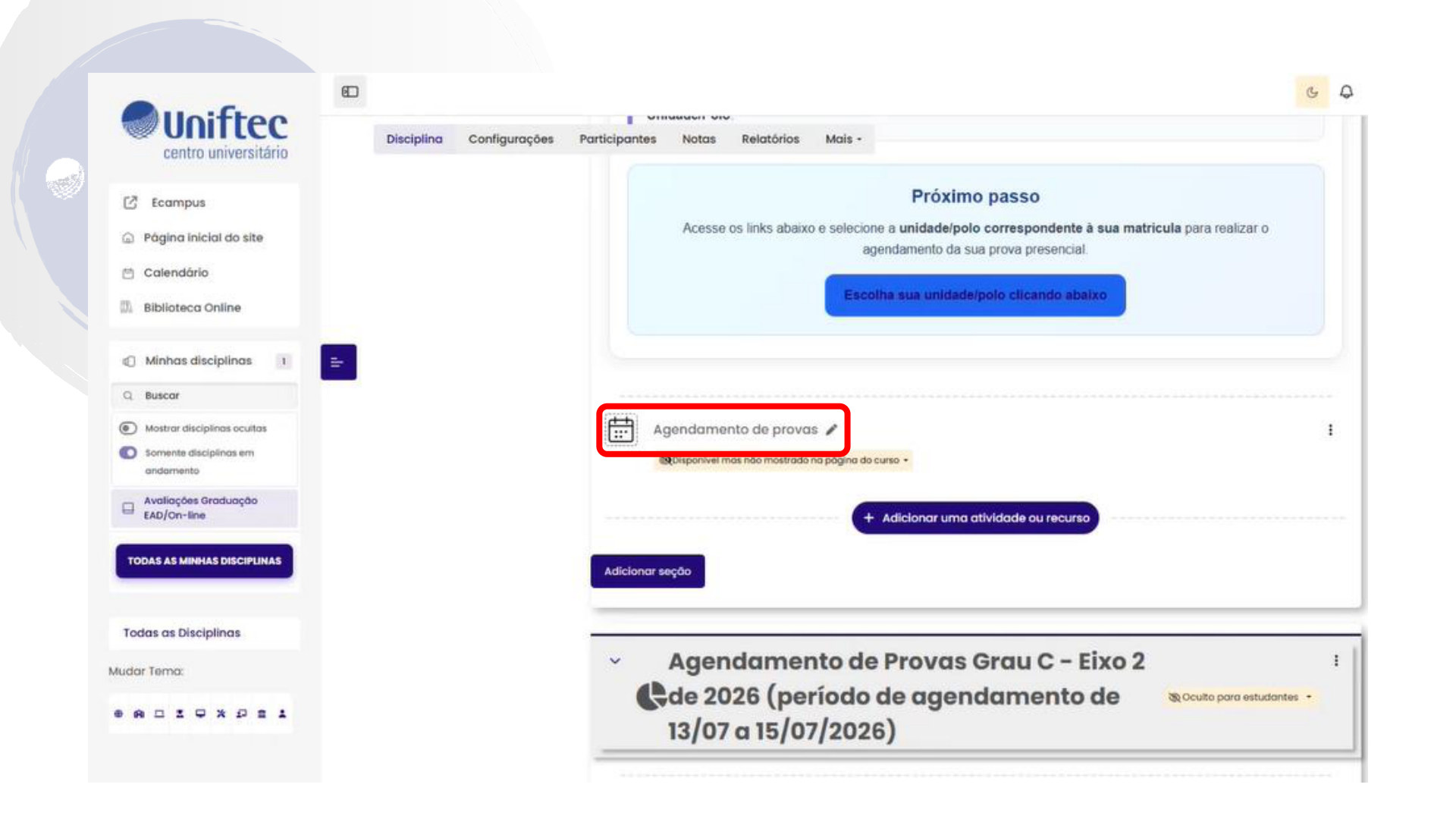
Passo 1 - Acessar a atividade de agendamento
Na página da disciplina, localize a atividade Agendamento de provas e clique para iniciar.
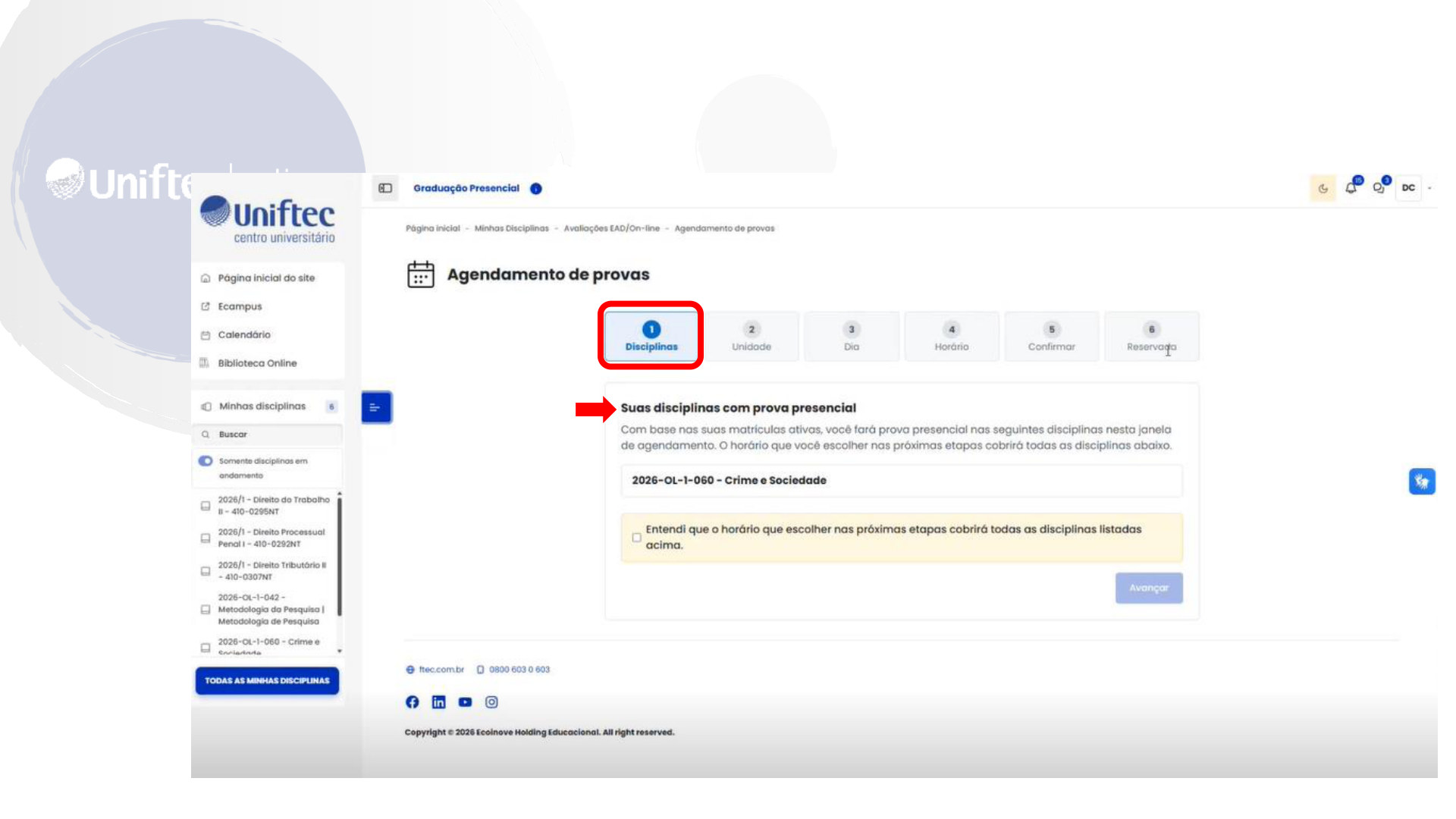
Passo 2 - Conferir as disciplinas com prova presencial
A primeira etapa mostra as disciplinas que possuem prova presencial. Leia a mensagem, marque a confirmação de que o horário escolhido cobrirá todas as disciplinas listadas e avance.
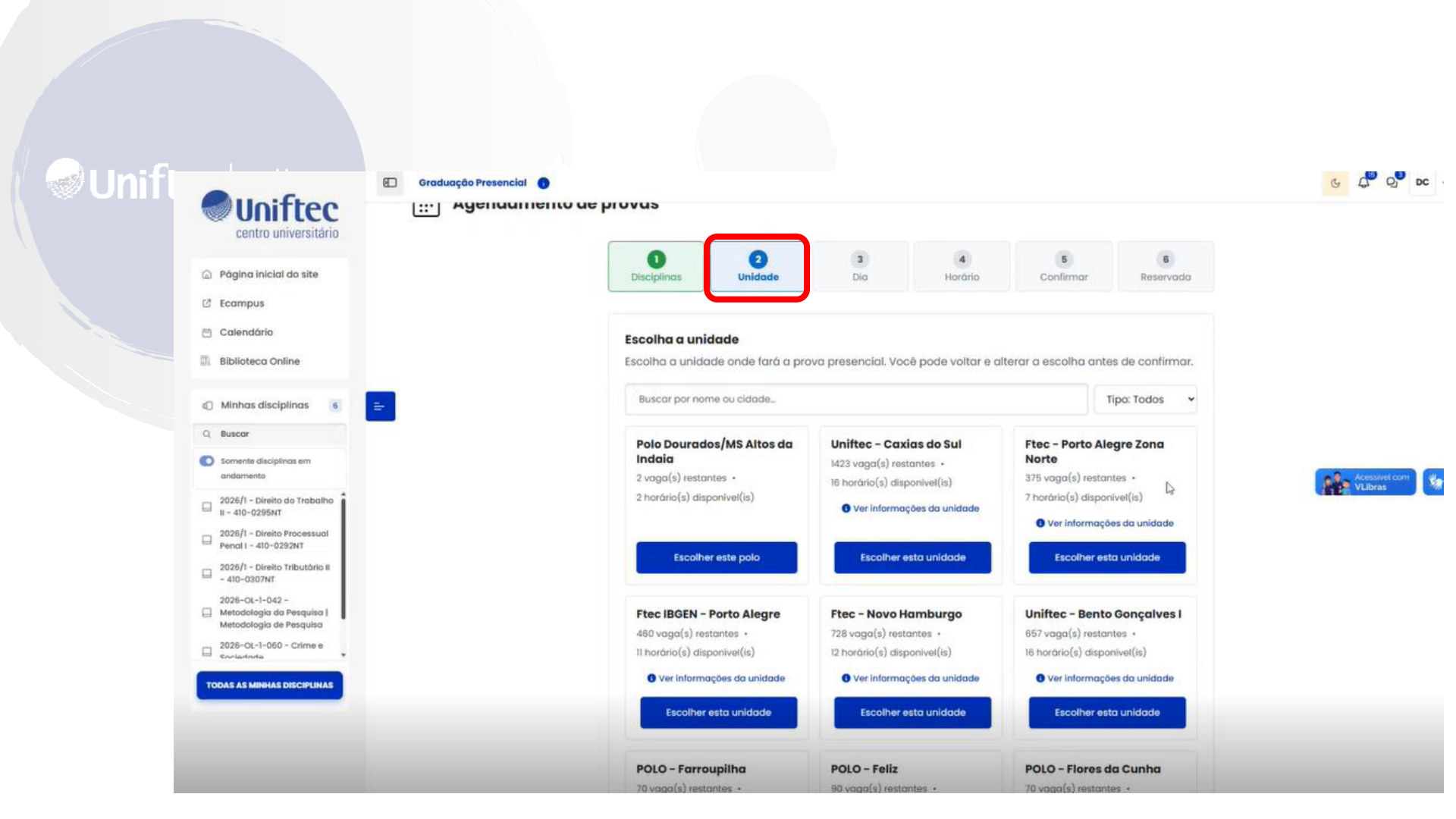
Passo 3 - Escolher a unidade ou polo
Na etapa Unidade, selecione a unidade/polo correspondente à sua matrícula. É possível buscar por nome ou cidade e também visualizar informações da unidade.
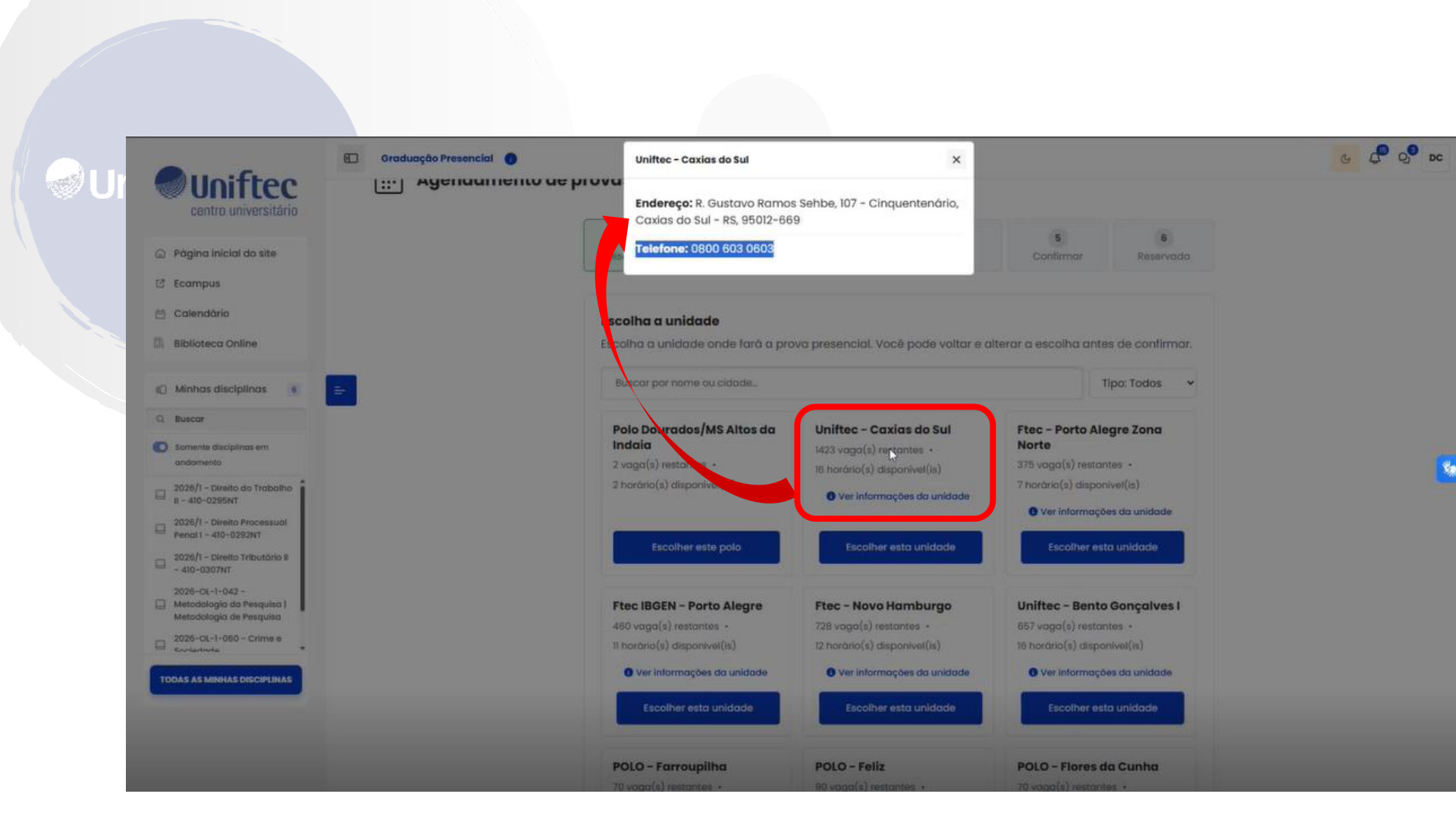
Passo 4 - Conferir informações da unidade
Antes de escolher, use a opção Ver informações da unidade para conferir endereço e telefone.
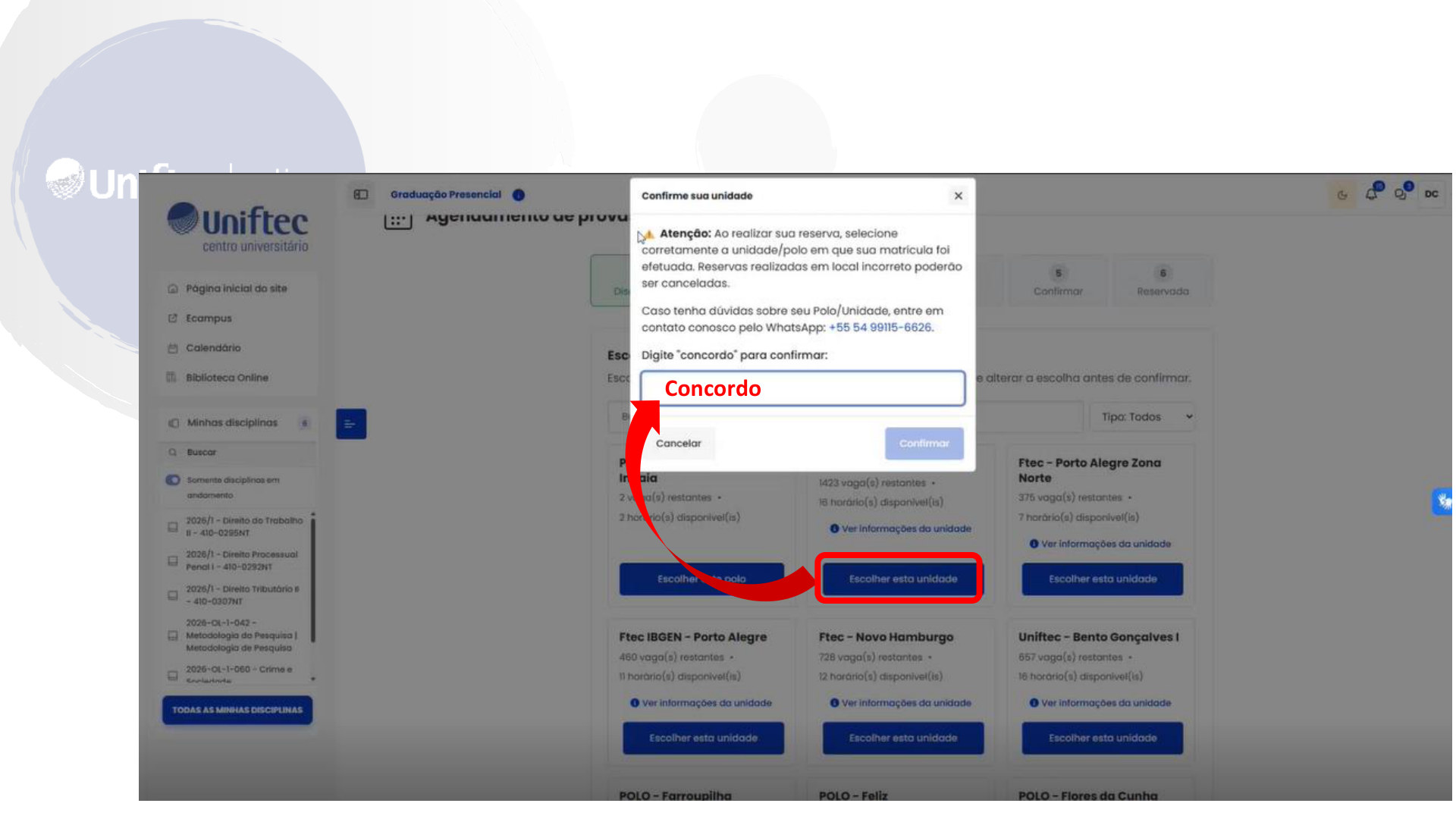
Passo 5 - Confirmar a unidade escolhida
Após clicar em Escolher esta unidade ou Escolher este polo, será exibida uma confirmação. Digite concordo para confirmar a unidade/polo selecionado.
Atenção: reservas realizadas em local incorreto poderão ser canceladas.
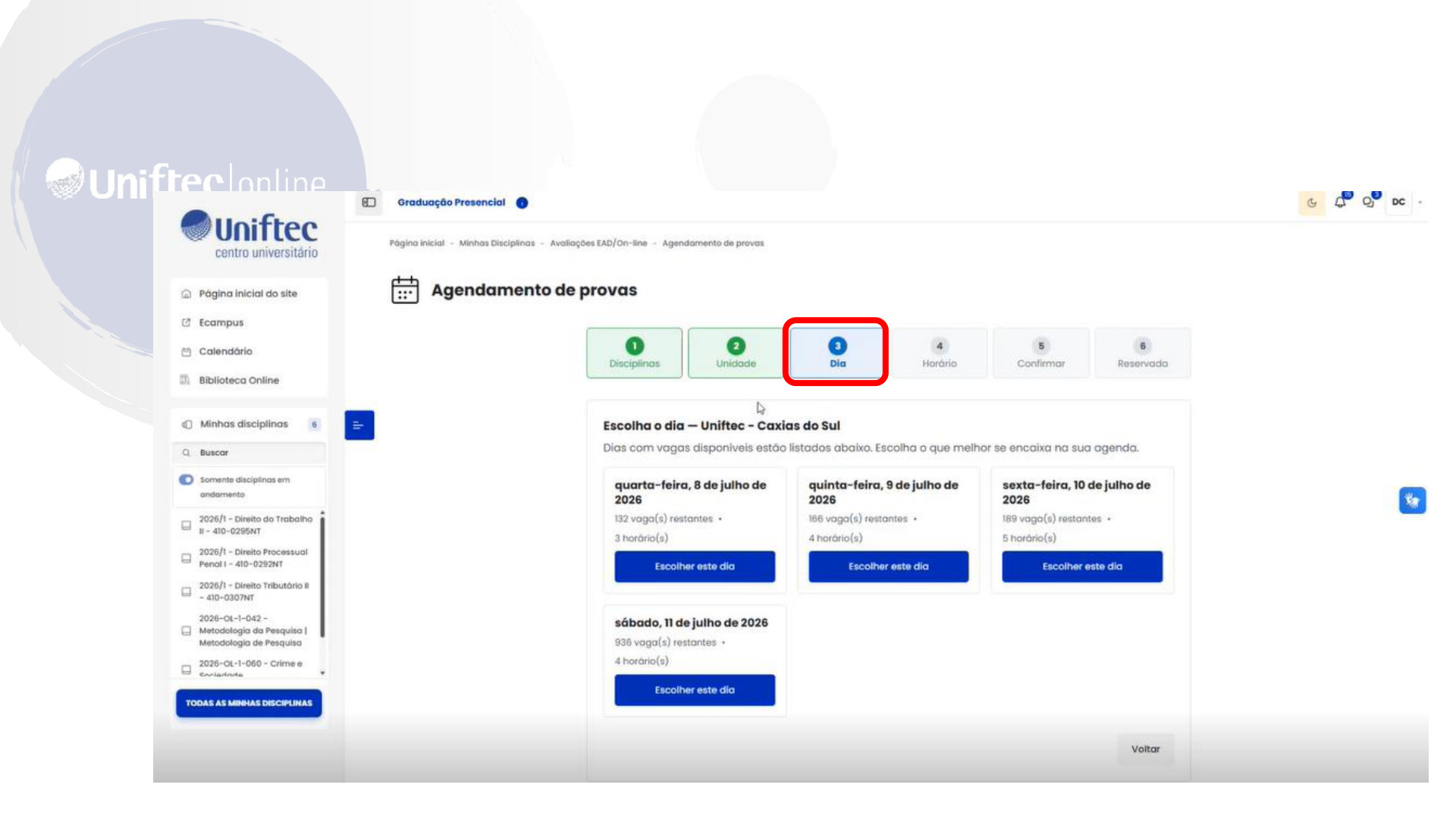
Passo 6 - Escolher o dia
Na etapa Dia, selecione uma das datas disponíveis para a unidade/polo escolhido.
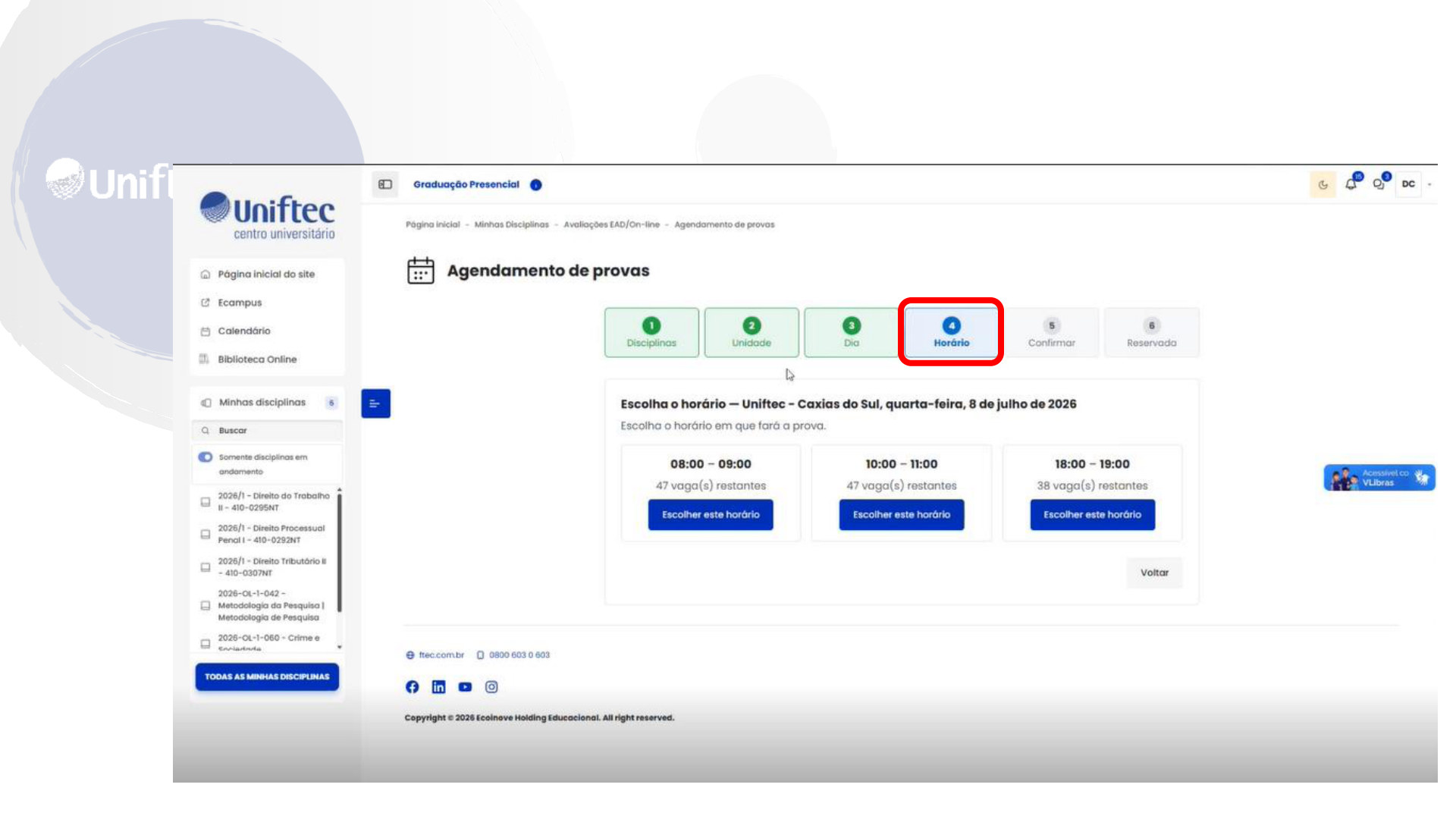
Passo 7 - Escolher o horário
Na etapa Horário, selecione um dos horários disponíveis para a data escolhida.
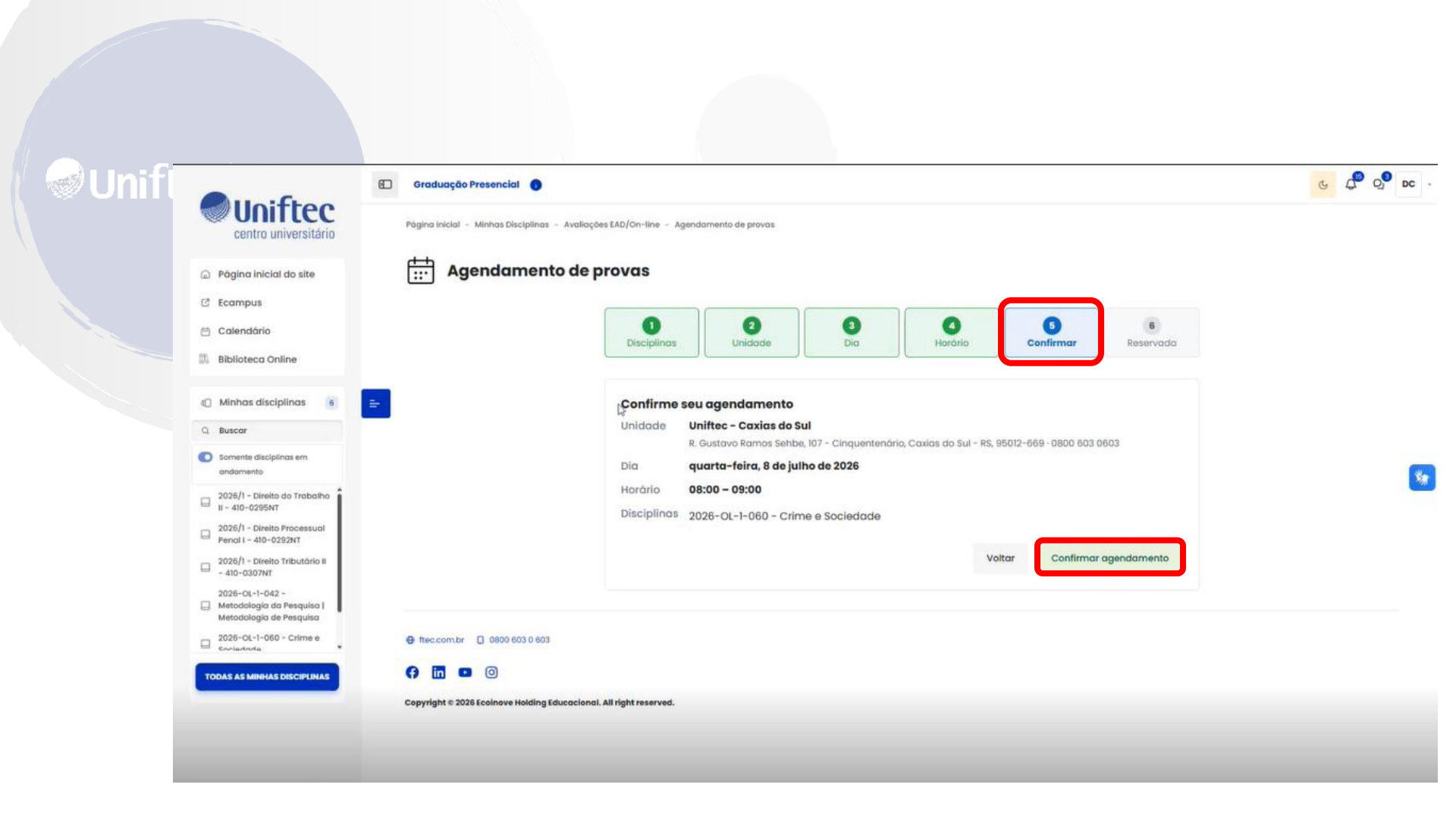
Passo 8 - Confirmar o agendamento
Na etapa Confirmar, revise os dados:
- unidade/polo;
- endereço;
- dia;
- horário;
- disciplinas contempladas.
Depois, clique em Confirmar agendamento.
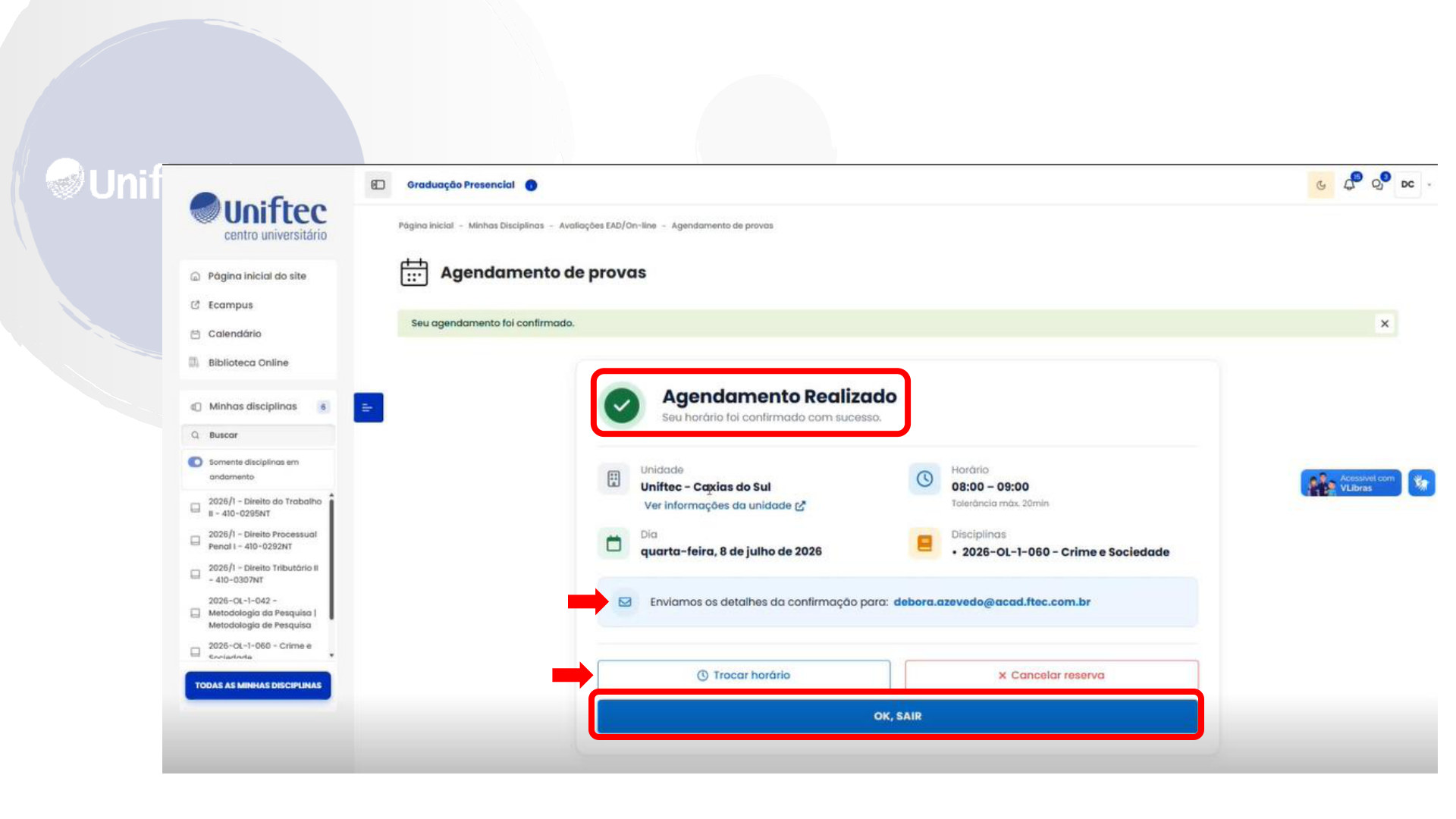
Passo 9 - Ver agendamento realizado
Após a confirmação, a tela exibirá Agendamento Realizado. Os detalhes também serão enviados para o e-mail informado na tela.
Nesta tela também é possível:
- trocar horário;
- cancelar reserva;
- sair da tela de agendamento.
5. Como cancelar uma reserva
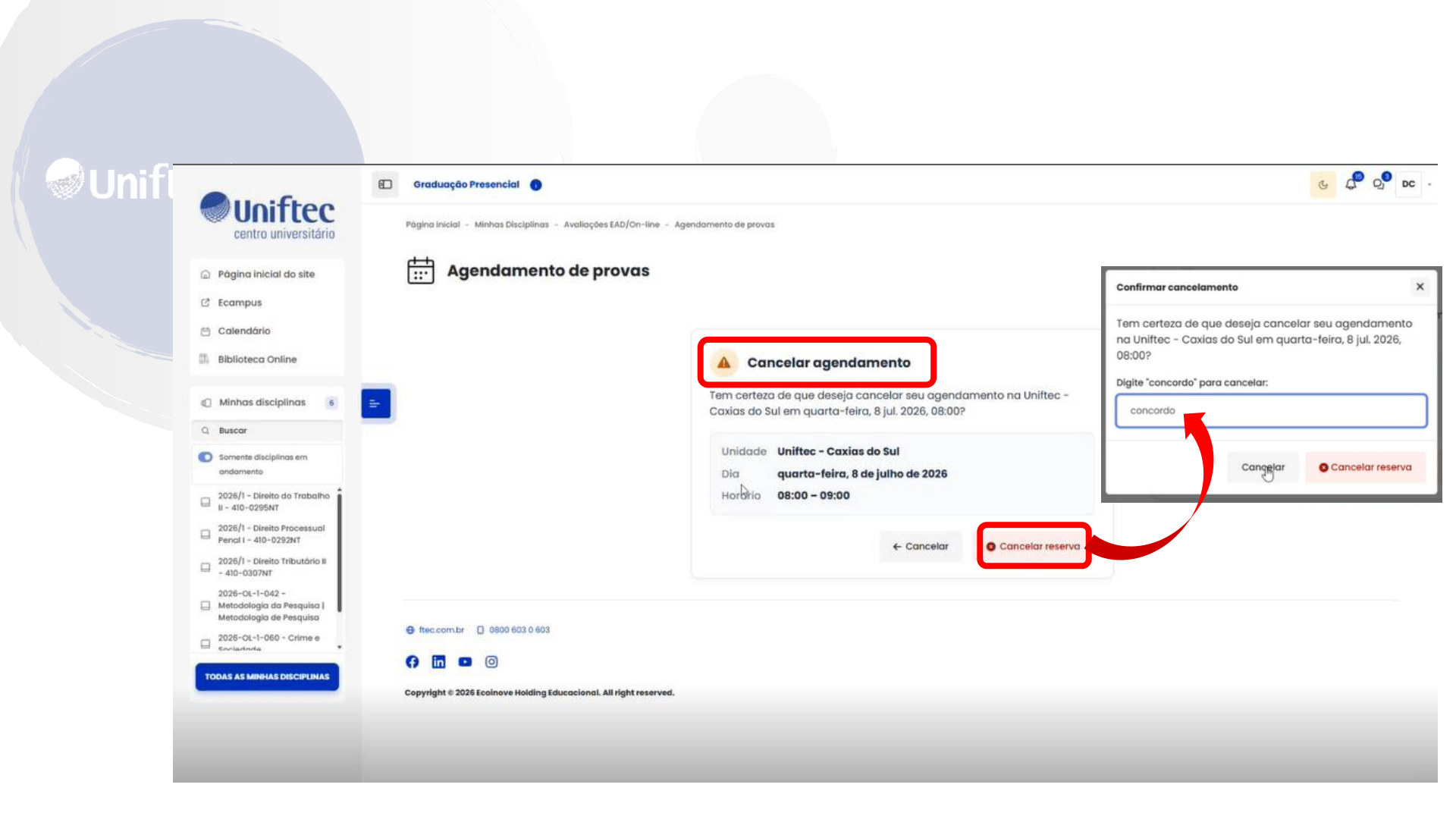
Para cancelar o agendamento, acesse a tela do agendamento já realizado e clique em Cancelar reserva. Em seguida, digite concordo para confirmar o cancelamento.
6. Caso não existam provas presenciais no período
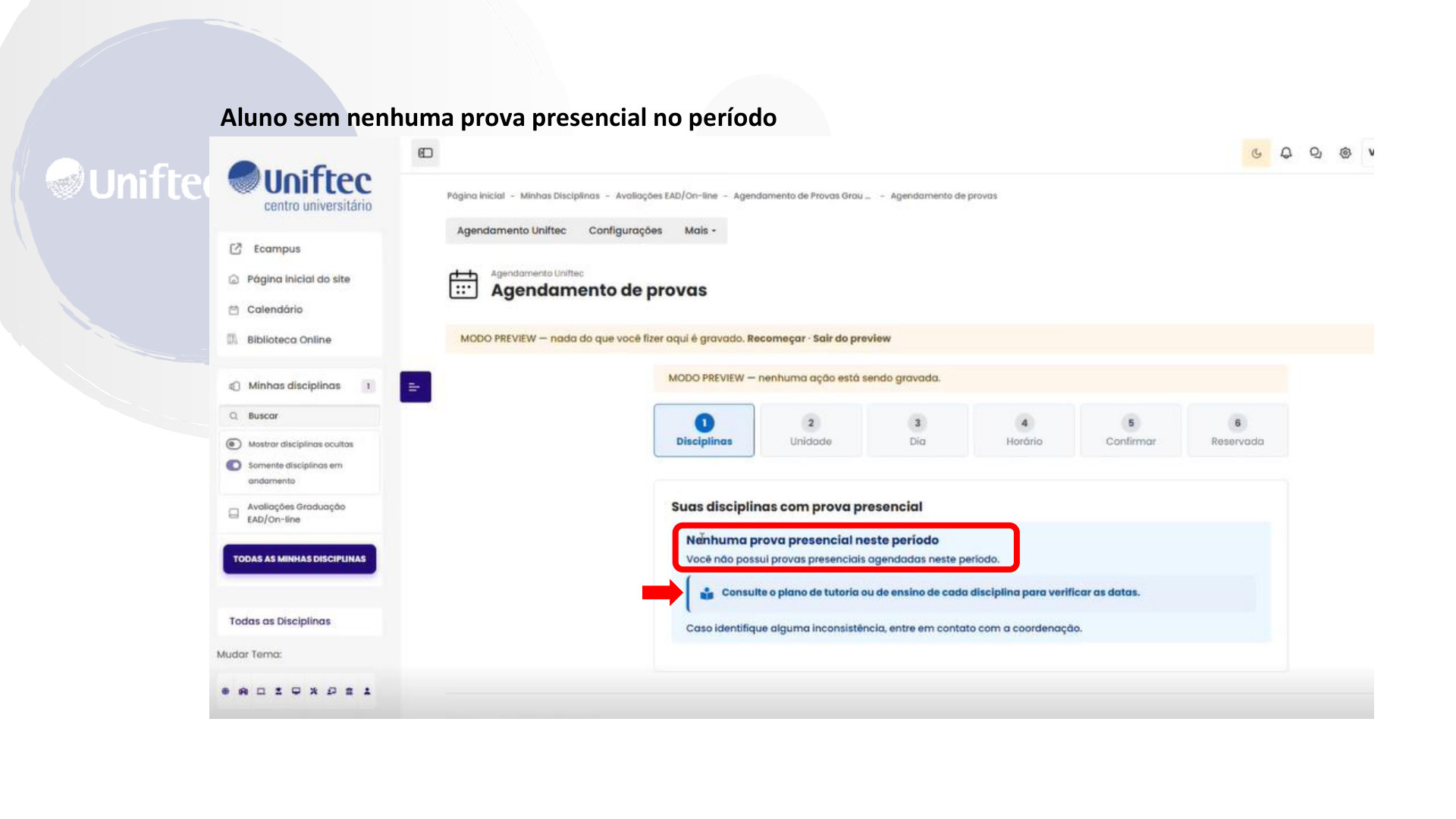
Se o aluno não possuir provas presenciais agendadas no período, a tela exibirá a mensagem Nenhuma prova presencial neste período.
Nesse caso, consulte o plano de tutoria ou o plano de ensino de cada disciplina para verificar as datas. Se identificar alguma inconsistência, entre em contato com a coordenação.
Observações finais
- Faça o agendamento dentro do prazo correspondente ao grau da prova.
- Confira cuidadosamente a unidade/polo selecionado.
- Guarde o e-mail de confirmação.
- No dia da prova, leve seu usuário e senha do Moodle.
- Chegue com antecedência para evitar problemas com a tolerância de entrada.
No comments to display
No comments to display