
Manual de Acesso Educacional - SolidWorks
Introdução
Este manual tem como objetivo orientar os alunos no processo de obtenção de acesso educacional do SolidWorks, disponibilizada pela Uniftec, destinada exclusivamente a fins acadêmicos.
Este manual está organizado em duas etapas sequenciais:
- Procedimento 1: Download do Software.
- Procedimento 2: Instalação e ativação do software.
1 - Download do Software
1. Download do Software
- Acesse o link a seguir para realizar o download do instalador: Link Download SolidWorks
- Clique no botão demarcado na figura 1, para realizar o download do instalador.
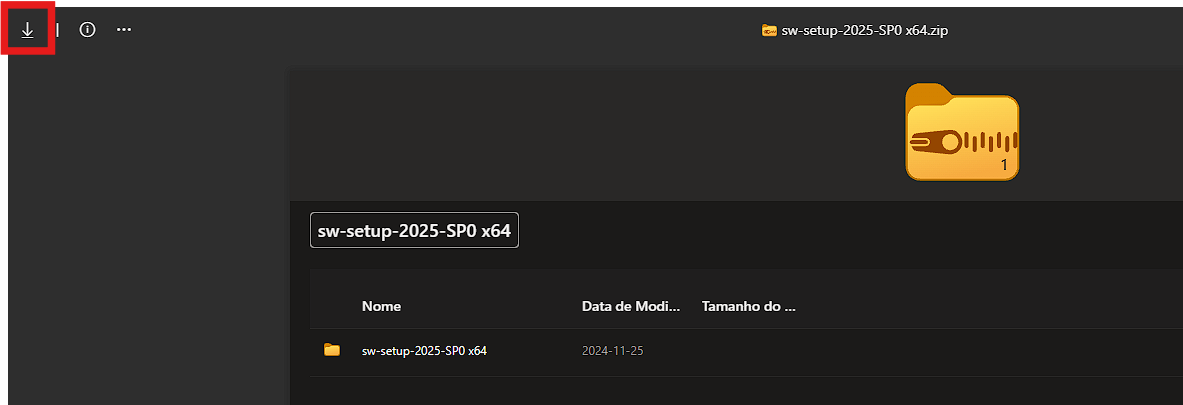 Figura 1.
- Procure o instalador recém baixado, dê um clique com botão direito do mouse em cima da pasta e descompacte o arquivo clicando em "Extrair Tudo". Conforme a figura 2 e figura 3.
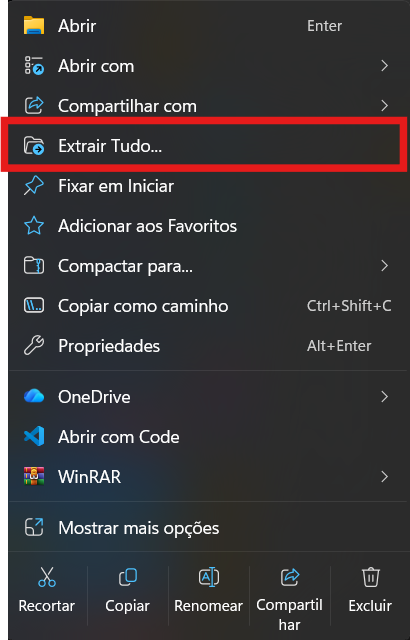 Figura 2.
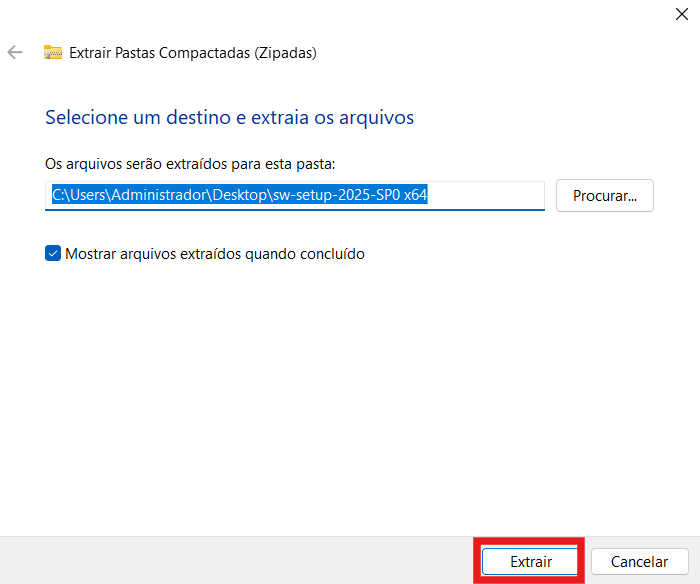 Figura 3.
2 - Instalação e ativação do software
2. Instalação e Ativação do Software
- Abra a pasta descompactada, execute o arquivo "setup".
- Primeira etapa da instalação, marque "Instalar neste computador" e clique em "Avançar". Conforme figura 4.
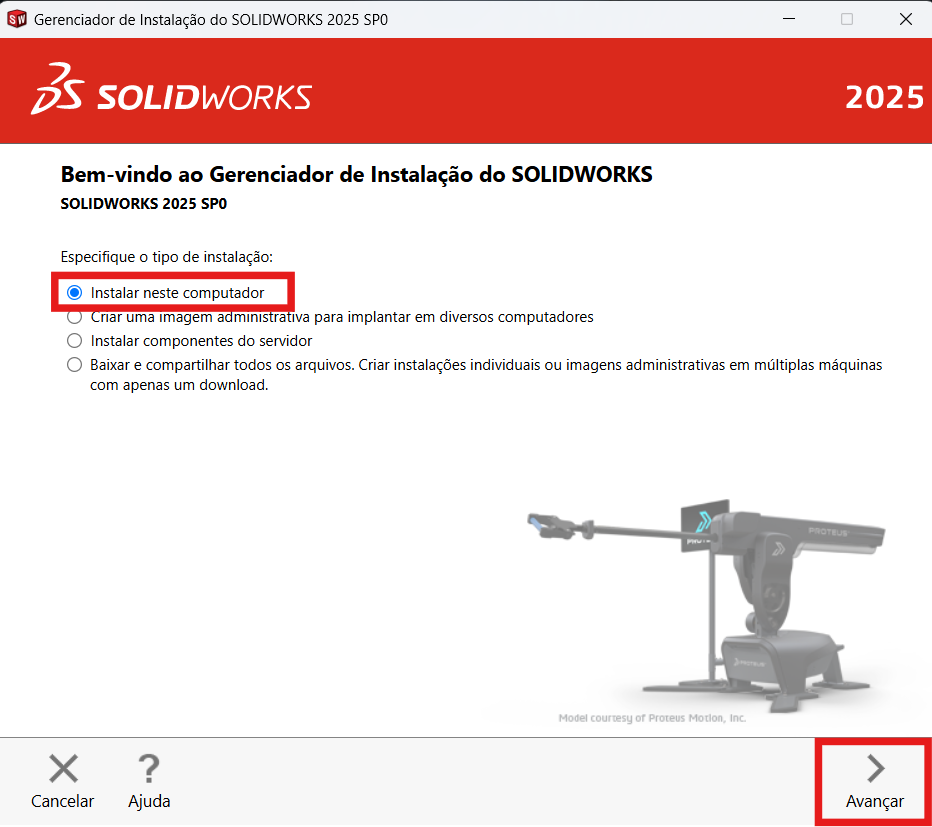 Figura 4.
- Etapa Número de Série: No campo Projeto 3D digite a licença do software disponibilizada pelo professor no AVA da disciplina e clique em "Avançar"; Conforme figura 5.
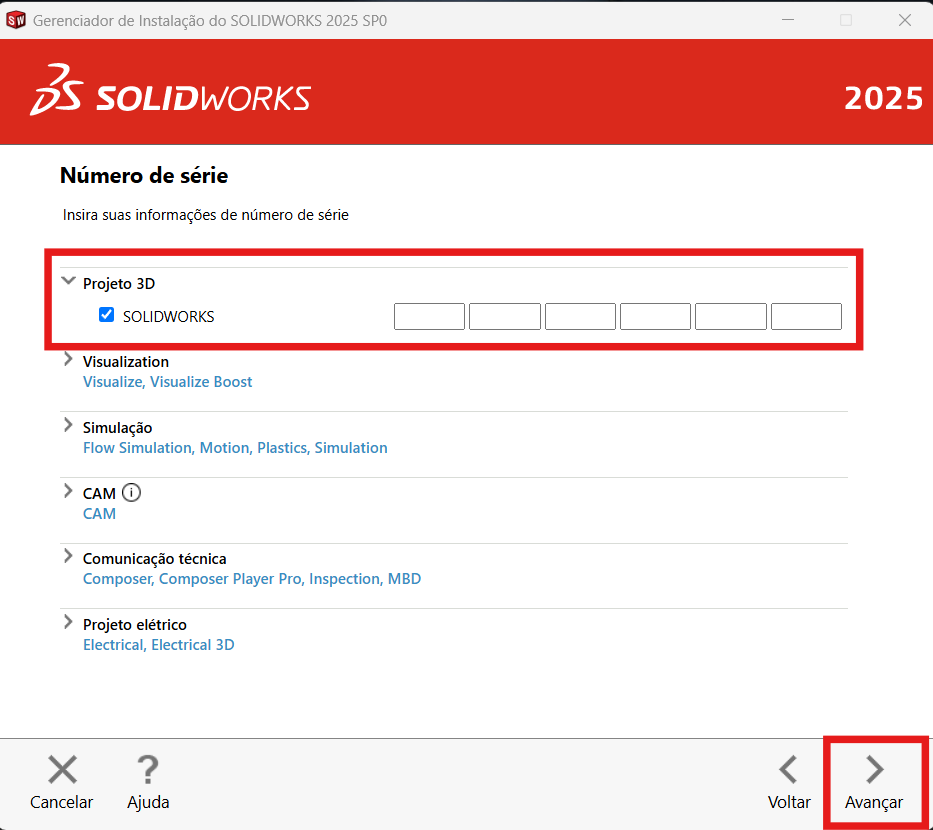 Figura 5.
- Próxima etapa deixe marcado "Não, quero continuar instalando o SOLIDWORKS 2025 SP0" e clique em "Avançar". Conforme a figura 6.
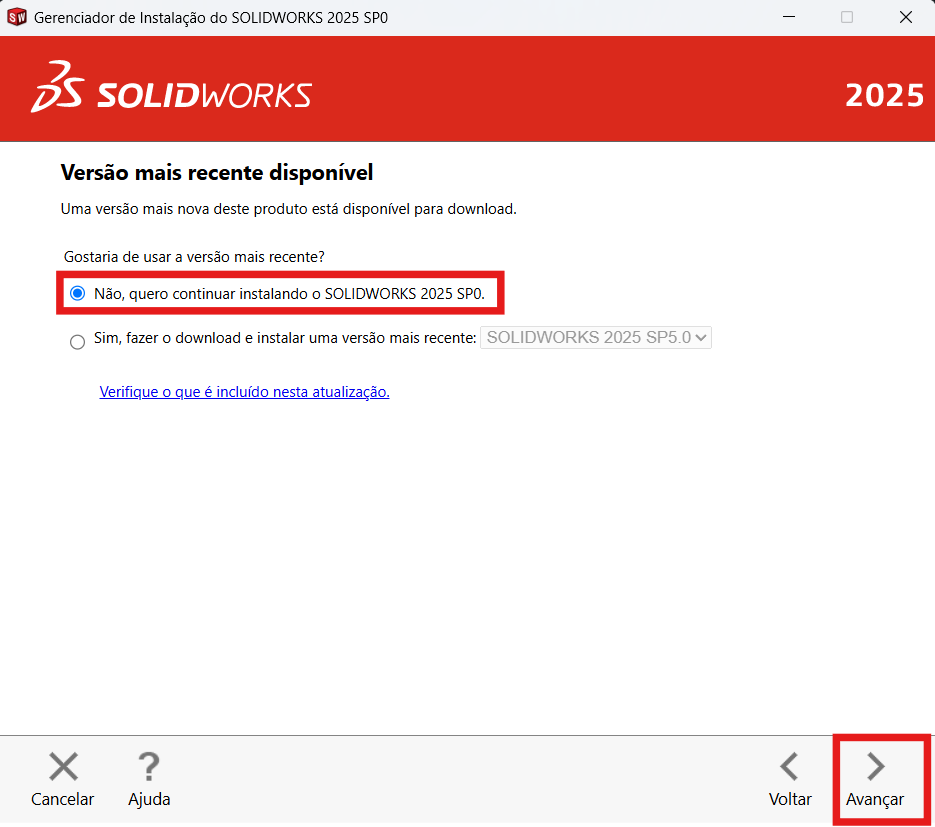 Figura 6.
- Etapa Resumo: Deixei marcado "Aceito os termos do SOLIDWORKS" e clique em "Fazer o download e instalar". Conforme a figura 7.
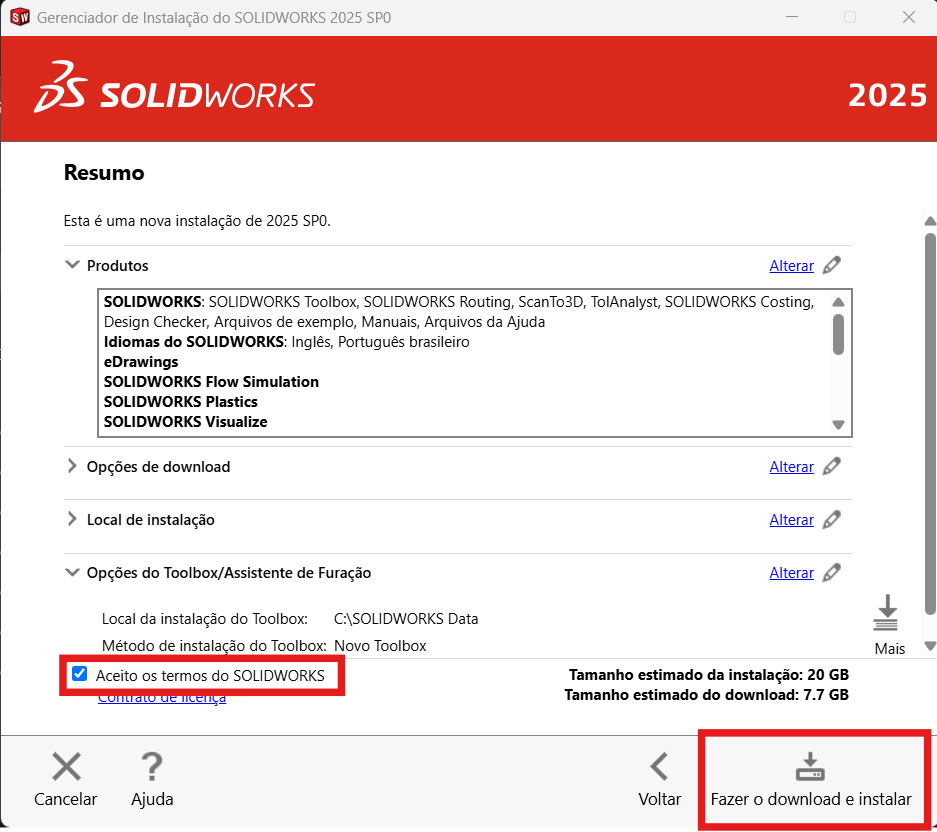 Figura 8.
- Basta aguardar a finalização da instalação do Solidworks.
- Após finalizar a instalação desmarque a opção "Mostre as novidades de SOLIDWORKS 2025.", marque "Não, obrigado" e clique em "Concluir". Conforme a figura 9.
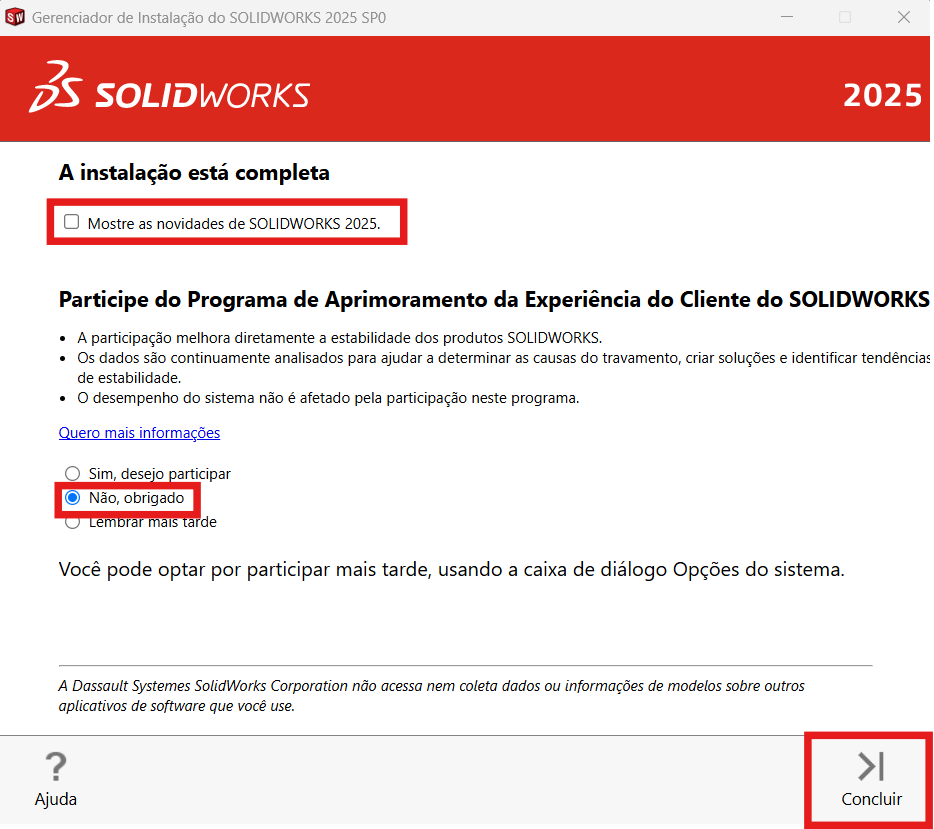 Figura 9.